Article
厚紙の印刷方法:用紙選び・設定・紙詰まり対策
厚紙の印刷方法を、坪量と連量、対応する給紙口、用紙種類の設定から解説。gsmとlbの違い、マット紙と光沢紙、両面印刷、カードの折り方まで確認できます。
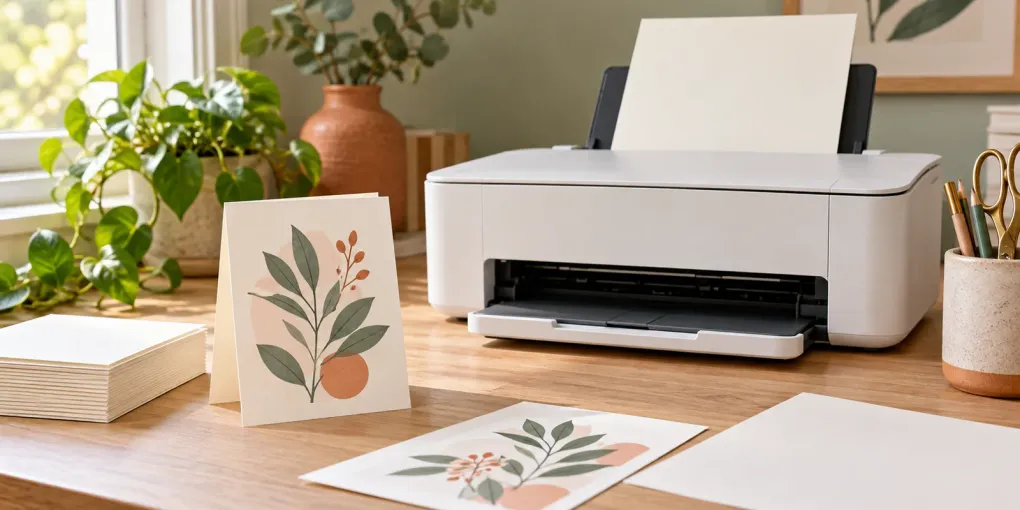
厚紙の印刷方法は、機種が対応する用紙を確認し、指定の給紙口に入れ、用紙種類を合わせて1枚試すのが基本です。家庭用プリンターすべてに共通する厚紙の上限はありません。写真用紙を印刷できても、同じ坪量の画用紙やカード紙を使えるとは限りません。
誕生日やお礼のカードなら、先に普通紙で文字・寸法・折る向きを確認しましょう。PrintMigo のカード作成ツールは A4 と Letter に対応し、表紙と内側の文章を編集して PDF を保存できます。厚い紙を買う前に、二つ折りにするか、四つ折りにするか決めておくと選びやすくなります。
更新日:2026-11-01。給紙方向や対応範囲は、使用する型番の取扱説明書を優先してください。
厚紙の印刷方法は対応用紙の確認から
本体に書かれた型番を調べ、メーカーのサポートページで「使用できる用紙」「用紙仕様」「手差し給紙」を探します。「厚紙対応」という短い表示だけで判断せず、次の項目を用紙パッケージと照合してください。
| 確認項目 | 見る場所 | 判断のポイント |
|---|---|---|
| 印刷方式 | 製品仕様 | インクジェット用とレーザー用を区別 |
| 坪量 | g/m² または gsm | 使用するトレイの範囲内か |
| 紙厚 | mm または μm | 坪量が同じでも厚さは一定ではない |
| 用紙サイズ | A4、Letter、ユーザー定義 | 小さい紙は最小寸法にも注意 |
| 給紙・排紙経路 | 手差し、背面、カセット | 厚紙に使える経路を指定どおり選ぶ |
| 両面印刷 | 両面対応用紙の表 | 片面で使えても自動両面は不可の場合がある |
シャープの厚紙印刷 FAQでは、本体側とプリンタードライバー側の用紙設定を案内しています。これは対応機の操作例であり、ほかの機種にも同じ厚紙区分やボタン名があるとは限りません。自分の型番の説明書に置き換えて確認します。
用紙の仕様が不明なときは、販売店に坪量、紙厚、対応する印刷方式を問い合わせます。「家庭用で使えます」という回答だけでは、使用中の機種に合うか判断できません。急ぎなら対応する薄い紙に印刷し、出力後に台紙へ貼る方法もあります。貼り合わせた紙をプリンターに通すのは避けてください。
厚紙の印刷方法に必要な坪量・連量・lbの知識
gsm は g/m² と同じ意味で、1平方メートル当たりの質量です。紙厚を表す mm とは別の値です。「200 gsm だから必ず何 mm」という換算はできません。繊維や表面加工、紙の密度によって変わります。
日本の紙売場では「四六判180 kg」などの連量も見かけます。連量は決められた寸法・枚数の重さなので、基準寸法が違えば同じ紙でも数値が変わります。プリンターの g/m² 表記と比べるときは、紙のメーカーが示す坪量を使うのが確実です。富士フイルムの紙の重さの解説も、坪量・連量・紙厚を分けて説明しています。
輸入紙の lb にも基準の違いがあります。Cover と Text は同じ数字を直接比較できません。
| 輸入紙の表記 | 目安の坪量 | 読み違えやすい点 |
|---|---|---|
| 80 lb Text | 118 g/m² | 80 lb Cover より軽い |
| 65 lb Cover | 176 g/m² | 「65 lb」だけでは情報不足 |
| 80 lb Cover | 216 g/m² | Text の80 lbと同じではない |
| 100 lb Cover | 270 g/m² | 家庭用で使える保証ではない |
数値は製紙会社 Sappi の仕様書による近似値です。この表はラベルを読むためのもので、機種の対応一覧ではありません。Bond や Index 表記にも別の基準があるため、販売元の gsm 表示を確認してください。
厚紙の印刷方法:マット紙と光沢紙の選び方
手書きのお礼を添えるなら、対応する平滑なマット紙から試すと、筆記と文字の読みやすさを確認しやすくなります。写真が中心なら、プリンターが対応する写真用紙を選びます。マットだから普通紙設定でよい、光沢があるから写真設定でよい、と見た目だけで決めないことが大切です。
| 表面 | 向いている使い方 | 試し刷りで見るところ |
|---|---|---|
| 平滑なマット | 文字中心のカード、手書きの内側 | 細字やペンのにじみ |
| 光沢・半光沢 | 写真付きカード | 印刷面、指紋、乾燥状態 |
| 凹凸のある紙 | 短文や簡単な図柄 | 細線の欠け、色むら、給紙 |
| クラフト色・色紙 | 濃い文字、単色デザイン | 紙色による見え方の変化 |
レーザープリンターにはレーザー対応紙が必要です。インクジェット専用の光沢紙を入れないでください。HP のレーザー用紙ガイドでも、この違いが明示されています。また、片面専用の写真用紙は裏面にも同じように印刷できるとは限りません。
一般的な家庭用プリンターは白インクを使わないため、データの白い部分には用紙の色が出ます。白地で見えていた淡い模様も、濃い色の紙では見えにくくなります。色紙に写真を載せたいときは、必ず本番の紙で確認しましょう。
厚紙の印刷方法:設定と試し刷りの手順
- 原稿の用紙サイズを確定します。 A4かLetterかを選び、名前、日付、改行を確認してPDFを書き出します。
- 普通紙で1枚印刷します。 裁断する位置、折った後の表裏、余白を確認します。給紙方向を覚えるための印は鉛筆で付け、テープや付箋は貼りません。
- 倍率を100%にします。 「実際のサイズ」などを選び、1枚に1ページを印刷します。ドライバーの集約・小冊子設定は重ねて使わないよう確認します。
- 指定された給紙口に厚紙を入れます。 印刷面の上下は説明書どおりにし、ガイドを紙端へ軽く合わせます。最初はその給紙口で許可された方法で1枚を試します。
- 用紙種類とサイズを合わせます。 本体にも設定画面がある場合は、ドライバーの指定と一致させます。厚紙1・厚紙2などは、その機種の区分で選びます。
- 出力した紙を確認します。 文字、こすれ、裏面の汚れ、角の曲がりを見ます。紙の案内に従って乾燥または冷却してから重ねます。
- 少量ずつ本番を印刷します。 用紙名、設定、給紙口、裏返し方を記録し、別の銘柄に替えたら再び試します。
Adobe の印刷倍率の説明では、「実際のサイズ」は拡大縮小せず、「合わせる」は印刷可能範囲に調整します。100%で端が切れる場合は、用紙サイズ、向き、印刷できない余白を先に確認します。封筒に合わせるカードを安易に縮小すると、予定した寸法から変わってしまいます。
スマートフォンの印刷画面に用紙種類や給紙口が出ない場合は、PDFを保存し、詳細設定を確認できるパソコンやメーカーのアプリから印刷してください。選べない項目を初期設定のまま使ってよいとは限りません。
二つ折りと四つ折りでは紙の選び方が変わる
カード作成ツールのA4原稿は210 × 297 mmです。二つ折りの完成寸法は148.5 × 210 mm、四つ折りは105 × 148.5 mmになります。後者を厳密なA6規格と同じ寸法とは扱わず、表示される完成寸法で封筒を合わせます。Letterを選んだ場合は、折った後の寸法も変わります。
二つ折りは両面に、四つ折りは片面に印刷します。四つ折りは完成時に紙が4層になるため、厚ければよいわけではありません。まず80〜100 g/m²程度の普通紙で折る練習をするのは実用的ですが、これは試作の目安で、すべての機種の対応仕様ではありません。
二つ折りの長辺とじ・短辺とじは、原稿方向とプリンターの給紙方法を含めて確認します。ツールの校正用PDFを普通紙で印刷して、上側の印と裏面の向きを確認してください。用紙が自動両面に非対応なら、取扱説明書が再給紙を認める場合だけ手動で裏返します。
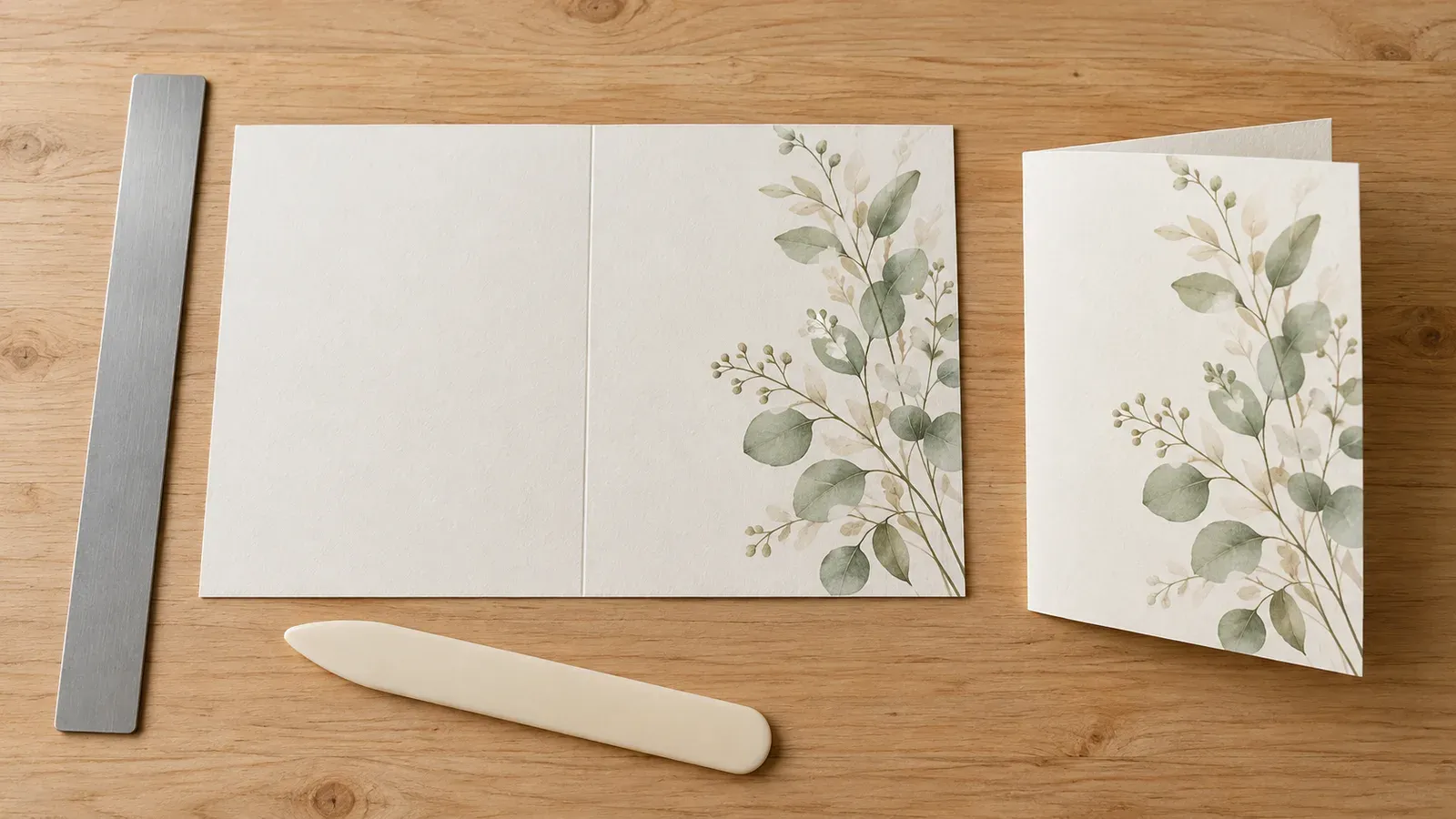
画像は折り加工の説明用イメージで、特定機種の操作写真ではありません。
乾燥や冷却が済んだら、作業マットと定規を使い、筋押し用の道具で折り位置を軽く押さえます。端紙で力加減を試し、紙を切り抜かないようにします。少しずつ折り、濃い印刷部分が白く割れる場合は、より折りやすい対応紙に替えたり、折り目を大きなベタ塗りから外したりします。あらかじめ折った紙を印刷機に戻さないでください。
ツールの封筒PDFは、展開した型紙が複数ページになる場合があります。実寸で印刷して貼り合わせます。1ページに縮小するとカードが入らなくなるため、紙を節約したい場合もまず表示されたページ数と組み立て方法を確認しましょう。
紙詰まり・汚れ・裏面の逆向きを直す
| 症状 | 確認すること | 次に試すこと |
|---|---|---|
| ローラーが回るのに紙が進まない | 対応する給紙口、反り、紙の硬さ | 正しく置き直すか、対応範囲内の別の紙へ |
| 2枚以上が一緒に入る | 用紙同士の貼り付き、積み過ぎ | 用紙の説明に従って整え、枚数を減らす |
| 斜めに入る・角が折れる | ガイド位置、傷んだ端 | 紙端に合わせ直し、傷んだ紙を除く |
| インクがこすれる | 印刷面、用紙種類、乾燥 | 正しい面と設定で少量を再確認 |
| トナーが落ちる | レーザー対応か、厚紙設定 | 適合する紙・設定を確認し、続くなら中止 |
| 裏面が上下逆 | とじ方向と再給紙方向 | 普通紙で校正をやり直す |
| 同じ場所で何度も詰まる | 厚さ、硬さ、経路の制限 | 同じ条件の再試行を止め、用紙変更や相談 |
紙が詰まったらジョブを取り消し、その型番の説明書に従って取り除きます。無理に引っ張ったり、尖った物で内部を探ったりしないでください。ローラーに自己判断で油やシリコンを塗るのも避けます。復旧後は普通紙で動作を確認し、問題の紙とパッケージを残しておくと問い合わせに役立ちます。
よくある質問
300 gsmのカード紙は家庭で印刷できますか?
対応する機種や経路もありますが、すべてではありません。紙種、坪量、紙厚、サイズ、給紙口が一致することが必要です。「写真用紙300 gsm対応」だけではカード紙の可否は判断できません。
「厚紙」という設定が見つからないときは?
メーカーの用紙対応表で「マット紙」など別の名称が指定されていないか確認します。簡易ドライバーの場合は正式なドライバーの設定も調べます。対応表にない紙を通すために、写真用紙を適当に選ばないでください。
年賀状用のはがき設定をカードにも使えますか?
完成サイズが似ているだけでは決められません。実際に入れる紙のサイズと種類に合わせます。A4に配置したカードを印刷するなら、用紙サイズはA4です。小さく裁断して先に入れる方法も、最小対応寸法の確認が必要です。
AIにはどのように質問すればよいですか?
「型番は○○、紙は○○、坪量○○g/m²、紙厚○○mm、対応方式は○○。A4二つ折りカードを作りたいので、公式説明書から給紙口、用紙設定、両面の制限を確認してください」と伝えると具体的です。機種名のない一般的な回答だけで本番を始めないようにします。
印刷店に頼む目安は?
用紙が機種の範囲外、両面の位置合わせが厳密、大量部数、フチなしや指定の印刷用データが必要な場合です。完成寸法、折り方、部数、片面か両面かを伝え、必要なファイル形式と試し刷りを相談してください。
厚紙の印刷方法を確認したら、カードを1枚作成し、家にある紙と同じサイズのPDFを保存しましょう。普通紙で向きと倍率を確認してから、選んだ対応紙で仕上げます。
結婚式のペーパーアイテムを準備するなら、結婚式招待状テンプレートで本状・返信・案内・お礼カードを編集できます。A4 または Letter の PDF を保存し、このガイドに沿って試し刷りしてください。