Save the Date Karten mit eurem Foto Your photo, your date, their first glimpse of the celebration
Kündigt euren Termin mit einer persönlichen Fotokarte an: Ergänzt eure Namen, das Datum und den Ort. Der Editor ist kostenlos, erfordert kein Konto und erstellt PDF zum Drucken oder PNG ohne Wasserzeichen. Die Gestaltung wird im Browser verarbeitet. Die Vorankündigung hält den Tag frei; die ausführliche Einladung kann später folgen.
Eure Save-the-Date-Karten bearbeiten
Wählt eine Fotovorlage, ersetzt die Beispieldaten und prüft den Bildausschnitt vor dem Download.
1 · Vorlagen
2 · Dein Text
Datum und Uhrzeit wählen
Serien erstellen
Bis 200 Datensätze; UTF-8-CSV oder ein Name pro Zeile. Spalten vor dem Anwenden zuordnen.
3 · Stil und Foto
Schriften passen sich den Zeichen an; CJK verwendet Noto.
JPEG, PNG oder WebP; bis 15 MB / 24 Megapixel.
Foto hinzufügen oder Rahmen leer lassen.
Drucken und herunterladen
Mit 100 % / tatsächlicher Größe drucken. Papier prüfen, Kopf- und Fußzeilen ausschalten. Erst ein Blatt testen.
Vorschau
127 × 177.8 mm · Pro Blatt: 0 · Seiten: 0
Texte, Fotos und Listen bleiben in diesem Browser. Kostenlos, ohne Konto oder Wasserzeichen.
Save-the-Date-Karten: Formate und Grenzen
- Preis
- Kostenlos
- Konto
- Kein Konto erforderlich
- Wasserzeichen
- Ohne Wasserzeichen
- Exportformate
- PDF, PNG und Druck über den Browser
- Papierformate
- A4: 210 × 297 mm; US Letter: 215,9 × 279,4 mm
- Unterstützte Formate
- 5 × 7 in (127 × 177.8 mm); 4 × 6 in (101.6 × 152.4 mm); A6 (105 × 148 mm)
- Datenschutz
- Fotos und Texte werden zur Dateierstellung lokal im Browser verarbeitet.
- Sprachen
- 8 Sprachen einschließlich Deutsch
- Zuletzt aktualisiert
- 2. November 2026
Ideal für
- Paare, die ihren Hochzeitstermin mit einem eigenen Foto ankündigen möchten.
- Eine gedruckte Karte und ein statisches Bild für den persönlichen Versand.
Weniger geeignet für
- Gästeverwaltung, automatische Nachrichten oder Online-Zusagen.
- Freies Verschieben aller Ebenen, Videos oder zertifizierte PDF/X- und CMYK-Dateien.
Im Vergleich
- PrintMigo
- Die kartenmacherei bietet gestaltbare Karten und den Druckversand an. PrintMigo stellt Dateien zum Selbstdrucken bereit und verwendet feste Felder und Formate. Wählt einen Druckservice für besondere Veredelungen; nutzt dieses Formular, wenn ihr eine kurze Ankündigung vorbereiten und zunächst einen Bogen zu Hause testen möchtet.
Save-the-Date-Karten für Papier und Handy
Start with a photo and finish with files suited to both paper and a small screen.
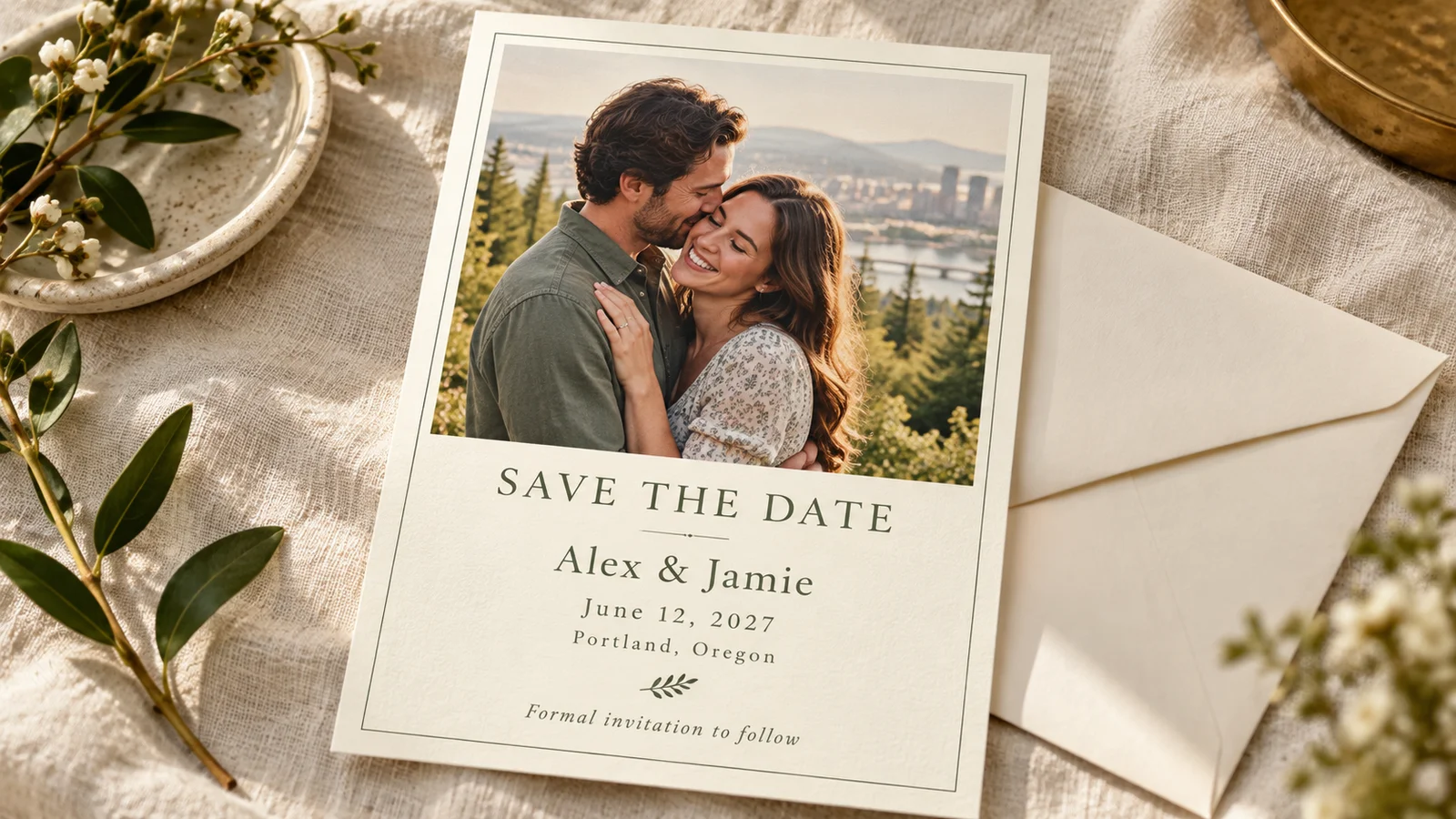
Euer Foto im Mittelpunkt
Verwendet eine scharfe Aufnahme und prüft den Ausschnitt in der Vorlage. Gesichter sollten vollständig im sichtbaren Rahmen liegen und Schrift braucht ausreichenden Kontrast. Ein Querformatfoto verliert in einem Hochformatrahmen möglicherweise die Seiten. Entscheidet euch zuerst für die Kartengröße und kontrolliert den Ausschnitt erneut, sobald ihr das Format wechselt.
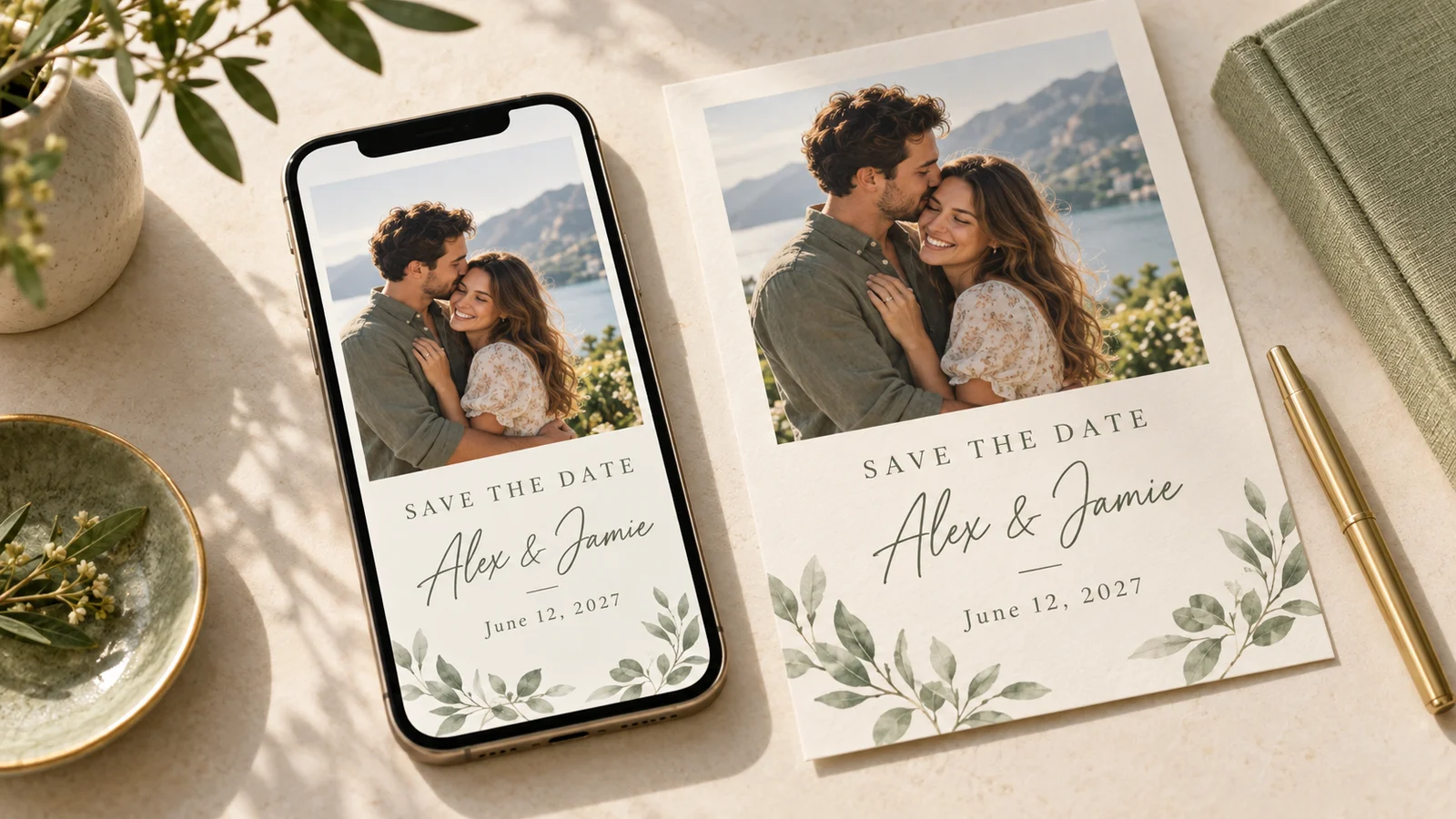
Als Bild persönlich verschicken
Ladet eine einzelne Karte als PNG herunter und hängt sie in eurem Messenger an. Öffnet die Datei vorher auf einem Handy: Namen und Datum sollen ohne Vergrößern erkennbar sein. Das Ergebnis bleibt ein statisches Bild ohne Antwortformular oder Lesestatistik. Falls die App das Foto stark verkleinert, versucht den Versand als Datei.
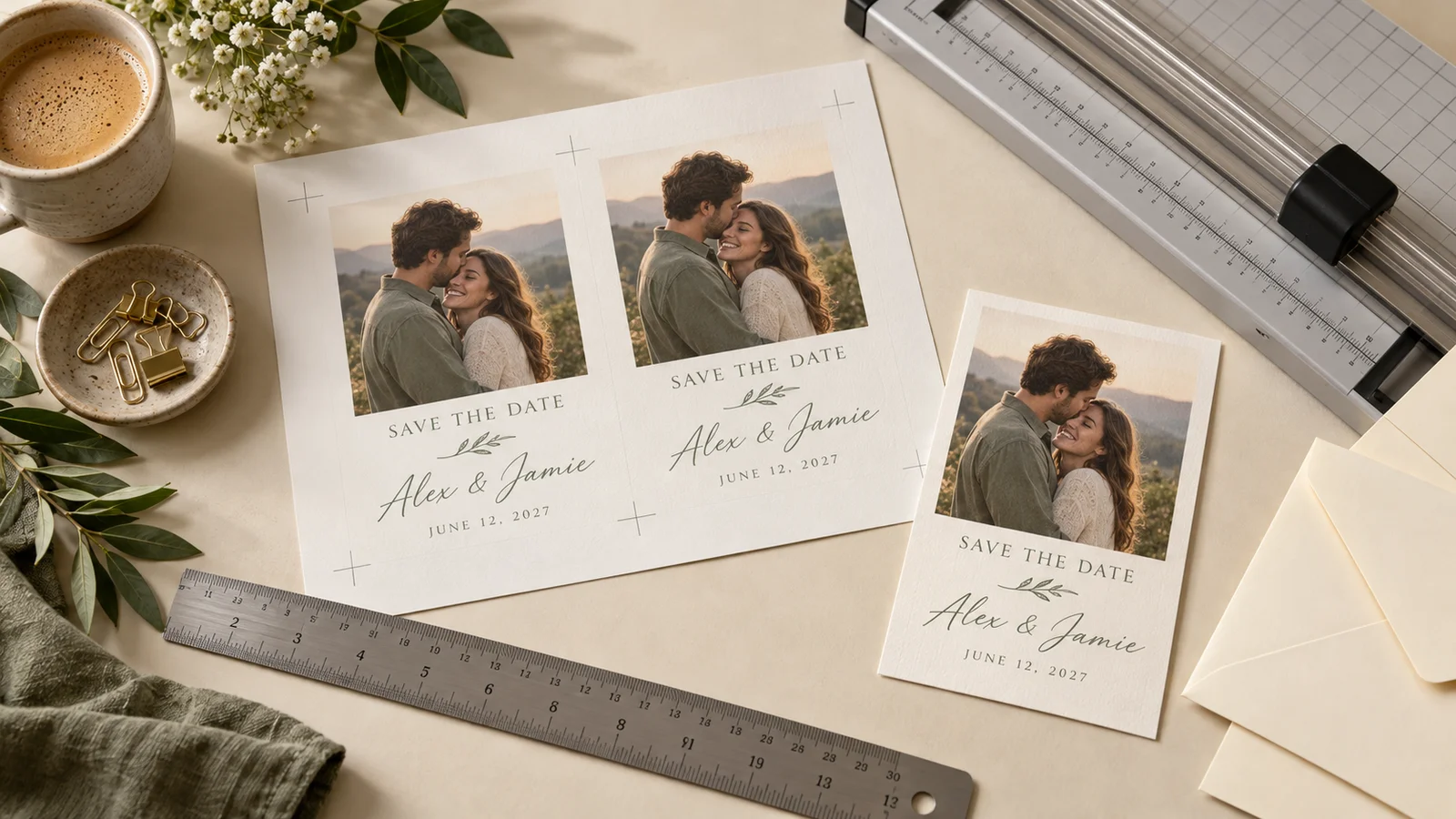
Erst messen, dann die Auflage drucken
Das PDF ordnet die Karten auf A4 oder US Letter an. Wählt im Editor und im Druckdialog dasselbe Papier und druckt mit 100 % Skalierung. Schneidet zuerst ein Muster zu und messt es mit einem Lineal. Prüft den Umschlag, bevor ihr Material für alle Gäste kauft. Bei Beschnittzugabe markieren die Schnittlinien das endgültige Kartenformat.
Funktionen für eure Save-the-Date-Karten
Focused controls for an early wedding announcement.
Persönliches Foto
Fügt ein eigenes Bild ein und kontrolliert den Ausschnitt in der Vorschau.
Drei Kartenformate
5 × 7 Zoll, 4 × 6 Zoll und A6; das Druckpapier wählt ihr unabhängig davon.
Druck und Bilddatei
PDF für Bögen, PNG mit 300 dpi für die einzelne Karte oder direkt drucken.
Kurze Ankündigung
Namen, Datum, Ort und ein Hinweis, dass die ausführliche Einladung noch folgt.
So entstehen eure Save-the-Date-Karten
Prepare one proof before printing a batch or messaging your guest list.
Termin und Gästeliste bestätigen
Kündigt den Tag an, sobald er feststeht und ihr wisst, wen ihr einladen möchtet. Der Ort hilft bei der Reiseplanung, auch wenn die genaue Adresse später folgt. Veröffentlicht persönliche Veranstaltungsdaten nicht offen, wenn die Feier privat bleiben soll. Eine kurze Nachricht kann früh Orientierung geben.
Vorlage ausfüllen und prüfen
Wählt das Format, ergänzt euer Foto und ersetzt sämtliche Beispieltexte. Schreibt den Monat aus, falls Gäste unterschiedliche Datumsformate gewohnt sind. Lasst Namen, Datum und Ort von einer zweiten Person gegenlesen. Prüft den Text auch nach einem Wechsel von Schrift oder Kartengröße.
Passende Dateien speichern
Nutzt PNG für Nachrichten und PDF für Druckbögen. Öffnet die heruntergeladenen Dateien und prüft die Lesbarkeit auf einem kleinen Display. Den Versand übernehmt ihr in eurer bevorzugten App; dieses Werkzeug kontaktiert keine Gäste und sammelt keine Zusagen ein.
Einen Probedruck zuschneiden
Druckt mit tatsächlicher Größe oder 100 %, ohne Anpassung an die Seite. Matter Karton mit 200–250 g/m² ist nur geeignet, wenn Gerätehandbuch und Einzug ihn zulassen. Lasst die Tinte trocknen, schneidet entlang der Marken und testet, ob das Muster ohne Knicken in den Umschlag passt.
Fragen zu Save-the-Date-Karten
Practical answers for photos, wording, sharing and home printing.
Ja. Ihr könnt die Vorlagen bearbeiten und PDF oder PNG ohne Konto und Wasserzeichen herunterladen. Papier, Umschläge und Druck bezahlt ihr selbst. Ein Download bestellt keine fertigen Karten und versendet keine Nachrichten an eure Gäste.
Eure Namen und das Hochzeitsdatum sind die wichtigsten Angaben. Ergänzt den Ort, wenn er feststeht, und einen Hinweis wie „Einladung folgt“. Genaue Uhrzeiten, vollständige Anschrift und Informationen zur Rückmeldung können später mit der Einladung kommen.
Ja. Speichert PNG und hängt das Bild manuell an eure Nachricht an. Prüft die Schriftgröße auf dem Handy und kontrolliert, ob die App das Bild komprimiert. Die Datei enthält kein Formular, keine automatische Zusage und keine Lesestatistik.
Sobald Datum und Gästeliste verlässlich feststehen. Plant mehr Vorlauf ein, wenn Gäste anreisen, Urlaub beantragen oder übernachten müssen. Die kartenmacherei beschreibt die Karte als frühe Vorankündigung; ein fester Zeitplan passt nicht zu jeder Hochzeit und jeder Reise.
Sie reserviert zunächst den Tag. Die spätere Einladung kann genaue Orte, Uhrzeiten und organisatorische Hinweise enthalten. Stehen bereits alle Details fest und liegt die Feier nahe, könnt ihr euch auch für eine einzige vollständige Einladung entscheiden.
5 × 7 Zoll entsprechen 127 × 177,8 mm; 4 × 6 Zoll entsprechen 101,6 × 152,4 mm; A6 misst 105 × 148 mm. Die Karten werden auf A4 oder US Letter angeordnet. Die Anzahl hängt von Größe, Ausrichtung und Rändern ab.
Das Bild und die Gestaltung werden im Browser verarbeitet, um die Dateien zu erstellen. Eine Projektbibliothek in der Cloud wird nicht angeboten. Speichert eure Downloads und bewahrt das Originalfoto auf. Prüft das Ergebnis, bevor ihr den Tab schließt.
Rahmen und Foto können unterschiedliche Seitenverhältnisse haben. Passt den Ausschnitt an oder verwendet ein Bild mit mehr Abstand um die Gesichter. Wählt möglichst die Originaldatei. Der Export mit 300 dpi ergänzt keine Details, die einem kleinen Ausgangsbild fehlen.
Eure Save-the-Date-Karten beginnen
Gestaltet ein vollständiges Muster, prüft das Datum und speichert Dateien für Papier und Handy. Die kurze Ankündigung gibt euren Gästen Orientierung, während weitere Einzelheiten noch vorbereitet werden.
Free PDF and PNG · No sign-up · No watermark