招待状作成 · カードを作り始める
72デザイン・7つのシーン・A4とLetter・端末内で編集
1 · テンプレート
2 · 文章
日時を選択
まとめて名入れ
200件まで。UTF-8 CSVまたは1行1名。列を割り当ててから適用してください。
3 · スタイルと写真
入力文字に応じて書体を補完します。日中韓の文字には対応するNotoを使います。
印刷・ダウンロード
「実際のサイズ」または100%で印刷。用紙を合わせ、ヘッダーとフッターをオフにして、まず1枚試してください。
プレビュー
127 × 177.8 mm · 用紙あたり: 0 · ページ: 0
文字・写真・名簿はこのブラウザー内で処理します。無料、登録不要、透かしなし。
招待状作成のサイズと保存形式
- 料金
- 編集・ダウンロード・印刷は無料
- アカウント
- アカウントやメール登録は不要
- 透かし
- 保存ファイルに透かしなし
- 出力形式
- 文字を保持するPDF、300dpi PNG、複数画像ZIP、ブラウザ印刷
- 用紙サイズ
- A4:210×297mm/Letter:215.9×279.4mm
- 対応サイズ
- 5×7in、4×6in、A6、A5、85×120mmの小型カード
- プライバシー
- 入力文・写真・名簿は現在のブラウザ内で処理
- 対応言語
- 日本語、英語、簡体字中国語、スペイン語、ポルトガル語、フランス語、ドイツ語、韓国語
- 最終更新
- 2026年11月3日
おすすめの用途
- 家庭で用意する誕生日会、卒業祝い、少人数の集まりの紙カードに。
- 文章と写真は決まっていて、レイアウトを一から配置せずに仕上げたい方に。
向いていない用途
- Web上の出欠集計、会費決済、地図の埋め込み、招待メールの自動送信。
- 自由なレイヤー編集、クラウド保存、特色印刷やPDF/X認証が必要な入稿。
ほかの方法との比較
- CanvaとAdobe Express
- 豊富な素材や自由なデザイン編集を重視する場合に向いたサービスです。PrintMigoは入力欄が決まった版式を使い、実寸の紙面配置と端末内での書き出しに集中しています。素材数だけで選ばず、必要な編集方法と保存条件を比べてください。
- Avery Design & Printと購入テンプレート
- 製品番号付きのカット済み用紙には、その製品の指定テンプレートが便利です。購入したデザインは販売元の編集方法や利用条件を確認してください。ここでは普通のシートを印刷後に裁断するため、既製用紙の切り取り位置への適合は保証しません。
招待状作成を選ぶ・整える・印刷する
雰囲気だけでなく、読みやすい文字と実際の寸法も大切に。
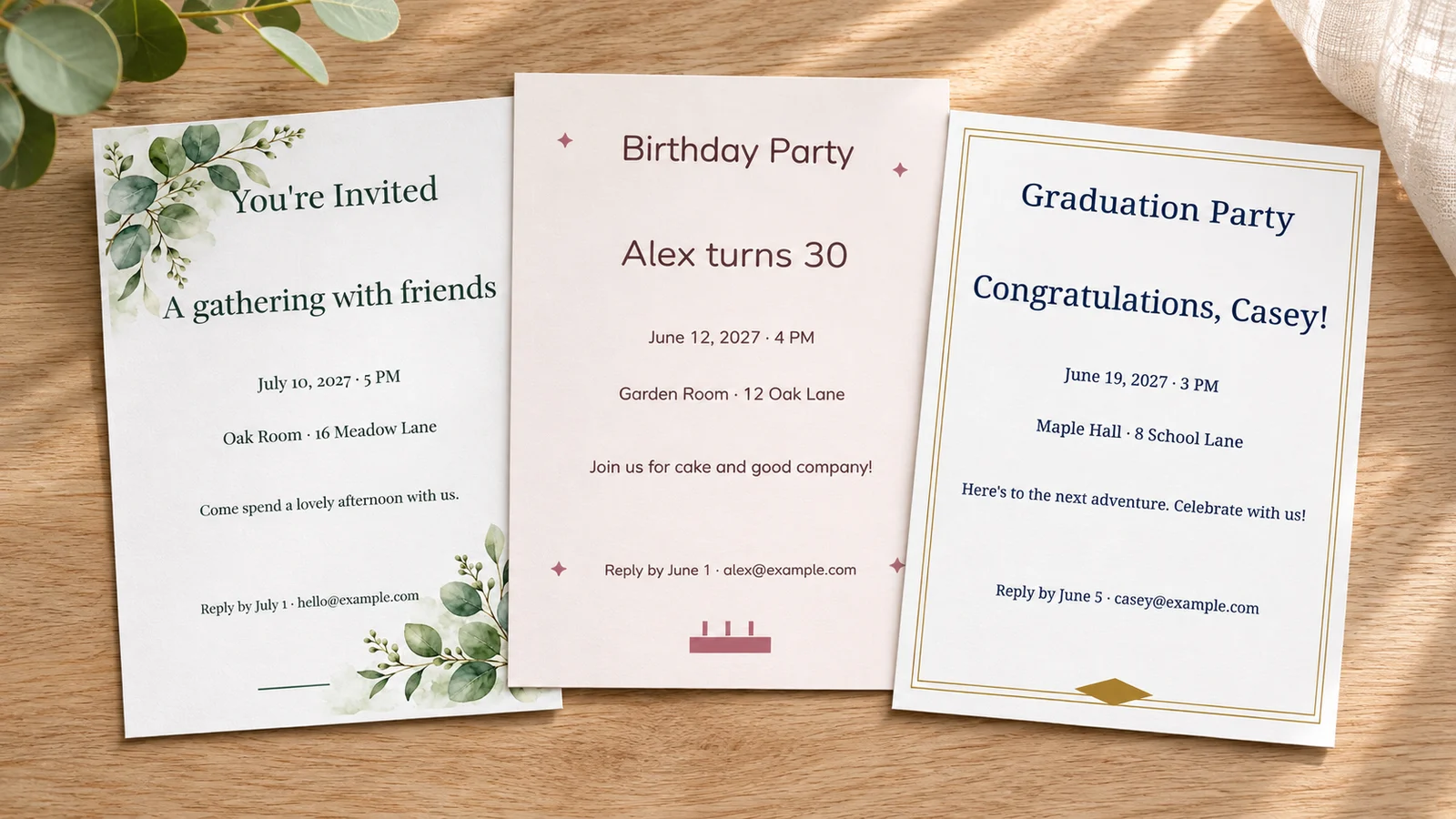
お祝いに合うデザインを選ぶ
誕生日、赤ちゃんを迎える集まり、結婚前の友人との集まり、卒業、季節の集まり、一般の招待を用意しています。それぞれにシンプル、植物、紙吹雪、写真、飾り枠、省インク、幾何学の7デザインがあります。集まりの名前や呼び方に決まりはありません。自分たちに自然な言葉へ編集してください。 誕生日には大きな年齢を編集できる9種類が加わり、合計16種類から選べます。 子どもの誕生日には恐竜、ユニコーン、宇宙、1歳写真カードなど21テーマも選べます。
用紙と仕上がりを別々に設定
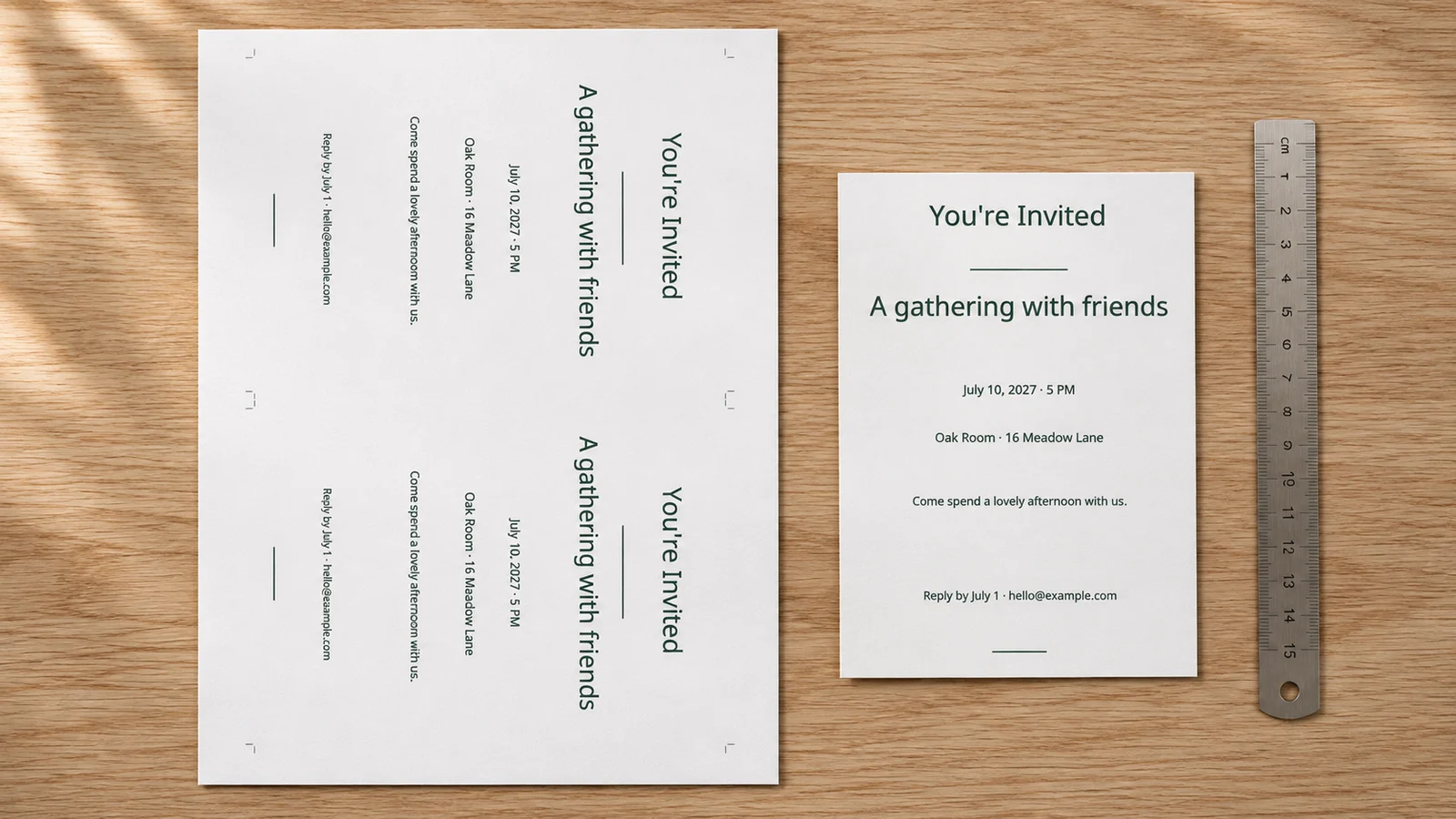
A4とLetterは印刷する紙の大きさ、A6や5×7inは裁断後のカードの大きさです。余白、塗り足し、裁断線を含めて置ける枚数を計算し、勝手に縮小しません。4枚並べたい場合は85×120mmの小型カードを選び、画面の容量と向きを確認してから書き出してください。
招待状作成で使える編集と出力
一枚の試作から、必要な人数分まで。
寸法が分かる5サイズ
5×7inは127×177.8mm、4×6inは101.6×152.4mm。A6は105×148mm、A5は148×210mmです。小型は85×120mm。A6を日本の通常はがきと同じものとして扱わず、使いたい封筒の内寸を測って選びましょう。
場面別の文例
例文を選んだ後も、題名や呼びかけは自由に直せます。赤ちゃんや結婚前のお祝いも、特定の儀式を前提にする必要はありません。友人向けの気軽な文と、主催者を明記する案内状を使い分け、必要な情報を優先して残してください。
写真と色を調整
JPEG、PNG、WebPの写真を端末から読み込み、切り抜き位置や拡大率を調整できます。配色は4種類、文字スタイルは8種類。日本語などの文字は対応するNotoフォントで補われるため、日本語の手書き書体が8種類あるという意味ではありません。
印刷とスマホ共有
PDFでは文字を文字として保持し、PNGは300dpiで保存します。画像を複数出力するとZIPになる場合があります。単体画像ならスマホで確認して送れますが、静止画なので出欠ボタンや地図リンクの機能は付きません。返信方法は文中に記載してください。
名簿の読み込み
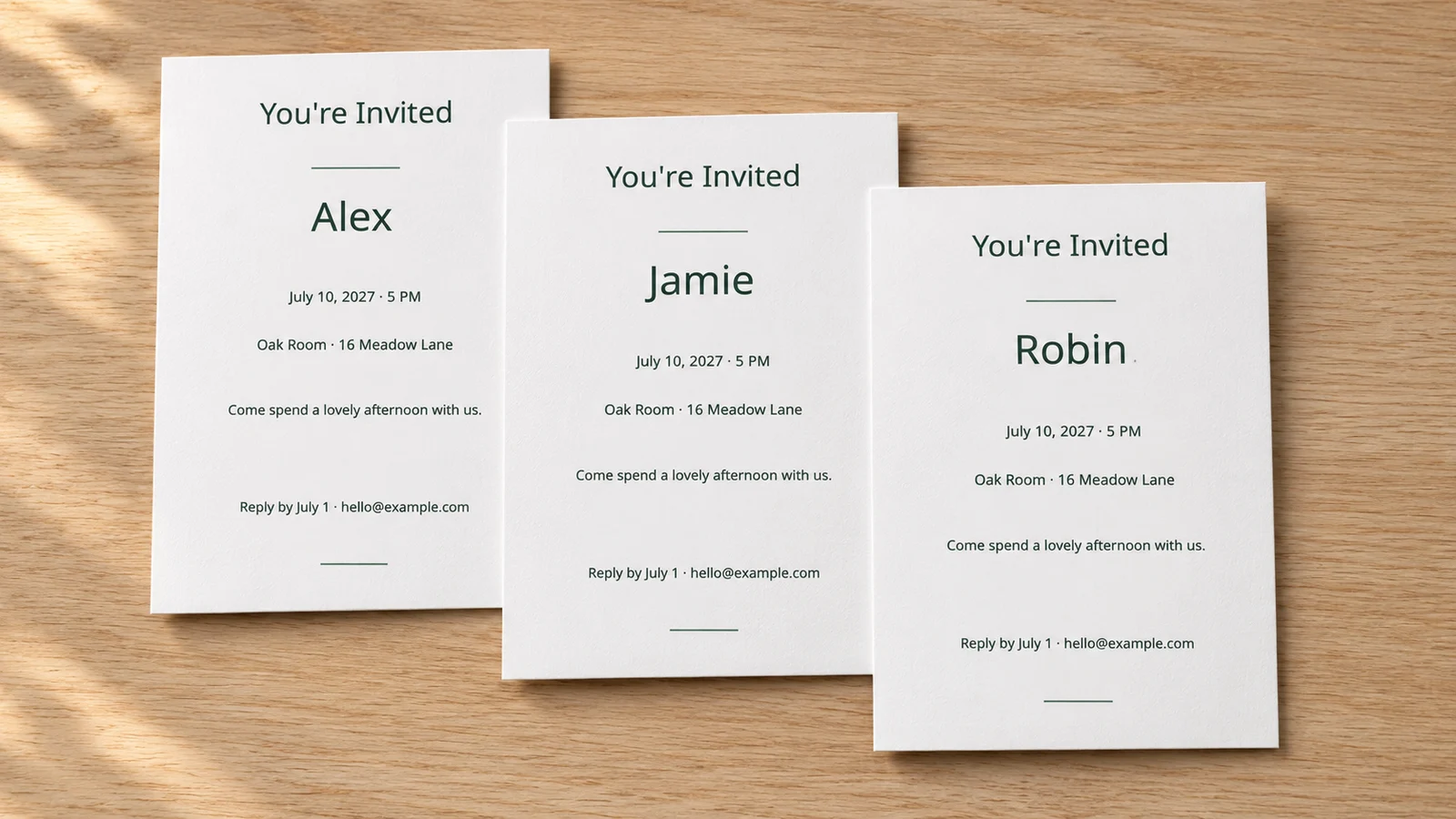
一行に一人の名前を貼り付けるか、UTF-8のCSVを読み込みます。列と入力欄の対応を確認し、先頭行が見出しかどうかを選んでください。一度に200件まで対応します。画像の総容量が大きい場合は分割し、最初と最後のカードも確認します。
このブラウザで処理
文章、写真、名簿は編集から書き出しまで端末内で扱います。アカウントによるクラウド保存はありません。ページを閉じたり更新したりする前に完成ファイルを保存し、共有端末ならダウンロード先に残るファイルも自分で管理してください。
招待状作成から実寸印刷までの手順
本番用の紙を使う前に、普通紙で内容と寸法を確認します。
シーンと仕上がりを選ぶ
郵送するのか、手渡すのか、画像を送るのかを先に決めます。紙を使うなら封筒の内寸を確認してからサイズを選びましょう。場面で絞って好みのデザインを選ぶと、白紙から文字を配置せずに始められます。4枚付けを試すなら小型85×120mmを選択してください。
- 同じ集まりではサイズをそろえると裁断や封入が進めやすくなります。
- テンプレートの人名や会場は例なので、そのまま送らないでください。
名前と予定を入力する
主催者、招待する内容、日付、開始時刻、会場と住所、返信先を順に確認します。数字だけの日付は避けて月日を明記し、受付と開始が違う場合は区別しましょう。写真は顔が枠から切れないかを確認します。長い住所や説明が収まらないときは、適切に改行するか文章を短くします。
- 別の人にも固有名詞、日付と曜日を確認してもらいましょう。
- 返信期限は会場へ人数を伝える予定に合わせて設定します。
用紙設定を合わせて保存する
プリンターに入れる紙と同じA4またはLetterを選びます。裁断線や3mmの塗り足しを変更したら、置ける枚数をもう一度確認してください。厚紙は200〜250g/m²程度を候補にできますが、必ず機器が対応する重量、厚さ、表面加工の範囲内で選びます。
- 厚紙に対応する給紙口や用紙設定は機器の説明書に従ってください。
- まず一枚のPDFを書き出し、名簿の列が正しく反映されたか確認します。
100%で試し刷りして裁断する
印刷画面では「実際のサイズ」または倍率100%を選び、「用紙に合わせる」を解除します。用紙サイズと方向を確認し、ブラウザのヘッダーとフッターも外してください。Averyの印刷ヘルプも用紙と実寸設定の確認を案内しています。普通紙で試し、縦横を定規で測ってから本番の紙に進みます。
- 画面と紙では色や細線の見え方が変わるので、試し刷りを基準にします。
- 裁断した見本を封筒に入れ、厚みも含めて無理なく収まるか確認します。
招待状作成についてよくある質問
What to check before editing, downloading and printing.
編集、PDF・PNG保存、ブラウザからの印刷は無料で、メールアドレスやアカウント登録は求めません。完成ファイルに透かしは入りません。紙、インク、外部の印刷料金は別途必要です。クラウドで編集を再開する機能はないため、閉じる前にファイルを保存してください。
写真のあるデザインを選び、JPEG、PNG、WebPを読み込めます。取込み後に位置や拡大率を調整してください。文字も写真もブラウザ内で処理します。容量と画素数の上限はアップロード欄に表示されます。解像度の警告が出たら、元の大きな画像を使うか、小さな仕上がりで検討します。
仕上がりサイズ、余白、裁断線、塗り足しの組み合わせで実際の容量が変わります。5×7inの2枚付けは適切な設定が必要で、原寸の4枚付けはできません。4枚なら85×120mmの小型カードを試してください。A6も家庭用の余白を取ると常に4枚入るわけではありません。
異なります。このツールのA6は105×148mmです。通常はがきの100×148mmと幅が違うため、はがき用の用紙や封筒にそのまま合わせる前に寸法を確認してください。このページのテンプレートは宛名面や郵便仕様を自動で整える機能ではありません。郵送条件は完成品に応じて別途確認します。
誰が何のために招くのか、日付、開始時刻、場所と住所、返信方法と締切を入れます。必要に応じて受付、終了予定、交通の目印も加えてください。家族や友人への案内は自然な言い方で構いません。例文を確定版として扱わず、名前と予定を自分たちで照合しましょう。
紙へ印刷するならPDFを保存して実寸で出力します。スマホで送りたい場合は単体の300dpi PNGが便利です。複数の画像はZIPになる場合があるため、必要な画像を取り出してから送ってください。画像は静止画で、Web出欠管理や自動通知のページは作成されません。
一行に一人ずつ名前を貼り付けるか、UTF-8 CSVを読み込み、列を入力欄へ割り当てます。一度に200件まで対応します。見出し行を宛名として取り込んでいないか、先頭と末尾のカードを確認してください。各人で別々の写真を自動指定する機能はないため、写真が異なる場合は分けて編集します。
紙の重量や厚さはプリンターの対応範囲に合わせます。3mm塗り足し付きPDFを保存できますが、CMYK変換やPDF/X認証はありません。印刷会社へ渡す場合は、RGBのPDFや現在の裁断線、用紙配置を受け付けるか事前に確認してください。まず試し刷りを行い、寸法と文字を確かめると手戻りを減らせます。