Save the date mariage avec votre photo Your photo, your date, their first glimpse of the celebration
Annoncez votre date avec une carte personnelle : ajoutez votre photo, vos prénoms et la ville. Cet éditeur gratuit fonctionne sans inscription et produit un PDF à imprimer ou un PNG sans filigrane. La création se fait dans le navigateur. Ce premier message permet de réserver la journée ; le faire-part détaillé peut suivre plus tard.
Personnalisez votre save the date
Choisissez un modèle photo, remplacez les exemples et vérifiez le cadrage avant de télécharger.
1 · Modèles
2 · Votre texte
Choisir la date et l’heure
Personnalisation en série
200 entrées maximum ; CSV UTF-8 ou un nom par ligne. Associez les colonnes avant validation.
3 · Style et photo
Les polices suivent les caractères saisis ; les textes CJK utilisent Noto.
JPEG, PNG ou WebP ; jusqu’à 15 Mo / 24 mégapixels.
Ajoutez une photo ou gardez le cadre vide.
Imprimer et télécharger
Imprimez à 100 % / taille réelle. Vérifiez le papier et désactivez en-têtes et pieds de page. Testez une feuille.
Aperçu
127 × 177.8 mm · Par feuille: 0 · Pages: 0
Textes, photos et listes restent dans ce navigateur. Gratuit, sans compte ni filigrane.
Save the date : formats et limites
- Prix
- Gratuit
- Compte
- Aucun compte nécessaire
- Filigrane
- Sans filigrane
- Formats d’export
- PDF, PNG et impression depuis le navigateur
- Formats de papier
- A4 : 210 × 297 mm ; US Letter : 215,9 × 279,4 mm
- Formats pris en charge
- 5 × 7 in (127 × 177.8 mm); 4 × 6 in (101.6 × 152.4 mm); A6 (105 × 148 mm)
- Confidentialité
- Les photos et les textes sont traités localement dans le navigateur pour créer les fichiers.
- Langues
- 8 langues, dont le français
- Dernière mise à jour
- 2 novembre 2026
Idéal pour
- Les couples qui souhaitent annoncer une date avec leur propre photographie.
- Préparer une carte papier et une image à envoyer personnellement sur mobile.
Moins adapté pour
- Le suivi des invités, les réponses en ligne ou les envois automatiques.
- La mise en page libre, la vidéo ou les fichiers certifiés PDF/X et CMJN.
Comparaison avec d’autres solutions
- PrintMigo
- VistaPrint propose des modèles et la commande de cartes imprimées. PrintMigo fournit des fichiers à imprimer vous-même, avec des champs et des formats définis. Choisissez un service d’impression pour commander une finition particulière ; utilisez cet éditeur pour préparer une annonce simple et vérifier une première feuille chez vous.
Votre save the date sur papier et sur mobile
Start with a photo and finish with files suited to both paper and a small screen.
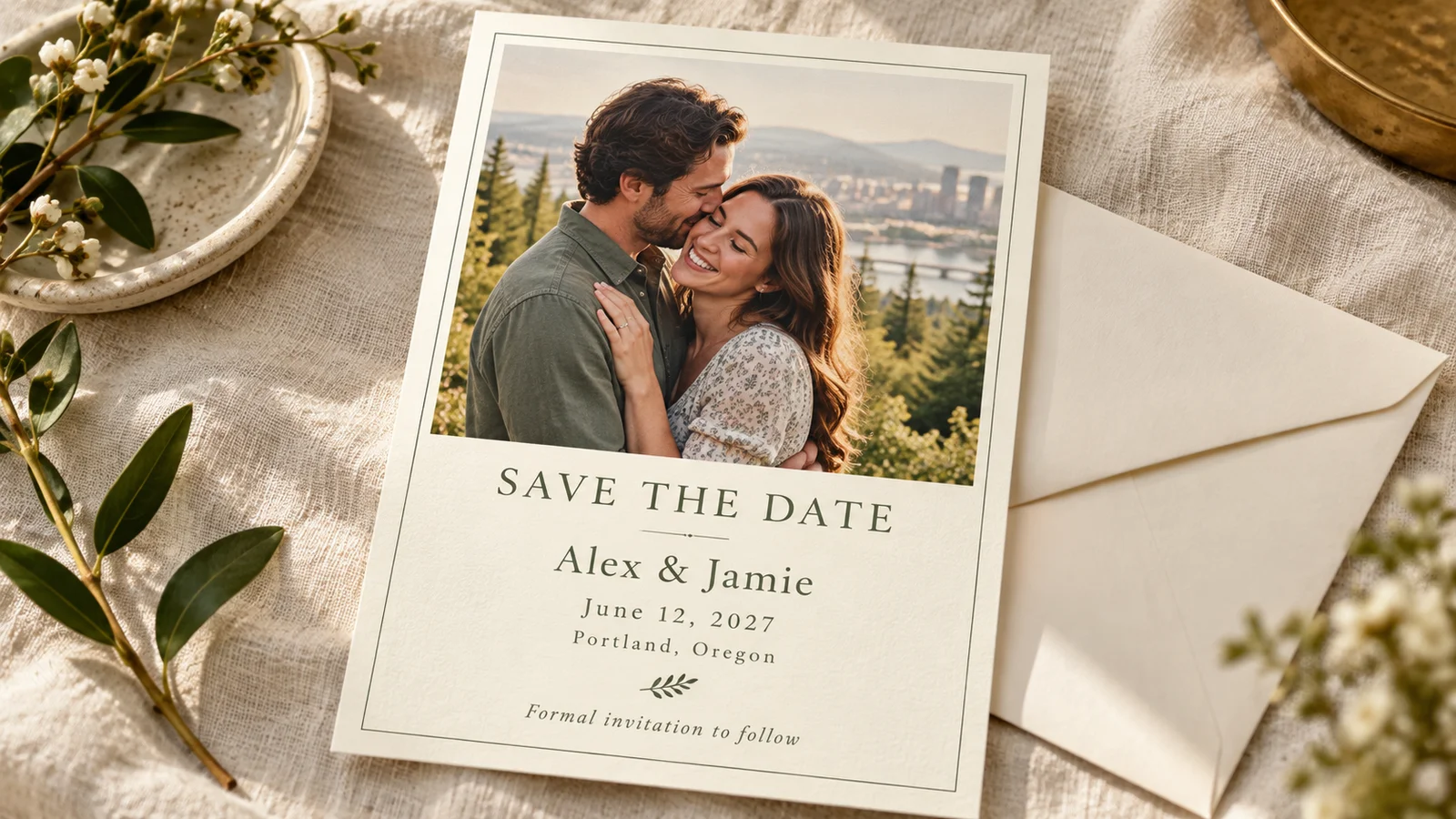
Une photographie qui vous ressemble
Utilisez une photo nette et observez le recadrage dans le modèle. Gardez les visages dans la zone visible et préservez un bon contraste autour des mots. Une photo horizontale peut perdre ses côtés dans un cadre vertical. Choisissez le format avant de régler le cadrage, puis contrôlez à nouveau le résultat si vous changez les dimensions.
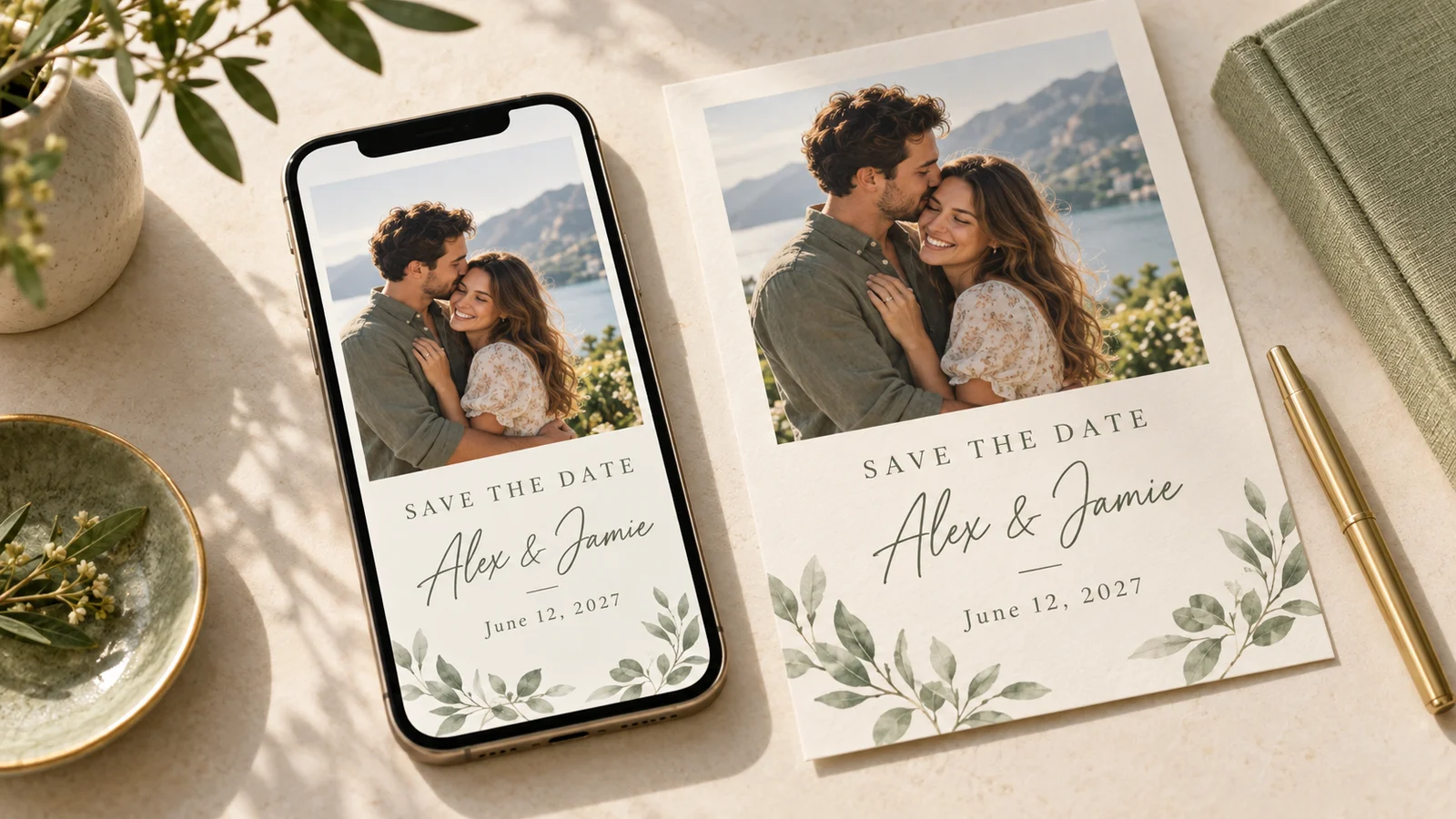
Une image à envoyer directement
Téléchargez une carte en PNG puis joignez-la à votre message dans l’application de votre choix. Ouvrez le fichier sur un téléphone pour vérifier que les prénoms et la date restent lisibles. Il s’agit d’une image fixe, sans formulaire de réponse ni suivi de lecture. Si la messagerie dégrade trop la photo, essayez l’envoi en tant que fichier.
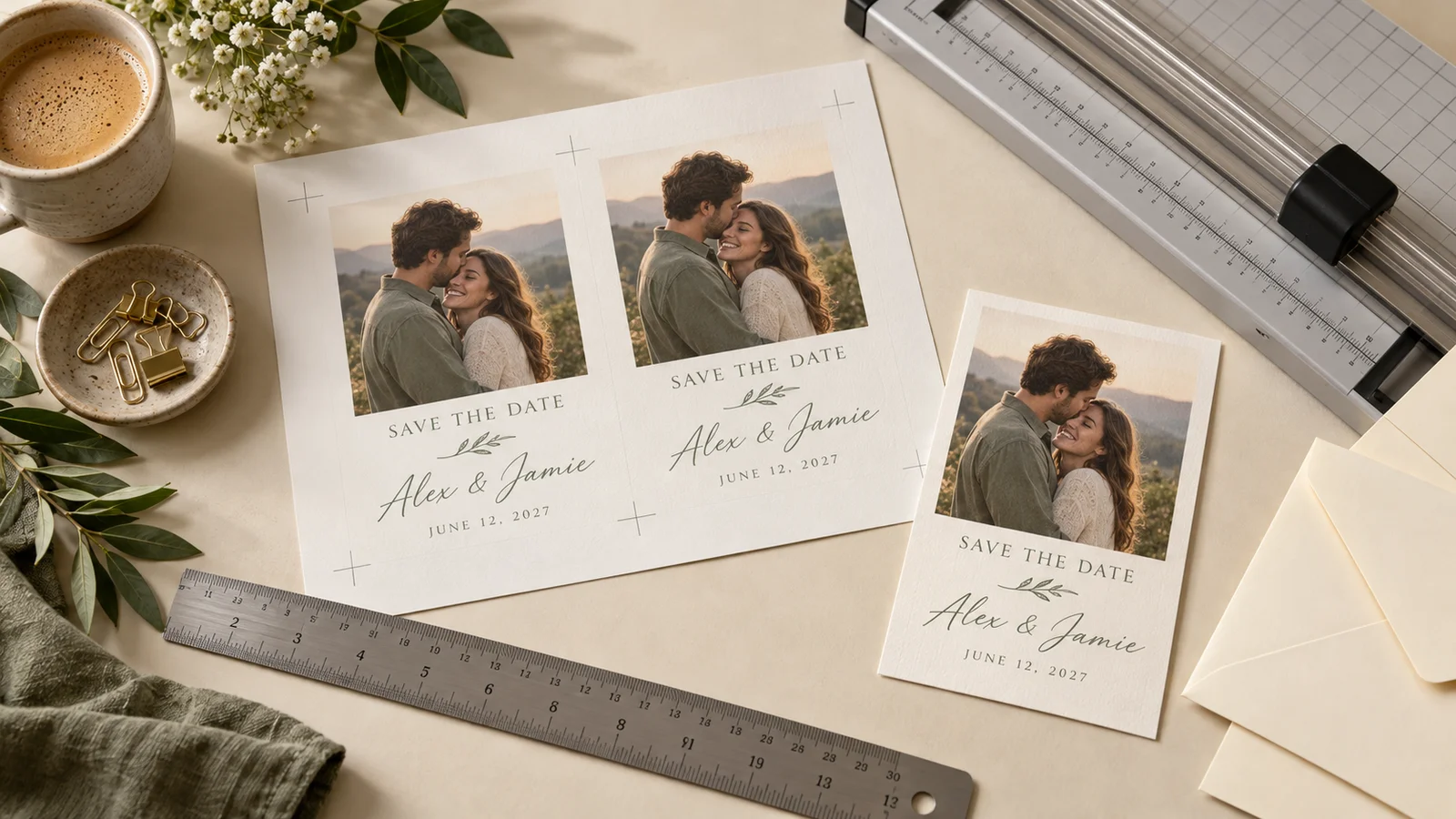
Une impression à taille réelle
Le PDF dispose les cartes sur des feuilles A4 ou Letter. Choisissez le même papier dans l’éditeur et dans le pilote, puis imprimez à 100 %. Découpez une seule carte pour contrôler ses dimensions et essayer l’enveloppe. Si vous activez le fond perdu, suivez les repères de coupe afin de conserver le format final.
Les possibilités de votre save the date
Focused controls for an early wedding announcement.
Votre propre photo
Ajoutez une image locale et vérifiez le recadrage dans l’aperçu.
Trois formats de carte
5 × 7 pouces, 4 × 6 pouces et A6 ; la feuille est choisie séparément.
Fichiers à conserver
PDF pour les feuilles, PNG à 300 ppp pour la carte, ou impression directe.
Un message essentiel
Prénoms, date, ville et indication que le faire-part détaillé suivra.
Comment préparer votre save the date
Prepare one proof before printing a batch or messaging your guest list.
Fixez la date et les destinataires
Attendez que la date soit confirmée et vérifiez votre liste. Envoyez cette annonce aux personnes que vous comptez inviter. La ville, lorsqu’elle est connue, aide à anticiper les déplacements sans publier immédiatement toutes les coordonnées. Évitez une publication ouverte si vous souhaitez préserver la confidentialité de la fête.
Choisissez et relisez
Sélectionnez le modèle et la taille, ajoutez votre photo puis remplacez tous les exemples. Écrivez le mois en lettres pour limiter les ambiguïtés entre pays. Faites relire les prénoms, le jour et la ville par une autre personne avant de préparer les fichiers.
Téléchargez pour chaque usage
Enregistrez le PNG pour les messages et le PDF pour les feuilles imprimées. Ouvrez chaque fichier et testez sa lecture sur un petit écran. Vous envoyez vous-même le message : l’éditeur ne contacte pas vos invités et ne collecte pas leurs réponses.
Imprimez un exemplaire
Utilisez la taille réelle ou une échelle de 100 %, sans ajustement à la page. Testez un papier mat de 200–250 g/m² uniquement si le manuel et le bac de votre imprimante l’acceptent. Laissez sécher, découpez aux repères et vérifiez que la carte entre dans l’enveloppe.
Questions sur le save the date
Practical answers for photos, wording, sharing and home printing.
Oui. La création et le téléchargement des fichiers PDF et PNG sont gratuits, sans compte ni filigrane. Le papier, les enveloppes et l’impression restent à votre charge. Le téléchargement ne commande pas de cartes et ne déclenche aucun envoi.
Vos prénoms, la date et éventuellement la ville suffisent pour une première annonce. Ajoutez « Faire-part à suivre » si les détails arriveront plus tard. Les horaires précis, l’adresse complète et les modalités de réponse peuvent attendre le faire-part.
Oui : téléchargez le PNG et joignez-le manuellement à votre message. Vérifiez la lisibilité après l’envoi, car certaines applications compressent les images. Le fichier ne contient ni formulaire interactif, ni suivi des lectures, ni collecte automatique des réponses.
Une fois la date confirmée, adaptez le délai aux déplacements et aux congés nécessaires. Les conseils de VistaPrint distinguent l’annonce préalable du faire-part officiel. Il n’existe pas un délai valable pour toutes les fêtes : les invités venant de loin peuvent avoir besoin de plus de temps.
Elle sert surtout à faire réserver la date. Le faire-part peut ensuite préciser les lieux, les heures et les informations pratiques. Si tout est déjà confirmé et que la fête approche, vous pouvez choisir une seule invitation complète.
5 × 7 pouces correspondent à 127 × 177,8 mm ; 4 × 6 pouces à 101,6 × 152,4 mm ; A6 mesure 105 × 148 mm. Sélectionnez ensuite une feuille A4 ou Letter. Le nombre de cartes dépend du format et des marges.
L’éditeur traite votre image et compose les fichiers dans le navigateur. Il ne propose pas de bibliothèque de projets en ligne. Conservez les téléchargements et votre photo originale ; vérifiez les fichiers avant de fermer l’onglet.
La photo et le cadre peuvent avoir des proportions différentes. Ajustez le cadrage ou choisissez une image avec davantage d’espace autour des visages. Une exportation à 300 ppp ne peut pas recréer les détails absents d’un petit fichier source.
Créez votre save the date
Préparez une carte complète, relisez la date et conservez les fichiers pour le papier et le mobile. Une annonce courte permet de transmettre les autres informations lorsqu’elles seront confirmées.
Free PDF and PNG · No sign-up · No watermark