Tarjetas de San Valentín para niños ocho pequeños mensajes por hoja
Crea tarjetas de San Valentín para amigos, familia o compañeros de clase. Personaliza nombres y mensajes y descarga PDF o PNG gratis, sin registro ni marca de agua.
Personaliza tus tarjetas de San Valentín
Elige corazones, estrellas de amistad o el diseño para sujetar un dulce. Escribe destinatario, mensaje y firma; luego revisa la hoja completa.
1 · Plantillas
2 · Tu texto
Personalizar un lote
Hasta 200 registros; CSV UTF-8 o un nombre por línea. Asigna las columnas antes de aplicar.
3 · Estilo y foto
La fuente se adapta al texto; los caracteres CJK usan Noto.
Imprimir y descargar
Imprime al 100 % / tamaño real. Selecciona el papel correcto y desactiva encabezados y pies. Prueba una hoja primero.
Vista previa
85 × 55 mm · Por hoja: 0 · Páginas: 0
Tus textos, fotos y listas se procesan en este navegador. Gratis, sin cuenta ni marca de agua.
Tu tarjeta de San Valentín: medidas y archivos
Un formato pequeño, plano y de una sola cara; las ilustraciones de esta página muestran usos orientativos.
- Precio
- Gratis
- Cuenta
- Sin registro
- Marca de agua
- Sin marca de agua
- Formatos de descarga
- PDF, PNG e impresión directa
- Tamaños de papel
- A4 (210 × 297 mm) o Carta (215,9 × 279,4 mm)
- Tamaños compatibles
- 85 × 55 mm; 8 por hoja con los ajustes iniciales
- Privacidad
- Los nombres y mensajes se procesan en el navegador
- Idiomas
- Español, inglés, portugués, francés, alemán, chino, japonés y coreano
- Última actualización
- 1 de noviembre de 2026
Ideal para
- Familias que quieren preparar un pequeño detalle para un grupo sin escribir cada nombre a mano.
- Docentes que organizan una actividad voluntaria de amistad y ya tienen la lista de participantes.
No es la mejor opción para
- Diseño libre por capas, fotos distintas para cada persona o guardar proyectos en la nube.
- Tarjetas plegables grandes, corte automático de ranuras o contratación de impresión y envío.
Comparación con otras opciones
- Canva
- Canva ofrece muchos estilos y edición mediante arrastrar y soltar. Aquí eliges entre tres diseños con campos fijos y una distribución ya preparada para ocho tarjetas pequeñas. El catálogo es más reducido, pero puedes trabajar con una lista de nombres sin reconstruir la hoja.
Una tarjeta de San Valentín para cada persona
La descarga sigue la vista previa del editor; las fotos ilustran la impresión y el montaje.
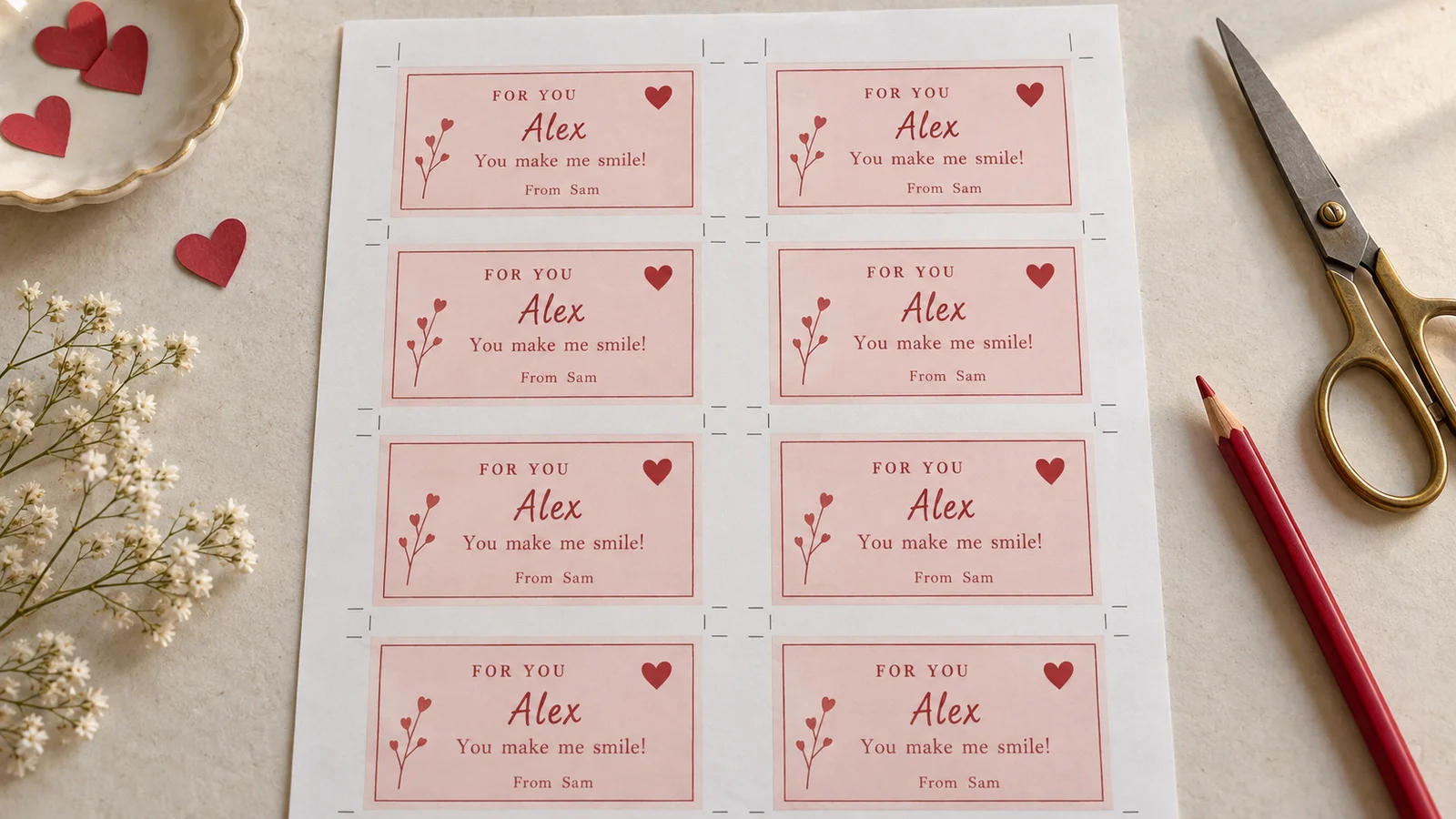
Ocho pequeñas tarjetas en una hoja
El tamaño de 85 × 55 mm cabe ocho veces en A4 o Carta con los ajustes iniciales. Es suficiente para un nombre, una frase breve y una firma, y deja una pieza cómoda para acompañar un regalo. Revisa el contador si cambias márgenes, sangrado o marcas: esos ajustes pueden reducir la capacidad. Para 24 destinatarios prepara tres hojas completas. Si ocho ya no caben, el editor bloquea la exportación: selecciona menos tarjetas por hoja o el modo automático.
Toda la lista, sin repetir el trabajo
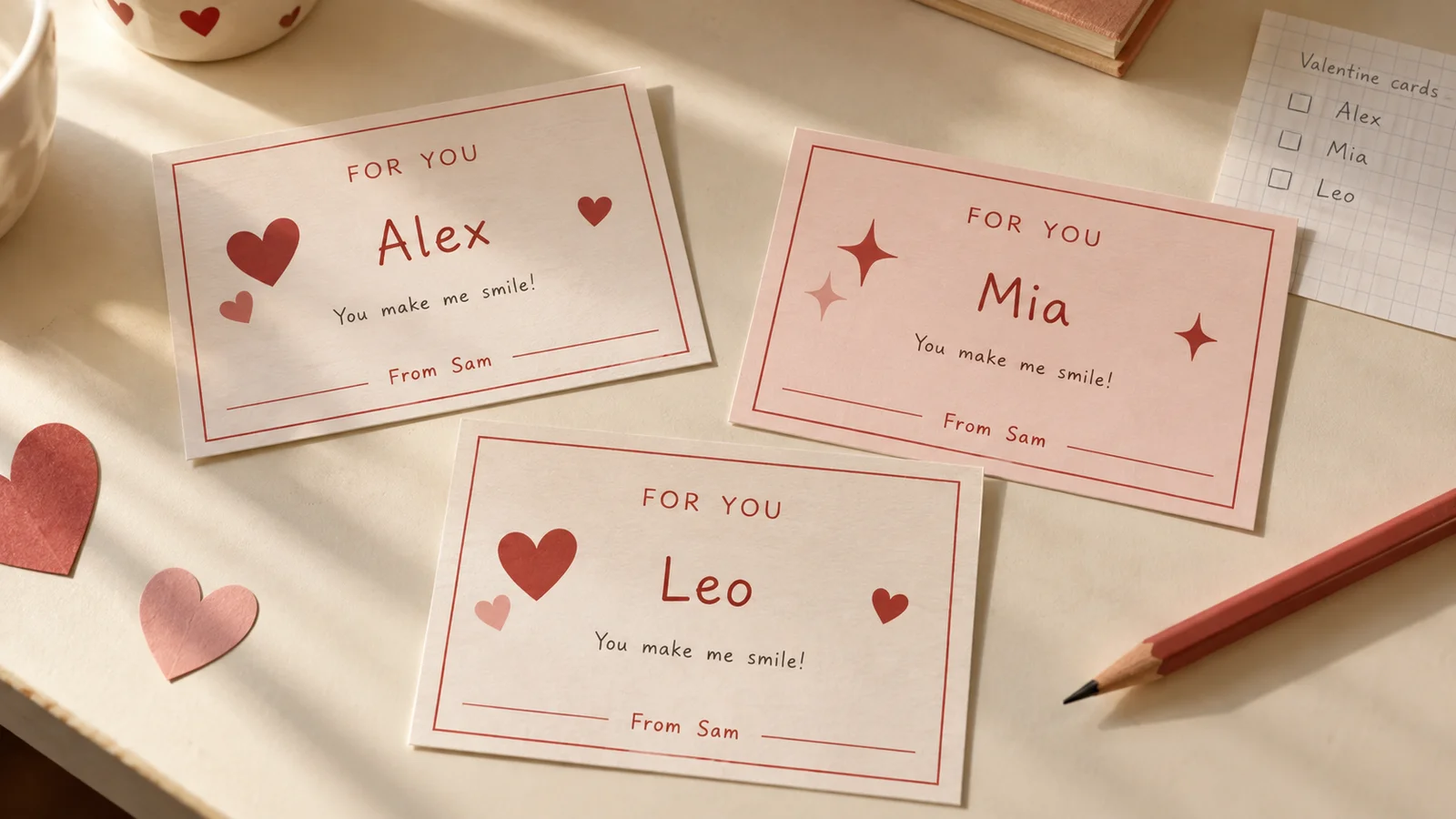
Pega un nombre por línea o importa un CSV y asigna la columna al destinatario. El editor admite hasta 200 registros por lote. Comprueba nombres compuestos, tildes y la primera y última tarjeta antes de exportar. Una lista de 25 personas ocupa cuatro hojas con ocho puestos por página; la última conserva espacios vacíos. Cuenta también a quienes participan fuera del grupo habitual.
Un soporte sencillo para un detalle dulce
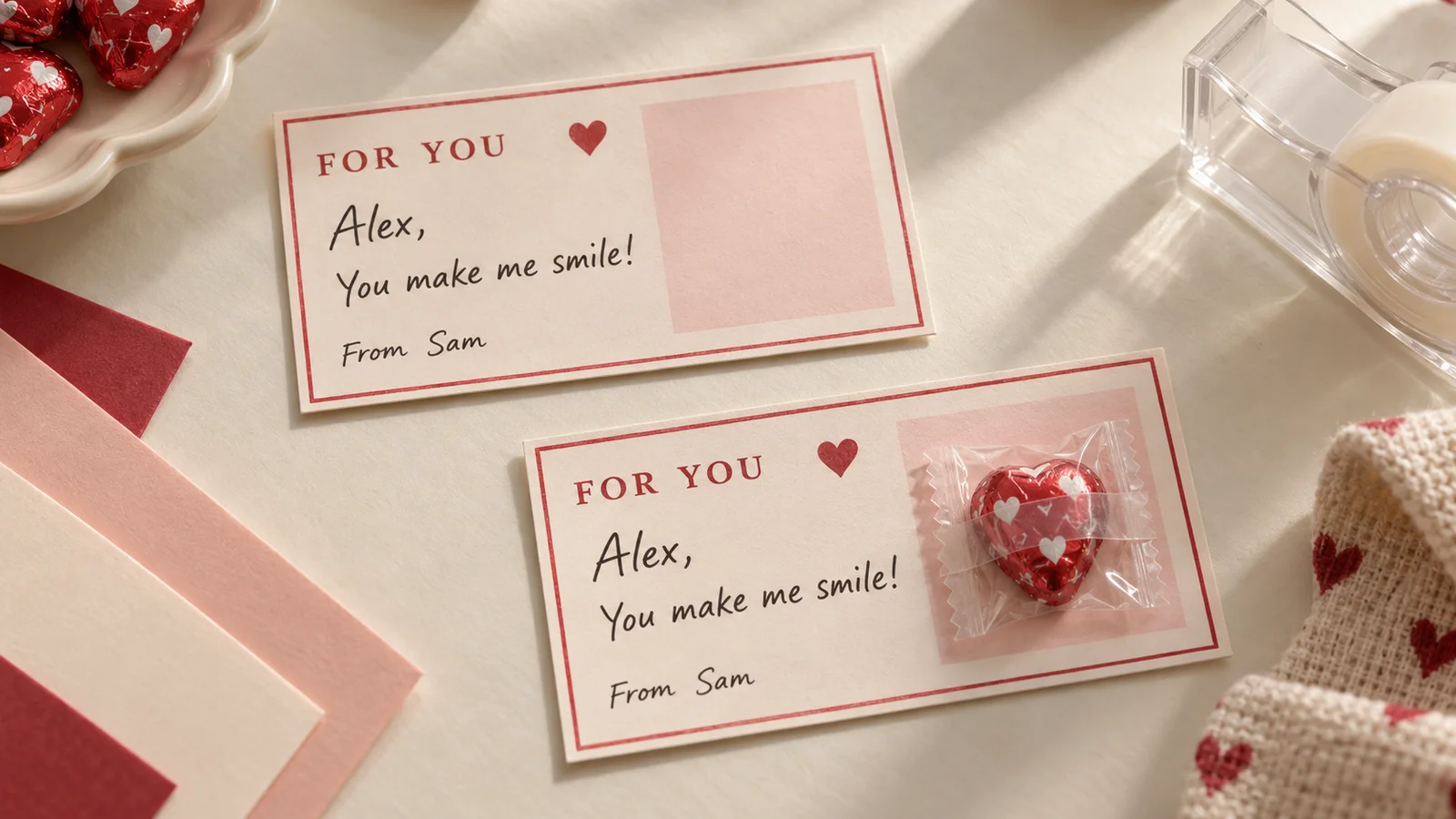
El tercer diseño reserva una zona para fijar un dulce pequeño y envuelto con cinta adhesiva. Recorta primero, deja secar la tinta y coloca el envoltorio sin tapar el nombre ni el mensaje. La plantilla no crea ranuras de corte ni incluye alimentos. También puedes entregar solo la tarjeta o acompañarla de una pegatina, según las reglas de la actividad.
Opciones de tu tarjeta de San Valentín
Unos pocos ajustes bastan para adaptar el resultado a tu grupo.
Palabras que encajan con la ocasión
Para una actividad entre compañeros, una frase como «Gracias por ser mi amigo» puede resultar más adecuada que una declaración romántica. Cambia el saludo propuesto y deja espacio para una firma a mano si lo prefieres. El Día del Amor y la Amistad no se celebra igual en todas partes: adapta el mensaje y la fecha al contexto del grupo.
PDF para imprimir, PNG para guardar
Descarga el PDF cuando quieras conservar la distribución y el tamaño de papel. El PNG permite guardar una imagen; si obtienes varias, se agrupan cuando corresponde. Al insertar una imagen en otra aplicación, revisa su tamaño físico antes de imprimir. Descargar el archivo no envía las tarjetas ni imprime automáticamente en una impresora.
Los nombres permanecen en tu dispositivo
La lista y los mensajes se usan para generar las tarjetas en el navegador. No hace falta crear una cuenta ni subir la lista a un servicio de edición. Guarda los archivos antes de cerrar la pestaña: no existe un proyecto en la nube que puedas recuperar después. El enlace de compartir abre la herramienta, sin adjuntar los nombres que has escrito.
Color y letra con una vista previa
Elige una paleta y un estilo de letra y revisa el contraste sobre papel blanco. Los nombres largos necesitan más espacio; si aparece un aviso de desbordamiento, acorta el mensaje antes de descargar. Una frase sencilla suele leerse mejor en este formato pequeño. Los elementos tienen posiciones definidas, por lo que no es necesario alinear cada tarjeta manualmente.
Cómo imprimir una tarjeta de San Valentín
Prueba una hoja corriente antes de preparar todas las copias.
Escoge el diseño y el papel
Selecciona corazones, estrellas o el soporte para dulce. Elige A4 o Carta según el papel real de la impresora. La interfaz en español empieza con A4, pero puedes cambiarlo; no supongas que todas las impresoras de un país utilizan la misma medida.
Añade y revisa los destinatarios
Escribe un destinatario o abre la lista para pegar los nombres, uno por línea. Si usas CSV, comprueba la asignación de columnas y que la cabecera no se haya convertido en un destinatario. Escribe una firma común y revisa las tarjetas con los nombres más largos.
Descarga e imprime al 100 %
Comprueba la cantidad por hoja y descarga el PDF. Selecciona el mismo papel y «Tamaño real» o 100 % en el diálogo de impresión; «Ajustar» puede cambiar las medidas. Como punto de partida práctico, prueba cartulina de 160–220 g/m² solo si tu impresora la admite; el manual del equipo tiene prioridad.
Recorta y prepara los detalles
Deja secar la tinta y recorta por las marcas con regla y tijeras. La pieza es plana y no necesita doblarse. Si has elegido el soporte, pega el envoltorio dentro del espacio disponible. Conserva una tarjeta de muestra y comprueba la lista antes de repartirlas. Para una felicitación grande con interior, abre el editor de tarjetas plegables.
Ver tarjetas plegables
Dudas sobre tu tarjeta de San Valentín
Cantidad, papel, archivos y personalización.
Sí. Los tres diseños, la edición de mensajes y las descargas PDF o PNG son gratuitos, sin cuenta ni marca de agua. La publicidad de la web no se añade al archivo. Guarda el resultado antes de cerrar la página.
Cada pieza mide 85 × 55 mm. Con los ajustes iniciales caben ocho en A4 o Carta. Aumentar márgenes, añadir sangrado o cambiar otras opciones puede reducir la cantidad; el contador y la vista de hoja indican el resultado actual. Si ocho ya no caben, el editor bloquea la exportación: selecciona menos tarjetas por hoja o el modo automático.
Sí. Pega una lista o importa un CSV y asigna los nombres al campo del destinatario. El límite es de 200 registros por lote. Revisa los acentos y evita filas vacías o duplicadas antes de descargar el PDF.
Divide el número de destinatarios entre ocho y redondea hacia arriba, siempre que la vista previa siga mostrando ocho por hoja. Para 24 personas son tres hojas; para 25, cuatro. Añade solo las copias extra que realmente quieras entregar.
El diseño para dulce deja espacio para pegar un envoltorio pequeño con cinta. No trae ranuras ni sujetadores automáticos. Prueba el tamaño con una sola pieza y respeta las reglas del centro sobre regalos y comida; la tarjeta también funciona sin dulce.
Comprueba que el PDF y la impresora usan el mismo papel. Selecciona 100 % o Tamaño real, desactiva el ajuste automático y no añadas varias páginas por hoja en el controlador: el archivo ya contiene la distribución. Mide una tarjeta de prueba antes de continuar.
Sí. Edita el mensaje para expresar amistad o agradecimiento, sin pedir a los participantes una declaración romántica. Puedes usar corazones o estrellas y escribir una frase breve como «Me alegra compartir clase contigo». La actividad y sus destinatarios los decides tú.
El editor procesa los nombres en el navegador y no los envía como una lista a un servidor de diseño. No guarda proyectos en la nube. El archivo descargado sí contiene los nombres: guárdalo y compártelo solo con las personas que necesiten utilizarlo.
Prepara tus tarjetas de San Valentín
Elige un diseño, añade la lista y comprueba una hoja de prueba antes de imprimir el resto.
Guarda el PDF para conservar los nombres y la distribución; después recorta y prepara los pequeños detalles.
Gratis · Sin registro · Sin marca de agua