Valentinskarten für Kinder zum Ausdrucken mit Namen und freundlichen Worten
Erstelle Valentinskarten für Freunde, Familie oder eine gemeinsame Bastelaktion. Namen und Grüße bearbeiten, PDF oder PNG kostenlos laden – ohne Konto und Wasserzeichen.
Valentinskarten mit Namen gestalten
Wähle Herzen, Freundschaftssterne oder die Vorlage für eine Süßigkeit. Bearbeite Empfänger, Gruß und Absender und prüfe anschließend die ganze Druckseite.
1 · Vorlagen
2 · Dein Text
Serien erstellen
Bis 200 Datensätze; UTF-8-CSV oder ein Name pro Zeile. Spalten vor dem Anwenden zuordnen.
3 · Stil und Foto
Schriften passen sich den Zeichen an; CJK verwendet Noto.
Drucken und herunterladen
Mit 100 % / tatsächlicher Größe drucken. Papier prüfen, Kopf- und Fußzeilen ausschalten. Erst ein Blatt testen.
Vorschau
85 × 55 mm · Pro Blatt: 0 · Seiten: 0
Texte, Fotos und Listen bleiben in diesem Browser. Kostenlos, ohne Konto oder Wasserzeichen.
Valentinskarten: Maße und Ausgabeformate
Flache, einseitige Karten mit vorbereiteten Textfeldern und einer festen Größe.
- Preis
- Kostenlos
- Konto
- Ohne Anmeldung
- Wasserzeichen
- Ohne Wasserzeichen
- Exportformate
- PDF, PNG und direkt drucken
- Papierformate
- A4: 210 × 297 mm; Letter: 215,9 × 279,4 mm
- Unterstützte Formate
- 85 × 55 mm; acht pro Blatt mit den Anfangseinstellungen
- Datenschutz
- Namen und Grüße werden im Browser verarbeitet
- Sprachen
- Deutsch, Englisch, Spanisch, Portugiesisch, Französisch, Chinesisch, Japanisch und Koreanisch
- Zuletzt aktualisiert
- 1. November 2026
Ideal für
- Familien, die mehrere kleine Grüße mit unterschiedlichen Namen vorbereiten möchten.
- Freiwillige Freundschaftsaktionen in einer Gruppe, bei denen Anlass und Wortwahl zu den Kindern passen.
Weniger geeignet für
- Große Klappkarten mit Innenseite, freies Verschieben von Ebenen oder eine Bestellung gedruckter Karten.
- Online gespeicherte Projekte, unterschiedliche Fotos je Empfänger oder automatisch erzeugte Halteschlitze.
Im Vergleich
- Canva
- Canva bietet viele Vorlagen und eine freie Gestaltung per Drag-and-drop. PrintMigo konzentriert sich auf drei feste Entwürfe, eine Empfängerliste und eine vorbereitete Druckanordnung. Die Auswahl ist kleiner; dafür musst du die acht kleinen Karten nicht einzeln auf dem Blatt ausrichten.
Valentinskarten für eine gemeinsame Bastelaktion
Die Fotos zeigen Anwendungsbeispiele; die heruntergeladene Datei entspricht der Vorschau im Editor.
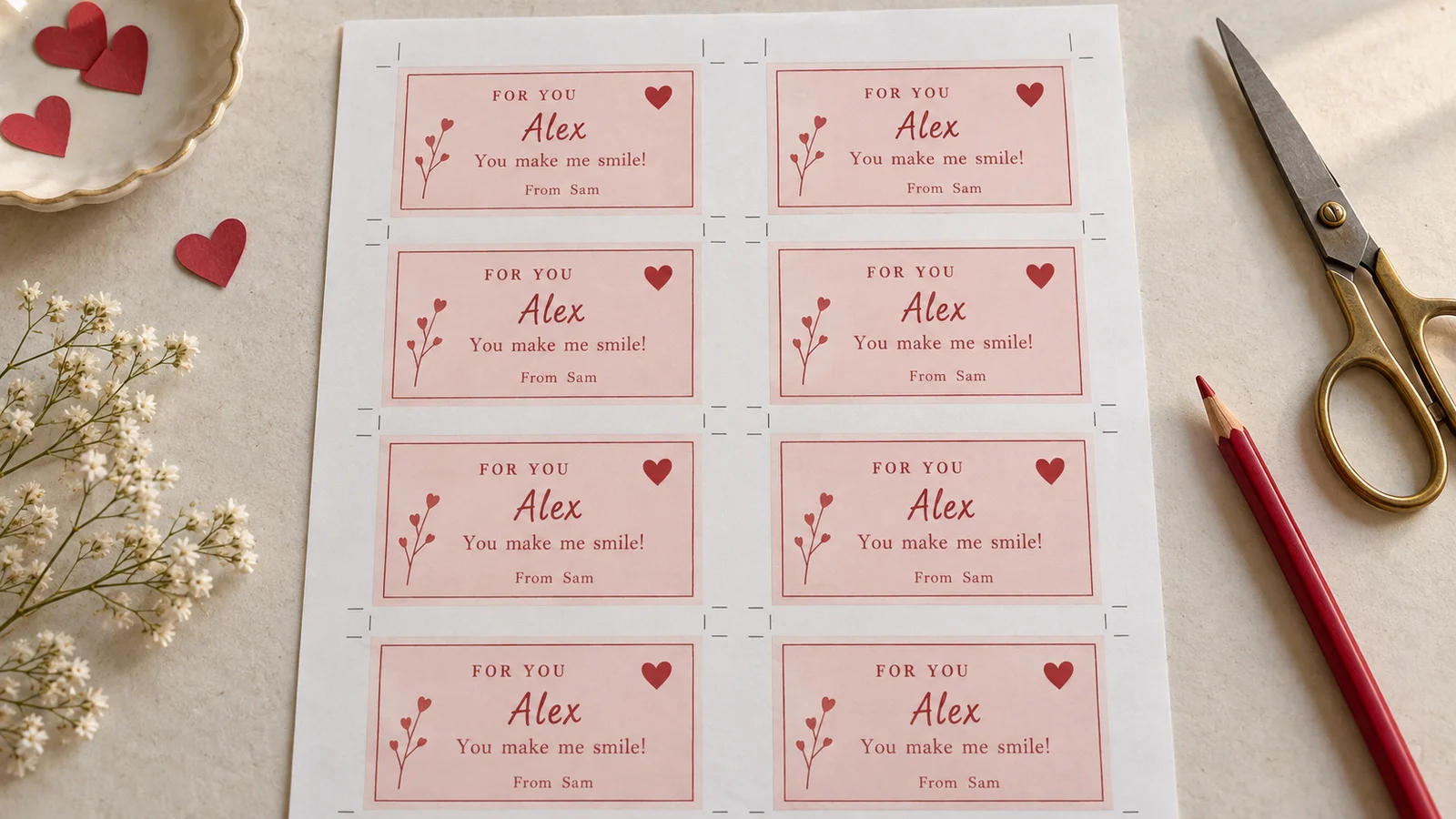
Acht kleine Grüße auf einem Blatt
Jede der Valentinskarten misst 85 × 55 mm und bietet Platz für einen Namen, einen kurzen Gruß und den Absender. Mit den Anfangseinstellungen passen acht Stück auf A4 oder Letter. Für 24 Empfänger brauchst du drei volle Blätter. Größere Ränder oder zusätzlicher Beschnitt können die Anzahl verringern. Beachte deshalb die angezeigte Kapazität, statt die fertige PDF nachträglich kleiner zu drucken. Passen acht Karten nicht mehr, wird der Export gesperrt: Wähle eine kleinere Anzahl pro Blatt oder den Automatikmodus.
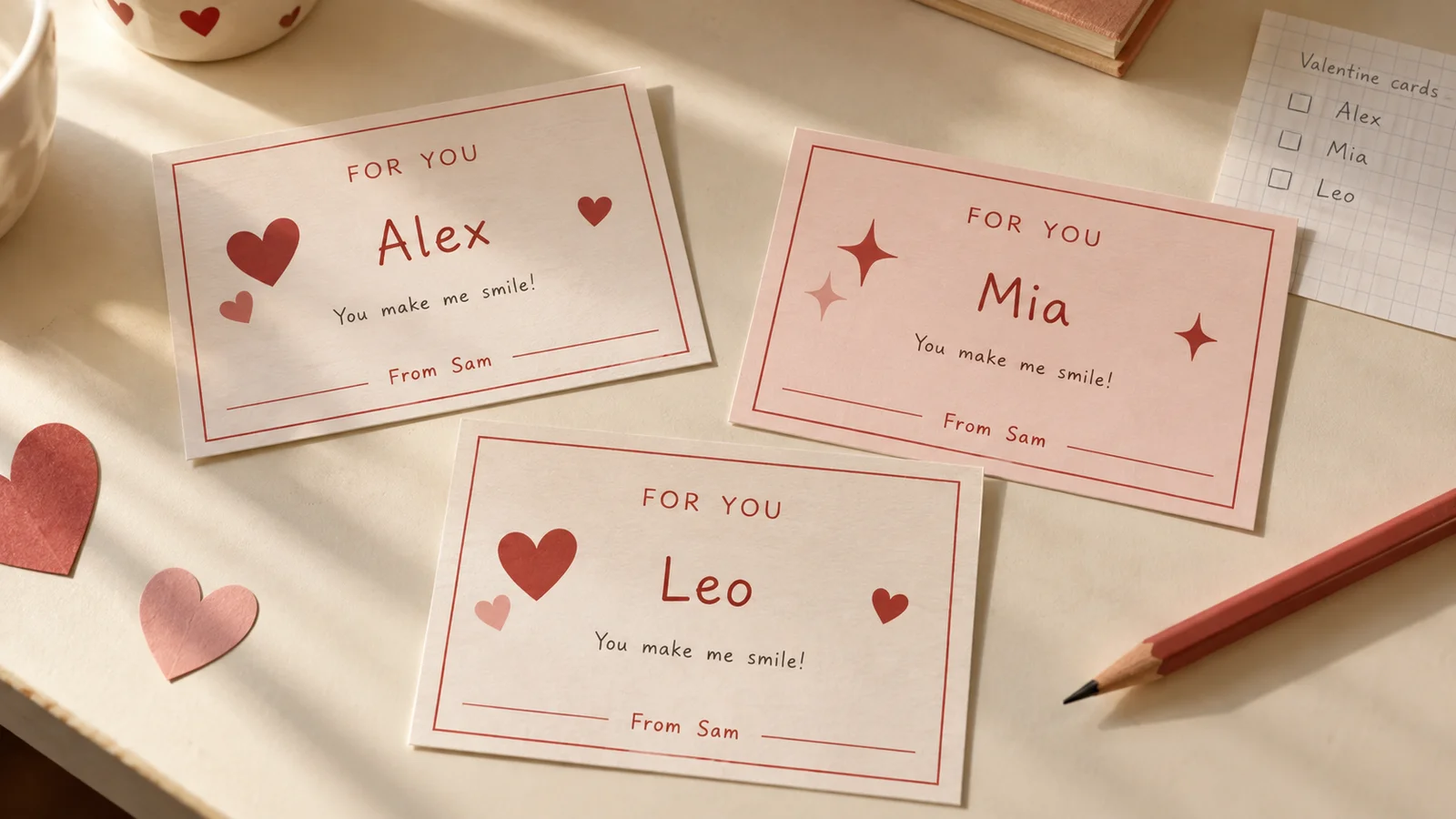
Eine Liste statt vieler Wiederholungen
Für personalisierte Valentinskarten fügst du pro Zeile einen Namen ein oder importiere eine CSV-Datei und ordne die passende Spalte dem Empfänger zu. Ein Durchgang unterstützt bis zu 200 Einträge. Prüfe Umlaute, Doppelnamen und versehentliche Wiederholungen. Bei 25 Personen und acht Plätzen enthält das vierte Blatt nur eine Karte. Der gemeinsame Gruß bleibt erhalten, während die Namen wechseln; leere Plätze auf dem letzten Blatt bleiben frei.
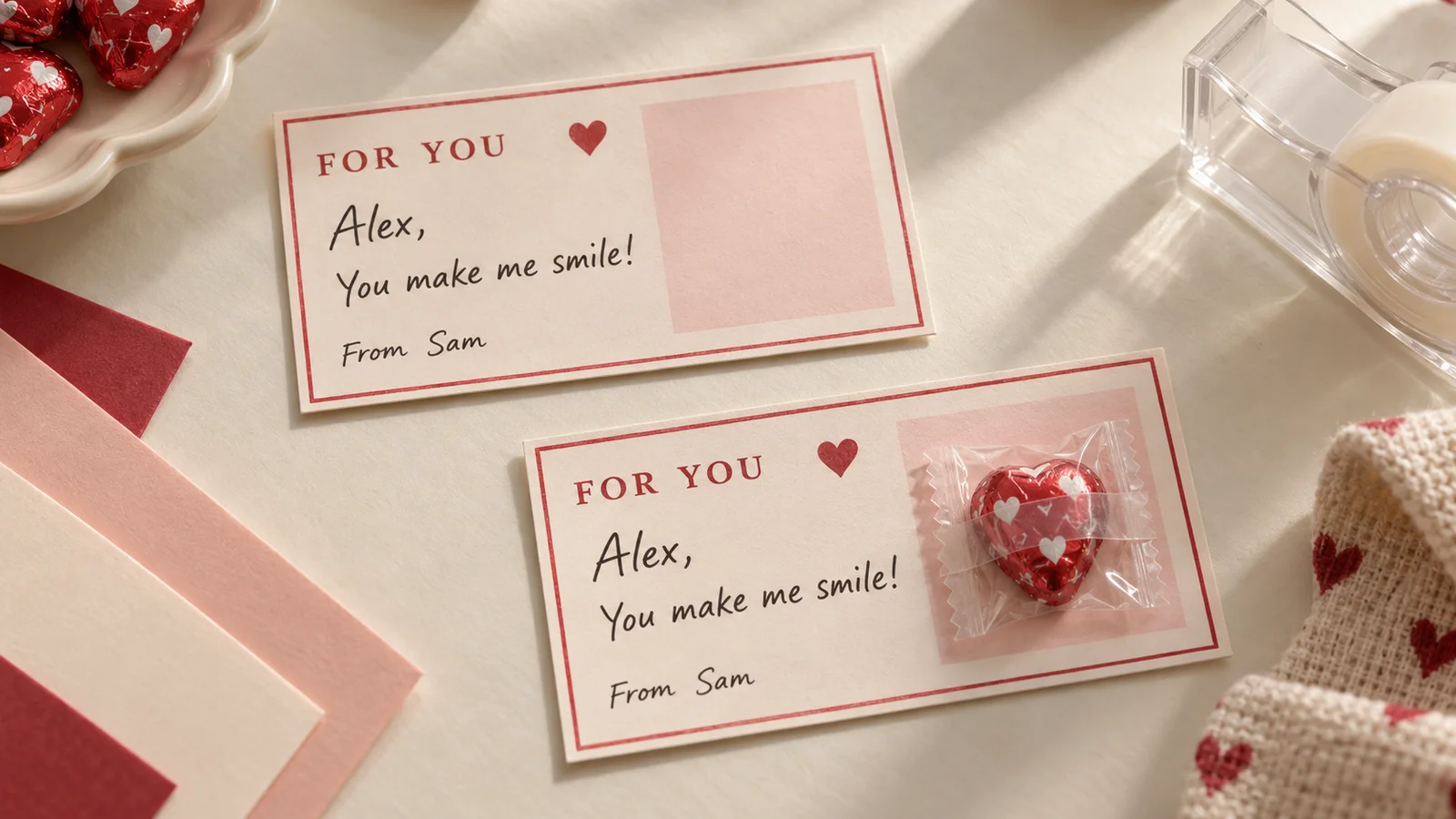
Platz für eine kleine Zugabe
Die Süßigkeitenvorlage lässt eine Fläche frei, auf der du eine kleine Verpackung mit Klebeband befestigen kannst. Schneide zuerst die Karte aus und lass die Druckfarbe trocknen. Es werden keine Schlitze erzeugt und keine Lebensmittel mitgeliefert. Prüfe, ob die Verpackung hineinpasst, ohne Namen und Gruß zu verdecken. Die Karte lässt sich genauso gut allein oder mit einem Aufkleber verschenken.
Diese Einstellungen bieten die Valentinskarten
Persönliche Worte und ein lesbarer Druck stehen im Mittelpunkt.
Freundschaft passend ausdrücken
Ein Kartentausch in der ganzen Klasse ist keine überall übliche Tradition. Wähle deshalb einen freiwilligen Anlass und eine Formulierung, die zur Gruppe passt. Ein Satz wie „Schön, dass es dich gibt“ oder „Danke für deine Freundschaft“ funktioniert ohne romantische Botschaft. Auch ein kleiner Gruß für Geschwister, Eltern oder einen einzelnen Freund lässt sich damit gestalten.
Dateien auf deinem Gerät behalten
PDF bewahrt Papierformat und Anordnung und ist die direkte Wahl zum Drucken. PNG eignet sich als Bilddatei; mehrere ausgewählte Bilder können in einer ZIP-Datei zusammengefasst werden. Wenn du sie in ein anderes Programm einfügst, kontrolliere dort die tatsächliche Größe. Der Download verschickt keine Grüße und löst keinen Druckauftrag bei einem Dienstleister aus.
Namenslisten lokal verarbeiten
Die Liste wird im Browser für Vorschau und Ausgabe verwendet. Du brauchst weder ein Konto noch ein online gespeichertes Klassenprojekt. Lade die fertigen Dateien herunter, bevor du die Seite schließt: Ein später abrufbares Cloud-Projekt gibt es nicht. Der Teilen-Link führt zur leeren Werkzeugseite und überträgt die eingegebenen Namen nicht.
Schrift und Farben überprüfen
Wähle eine Farbpalette und einen Schriftstil und prüfe besonders lange Namen. Auf einer kleinen Karte ist ein kurzer Satz besser lesbar als ein enger Absatz. Wenn ein Überlauf gemeldet wird, kürze den Text vor dem Export. Helle Schrift kann auf Papier schwächer wirken als am Bildschirm. Ein einfacher Probedruck zeigt, ob Kontrast und Schriftgröße für deinen Zweck ausreichen.
Valentinskarten ausdrucken und ausschneiden
Teste zunächst ein gewöhnliches Blatt, bevor du alle Namen druckst.
Motiv und Papier auswählen
Starte mit Herzen, Sternen oder der Süßigkeitenvorlage. Die deutsche Oberfläche wählt zunächst A4; stelle bei Bedarf Letter ein. Verwende dasselbe Format, das in deiner Druckerkassette liegt. Kontrolliere die Kartengröße und die Anzahl auf dem Bogen, bevor du eine längere Liste übernimmst.
Namen und Gruß eintragen
Bearbeite den Empfänger deiner Valentinskarten oder füge die Namen zeilenweise in den Listenbereich ein. Beim CSV-Import prüfst du die Spaltenzuordnung und die Kopfzeile. Ergänze einen gemeinsamen Absender. Sieh dir mindestens den ersten, letzten und längsten Namen in der Vorschau an; auch Umlaute und Bindestriche verdienen einen kurzen Blick.
PDF in Originalgröße drucken
Lade die PDF herunter und wähle Tatsächliche Größe oder 100 %. Deaktiviere Anpassen und die Druckertreiberfunktion für mehrere Seiten pro Blatt, denn die Anordnung ist bereits im Dokument enthalten. Papier mit 160–220 g/m² kann ein praktischer Ausgangspunkt sein, sofern dein Drucker es unterstützt. Die Angaben im Gerätehandbuch gehen vor.
Schneiden und fertigstellen
Lass die Farbe trocknen und schneide entlang der Markierungen. Die flachen Valentinskarten müssen nicht gefaltet werden. Bei der Süßigkeitenvorlage befestigst du nur die Verpackung auf der freien Fläche. Beachte die Regeln der Gruppe zu kleinen Geschenken und Essen. Für einen größeren Gruß mit Innenseite kannst du stattdessen den Klappkarten-Editor öffnen.
Klappkarten gestalten
Häufige Fragen zu Valentinskarten
Antworten zu Papier, Namen, Druckgröße und kleinen Zugaben.
Ja. Alle drei Motive, die Textbearbeitung sowie PDF- und PNG-Downloads sind kostenlos, ohne Anmeldung oder Wasserzeichen. Werbung auf der Webseite wird nicht in die Karten gedruckt. Speichere die fertige Datei, bevor du den Editor schließt.
Jede Karte misst 85 × 55 mm. Mit den Anfangseinstellungen passen acht auf A4 oder Letter. Größere Ränder und Beschnitt können die Kapazität reduzieren. Maßgeblich ist dann die Anzeige in der Vorschau; gedruckt wird weiterhin mit 100 %. Passen acht Karten nicht mehr, wird der Export gesperrt: Wähle eine kleinere Anzahl pro Blatt oder den Automatikmodus.
Ja. Füge eine Namensliste ein oder importiere eine CSV-Datei und ordne die Namensspalte dem Empfänger zu. Pro Durchgang sind bis zu 200 Einträge möglich. Prüfe die Kopfzeile, doppelte Zeilen und lange Namen vor dem Export.
Bei acht Karten pro Blatt sind es vier Blätter: drei volle und eines mit drei Karten. Teile die Empfängerzahl durch die aktuelle Kapazität und runde auf. Zusätzliche Karten für weitere Personen zählst du vorher dazu.
Nein. Sie bietet eine freie Fläche, auf der eine kleine Verpackung mit Klebeband befestigt wird. Automatische Schlitze, Halter oder Lebensmittel gehören nicht zum Download. Teste zuerst eine Karte und beachte die Regeln des jeweiligen Gruppenangebots.
Teste die Valentinskarten zunächst auf normalem Papier. Für mehr Stabilität kannst du 160–220 g/m² ausprobieren, wenn dein Drucker diese Grammatur zulässt. Prüfe das Gerätehandbuch und lass die Farbe vor dem Schneiden trocknen. Ein Falz ist bei diesen flachen Karten nicht nötig.
Die Einstellung Anpassen kann die ganze PDF verkleinern. Wähle das passende Papierformat und Tatsächliche Größe oder 100 %. Deaktiviere zusätzlich mehrere Dokumentseiten pro Blatt im Druckertreiber, da die PDF bereits mehrere Karten auf einer Seite enthält.
Die Namen werden im Browser verarbeitet, um Vorschau und Dateien zu erzeugen. Das Werkzeug speichert kein Projekt in der Cloud. In der heruntergeladenen PDF stehen die Namen natürlich weiterhin; teile diese Datei nur mit den Personen, die sie für die Aktion brauchen.
Gestalte deine Valentinskarten
Wähle ein Motiv, füge die Namen hinzu und formuliere einen kurzen persönlichen Gruß.
Speichere die PDF und prüfe einen Ausdruck in Originalgröße, bevor du den ganzen Satz fertigstellst.
Kostenlos · Ohne Anmeldung · Ohne Wasserzeichen