Carte de Saint-Valentin à imprimer pour les amis et les proches
Préparez une carte de Saint-Valentin personnalisée pour un proche ou une activité entre camarades. PDF et PNG gratuits, sans inscription ni filigrane.
Personnalisez votre carte de Saint-Valentin
Choisissez les cœurs, les étoiles de l’amitié ou le support pour friandise. Modifiez le destinataire, le message et la signature, puis vérifiez la feuille.
1 · Modèles
2 · Votre texte
Personnalisation en série
200 entrées maximum ; CSV UTF-8 ou un nom par ligne. Associez les colonnes avant validation.
3 · Style et photo
Les polices suivent les caractères saisis ; les textes CJK utilisent Noto.
Imprimer et télécharger
Imprimez à 100 % / taille réelle. Vérifiez le papier et désactivez en-têtes et pieds de page. Testez une feuille.
Aperçu
85 × 55 mm · Par feuille: 0 · Pages: 0
Textes, photos et listes restent dans ce navigateur. Gratuit, sans compte ni filigrane.
Cartes de Saint-Valentin : formats et dimensions
De petites pièces plates imprimées sur une seule face, avec une mise en page déjà préparée.
- Prix
- Gratuit
- Compte
- Sans inscription
- Filigrane
- Sans filigrane
- Formats d’export
- PDF, PNG et impression directe
- Formats de papier
- A4 : 210 × 297 mm ; Letter : 215,9 × 279,4 mm
- Formats pris en charge
- 85 × 55 mm ; huit par feuille avec les réglages initiaux
- Confidentialité
- Prénoms et messages traités dans le navigateur
- Langues
- Français, anglais, espagnol, portugais, allemand, chinois, japonais et coréen
- Dernière mise à jour
- 1 novembre 2026
Idéal pour
- Les familles qui préparent plusieurs petits mots personnalisés, sans recopier chaque prénom à la main.
- Une activité volontaire entre camarades, organisée autour de l’amitié et adaptée aux habitudes du groupe.
Moins adapté pour
- Une grande carte pliée avec un message intérieur, une création libre par calques ou une commande d’impression.
- Des projets conservés en ligne, des photos différentes par personne ou une découpe automatique de fentes.
Comparaison avec d’autres solutions
- Canva
- Canva propose un grand choix de modèles et une composition libre par glisser-déposer. PrintMigo se concentre sur trois modèles à champs fixes, avec liste de destinataires et disposition de huit petites pièces. Le choix graphique est plus limité, mais la feuille est déjà organisée pour cette tâche précise.
Des cartes de Saint-Valentin prêtes à offrir
Les photos illustrent des usages possibles ; le fichier téléchargé suit l’aperçu de l’éditeur.
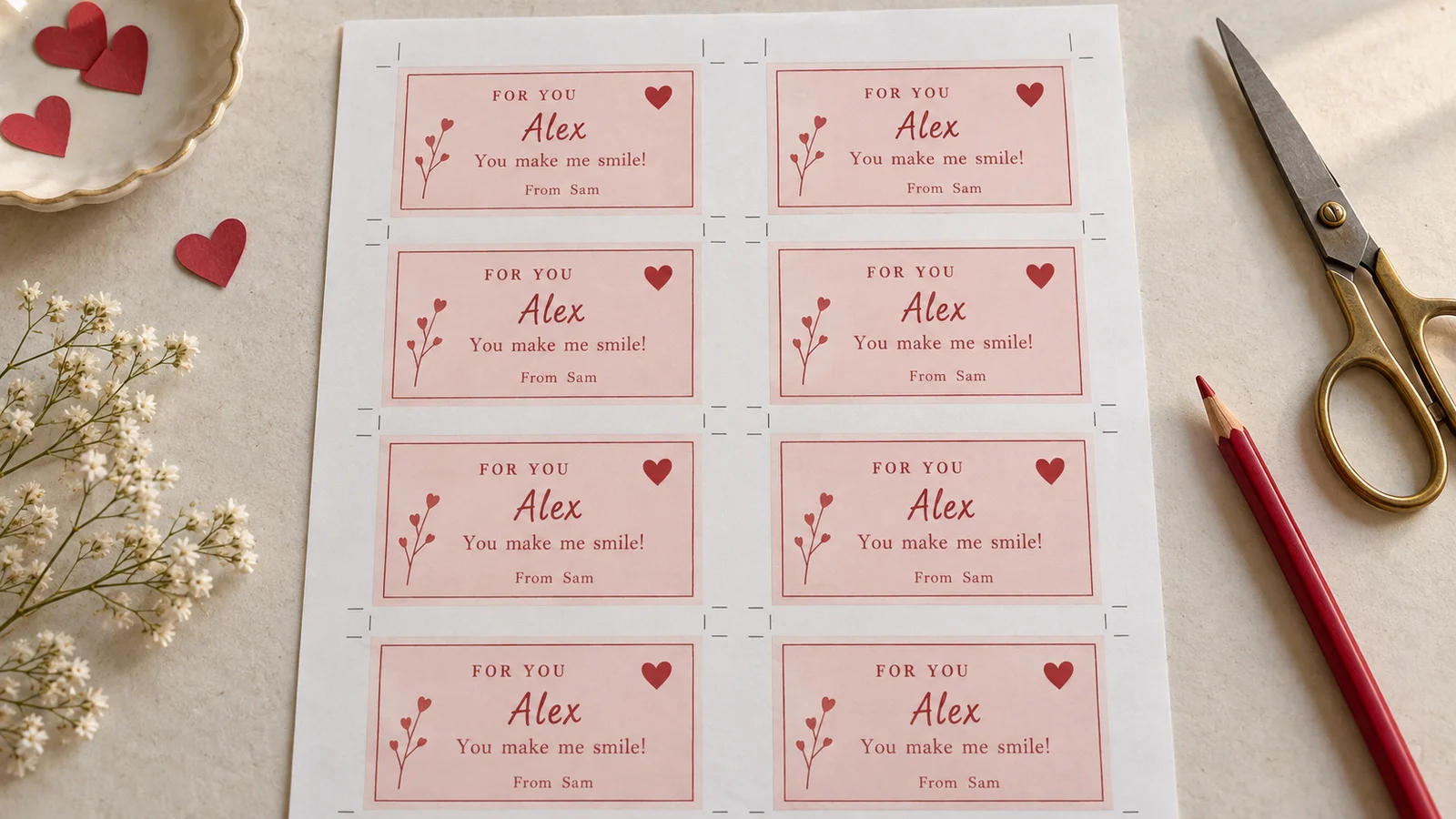
Huit petits messages sur une feuille
Le format de 85 × 55 mm laisse la place à un prénom, une phrase courte et une signature. Avec les réglages initiaux, huit pièces tiennent sur A4 ou Letter. Pour 24 personnes, préparez trois feuilles complètes. Une augmentation des marges ou l’ajout de fond perdu peut réduire cette capacité : fiez-vous alors au compteur et à l’aperçu de la feuille, sans réduire automatiquement les dimensions. Si les huit pièces ne tiennent plus, l’export est bloqué : choisissez moins de pièces par feuille ou le mode automatique.
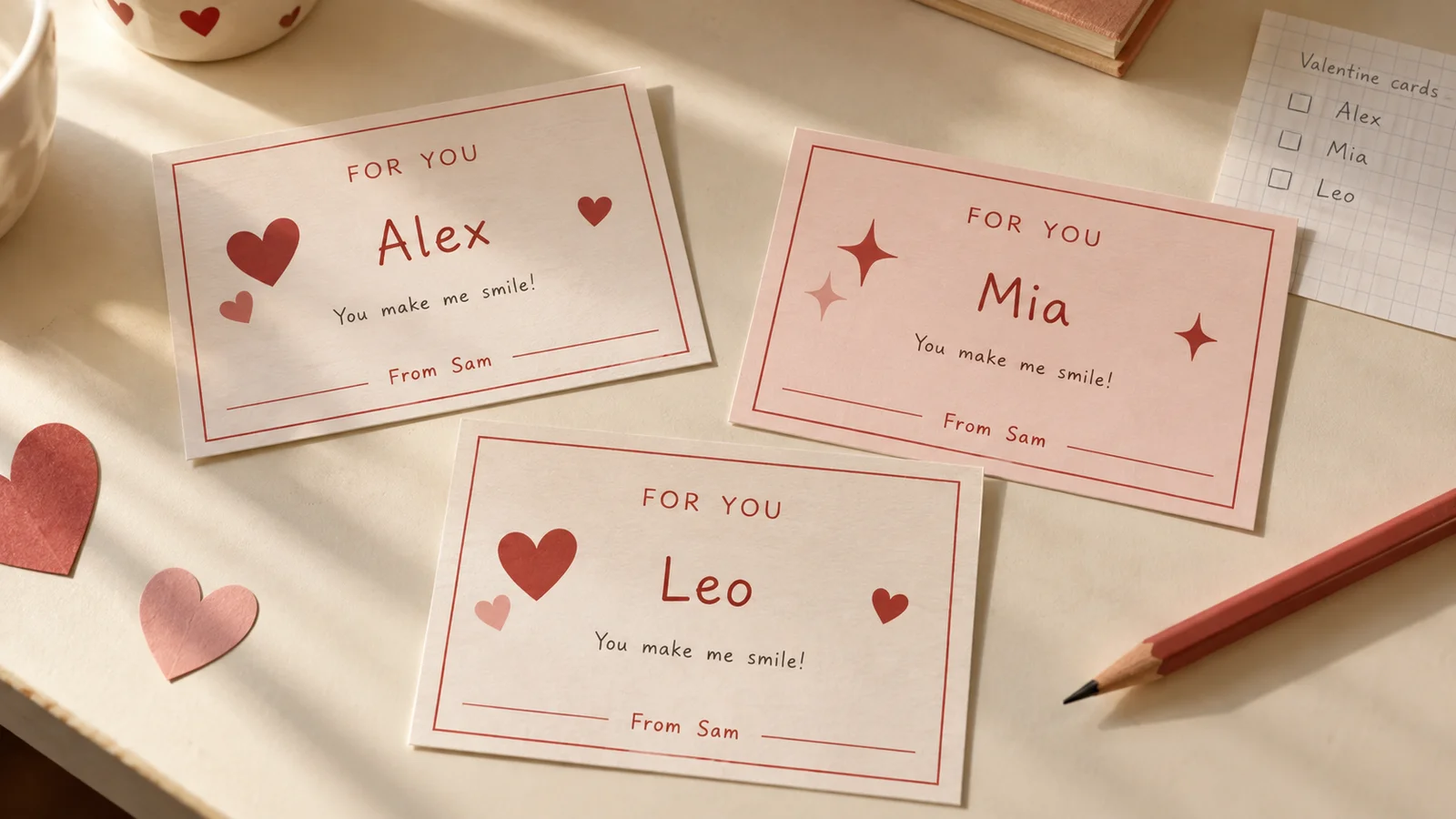
Une liste pour tous les prénoms
Collez un prénom par ligne ou importez un CSV et associez la bonne colonne au destinataire. L’éditeur accepte jusqu’à 200 entrées par lot. Vérifiez les accents, les noms composés et les doublons. Avec 25 destinataires et huit emplacements par page, la quatrième feuille contient une seule pièce. Vous gardez le même message de fond tout en personnalisant les noms, sans déplacer chaque bloc de texte.
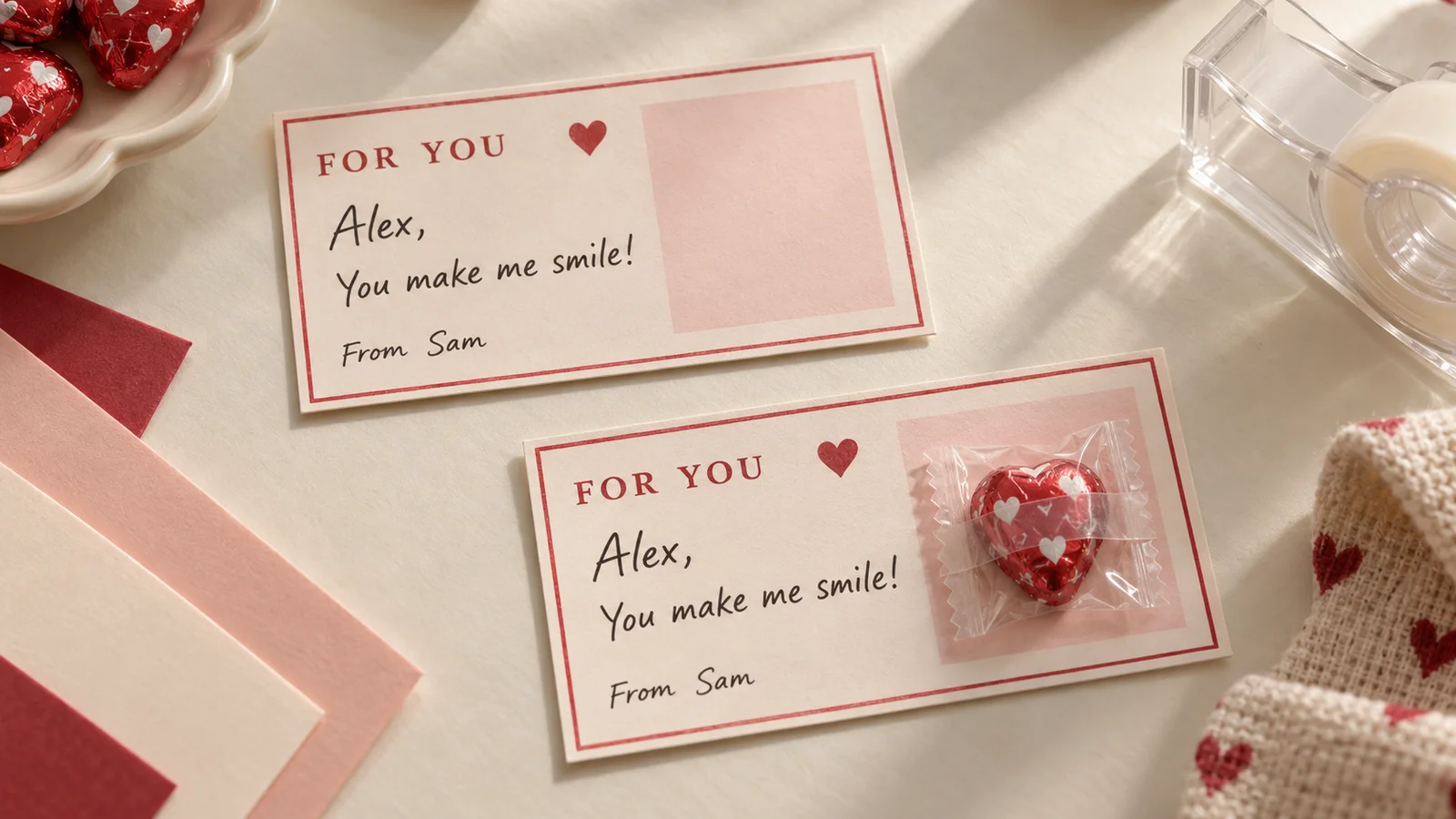
Un support pour une petite attention
Le modèle pour friandise réserve une zone où fixer un petit emballage avec du ruban adhésif. Découpez les pièces et laissez sécher l’encre avant le montage. Aucun aliment ni système de fentes n’est fourni. Testez le placement pour ne pas masquer le message. Vous pouvez aussi offrir la pièce seule ou ajouter un autocollant si les règles de l’activité ne prévoient pas de nourriture.
Les réglages des cartes de Saint-Valentin
Adaptez le texte au destinataire et gardez une mise en page lisible.
Un message d’amitié plutôt qu’une formule imposée
Les échanges de petites cartes entre tous les élèves ne sont pas une tradition universelle. Pour une activité de classe, choisissez des phrases d’amitié ou de gratitude, par exemple « Merci d’être là » ou « J’aime jouer avec toi ». Chacun peut adapter le message à son destinataire. Une attention pour un ami ou un membre de la famille convient aussi, sans déclaration romantique obligatoire.
Deux formats à conserver
Le PDF garde le format du papier et la disposition prévue pour l’impression. Le PNG permet de conserver une image ; plusieurs images peuvent être regroupées dans une archive ZIP. Si vous les placez dans un autre logiciel, contrôlez les dimensions physiques avant d’imprimer. Le téléchargement ne commande pas de tirage et n’envoie pas automatiquement les messages aux destinataires.
Les prénoms restent dans votre navigateur
La liste sert à générer l’aperçu et les fichiers localement. Il n’est pas nécessaire de créer un compte ou d’envoyer un fichier de classe à un service de création. Téléchargez le résultat avant de fermer la page : aucun projet n’est enregistré dans le cloud. Le lien de partage ouvre l’outil et ne contient pas les prénoms saisis.
Une phrase courte, une lecture plus facile
Choisissez une palette et un style de caractères, puis examinez les prénoms les plus longs. Une petite pièce gagne à rester simple : évitez un paragraphe serré ou du texte très clair sur fond blanc. Si l’éditeur signale un débordement, raccourcissez le contenu avant l’export. Les positions sont définies par le modèle, sans avoir à aligner manuellement chaque élément.
Comment imprimer vos cartes de Saint-Valentin
Une feuille d’essai permet de vérifier la taille, les noms et la découpe.
Choisir le modèle et le papier
Sélectionnez les cœurs, les étoiles ou le support pour friandise. Le français utilise A4 au départ ; choisissez Letter si c’est le papier réellement chargé. Vérifiez les dimensions de 85 × 55 mm et le nombre de pièces annoncé. Le format du fichier doit correspondre à celui de l’imprimante.
Préparer les noms et le message
Saisissez un destinataire ou collez votre liste dans la zone prévue. Avec un CSV, vérifiez l’association des colonnes et le traitement de la ligne d’en-tête. Ajoutez une signature commune et relisez le premier prénom, le dernier et le plus long. Contrôlez également les accents dans l’aperçu.
Imprimer à taille réelle
Téléchargez le PDF et choisissez Taille réelle ou 100 %, sans ajustement automatique. Pour commencer, un papier de 160–220 g/m² peut convenir si l’imprimante l’accepte ; son manuel reste la référence. Testez d’abord sur papier ordinaire. N’activez pas plusieurs pages par feuille dans le pilote, car le document contient déjà la disposition.
Découper et assembler les attentions
Laissez sécher l’encre, puis suivez les repères de coupe avec une règle et des ciseaux. Les pièces restent plates et ne se plient pas. Pour le support, fixez seulement l’emballage dans la zone libre. Comptez les destinataires avant la distribution. Pour une grande carte avec intérieur, utilisez l’éditeur de cartes pliées.
Voir les cartes pliées
Questions sur les cartes de Saint-Valentin
Des réponses concrètes avant de lancer l’impression.
Oui. Les trois modèles, les champs à modifier et les téléchargements PDF ou PNG sont gratuits, sans inscription ni filigrane. La publicité du site ne figure pas dans le fichier. Enregistrez vos fichiers avant de fermer la page.
Huit pièces de 85 × 55 mm avec les réglages initiaux, sur A4 comme sur Letter. Si vous augmentez les marges ou ajoutez du fond perdu, vérifiez la capacité affichée. Le résultat dépend de ces réglages et ne doit pas être réduit à l’impression. Si les huit pièces ne tiennent plus, l’export est bloqué : choisissez moins de pièces par feuille ou le mode automatique.
Oui. Collez une liste ou importez un CSV, puis associez la colonne de noms au destinataire. La limite est de 200 entrées par lot. Relisez les noms composés et supprimez les lignes inutiles avant de télécharger le document.
Avec huit pièces par feuille, il faut quatre feuilles : trois complètes et une avec quatre pièces. Divisez le nombre de destinataires par la capacité actuelle et arrondissez au nombre entier supérieur. Ajoutez séparément les exemplaires supplémentaires souhaités.
Non. Il réserve une zone où fixer une petite friandise emballée avec du ruban adhésif. Il ne fournit ni nourriture ni découpe automatique. Faites un essai de taille et respectez les consignes du groupe ; la pièce peut être offerte sans friandise.
Faites d’abord un essai sur papier courant. Pour une pièce plus rigide, 160–220 g/m² constitue un point de départ pratique seulement si l’imprimante le permet. Vérifiez son manuel, laissez sécher l’encre et découpez en suivant les repères.
Le réglage Ajuster peut réduire le document. Choisissez le même papier que dans l’éditeur, puis Taille réelle ou 100 %. Désactivez la mise en page de plusieurs pages par feuille dans le pilote. Mesurez une pièce d’essai avant d’imprimer tout le lot.
Les noms sont traités dans le navigateur pour produire l’aperçu et les fichiers. L’outil ne conserve pas de projet dans le cloud. Le PDF téléchargé contient toutefois ces noms : conservez-le et partagez-le uniquement avec les personnes concernées.
Préparez votre carte de Saint-Valentin
Choisissez un modèle et des mots adaptés à votre groupe, puis relisez chaque prénom.
Téléchargez le PDF, faites un essai à taille réelle et découpez vos petits messages.
Gratuit · Sans compte · Sans filigrane