Criar etiquetas para imprimir grátis alinhadas com a sua folha Pimaco
Escolha o código da caixa (Pimaco 6180, 6181, 6182, A4256, A4360, Avery e mais de 60 modelos), digite uma etiqueta por linha e baixe um PDF que cai certinho dentro de cada etiqueta. Serve para potes de mantimentos, temperos, etiqueta escolar, caixas organizadoras e endereços, em A4 ou Carta.
PDF, PNG e impressão direta · Pimaco Carta e A4, Avery e folhas A4 genéricas · nada é enviado para a internet
Como imprimir etiquetas em casaCrie suas etiquetas para imprimir
Escolha primeiro a sua folha de etiquetas para o texto cair dentro de cada uma. Depois escolha um modelo, digite ou cole uma etiqueta por linha e baixe o PDF. Posição inicial, cópias e ajuste de impressão ficam logo abaixo do texto.
Escolha o código impresso na caixa de etiquetas (por exemplo Pimaco 6180 ou Avery L7160) para que cada texto caia dentro da etiqueta. Deixe em papel comum para definir seu próprio tamanho.
Biblioteca de modelosModelo selecionado: Etiquetas para despensa e potesAbra a biblioteca do Criador de etiquetas e escolha uma das trinta e nove opções (inclusive etiquetas de endereço e remetente) com formas, cores e decorações variadas.
Importar lista de endereços (colar ou CSV)Cole endereços separados por uma linha em branco, linhas copiadas do Excel ou Google Planilhas, ou envie um arquivo CSV.
Cole os endereços acima ou escolha um CSV. Nada é enviado: a lista fica no seu navegador.
Listas de palavras prontas
Um clique preenche a caixa de etiquetas com palavras prontas para a despensa, os temperos, as conservas, a sala de aula ou a lavanderia. Depois você pode editar cada linha.
Posição inicial, cópias e alinhamento
Pule as etiquetas que você já usou em uma folha começada (da esquerda para a direita, de cima para baixo).
Repete cada etiqueta até preencher todas as posições livres da folha. Para etiquetas de remetente: digite um endereço e receba a folha inteira.
Layout da folha e etiqueta
Texto e marcas de impressão
Tema e decorações
Prévia completa do Criador de etiquetas
Etiquetas para despensa e potes
A4 · 14 etiquetas por folha · Médio
8 etiquetas · 1 página(s)
Imprima em 100% / Tamanho real, nunca em Ajustar à página. Faça antes um teste em papel comum e confira com a folha de etiquetas.
Etiquetas para imprimir: resumo rápido
Respostas curtas para quem quer fazer etiquetas em casa sem baixar programa.
- Preço
- Grátis, sem plano pago nem taxa de download
- Conta
- Não precisa de cadastro
- Marca d'água
- Sem marca d'água
- Formatos de download
- PDF (todas as páginas em um arquivo), PNG (um arquivo por página) e impressão direta
- Tamanhos de papel
- A4 e Carta (US Letter)
- Tamanhos compatíveis
- Pimaco 6180, 6181, 6182 (Carta), A4256, A4360, A4363, A4351 (A4); Avery 5160, 5163 e L7160; Avery Zweckform, Apli, A-one, Formtec; folhas A4 genéricas de 8 a 40 etiquetas; ou qualquer tamanho em papel comum
- Privacidade
- Funciona no seu navegador; nada do que você digita é enviado
- Idiomas
- 8 idiomas: inglês, chinês, espanhol, português, francês, alemão, japonês e coreano
- Etiquetas por folha
- De 1 (folha inteira) a 80 (Avery 5167)
- Tamanho da lista
- Até 1.000 linhas e 40 páginas por PDF
- Folhas já usadas
- Comece em qualquer posição e imprima várias cópias de cada etiqueta
- Ajuste
- Mova todo o layout em passos de 0,5 mm se a impressora desalinhar
- Última atualização
- 15 de outubro de 2026
Ideal para
- Etiquetas para potes de mantimentos, temperos e caixas organizadoras
- Etiqueta escolar com o nome da criança para cadernos, estojos e material escolar
- Pequenos negócios que imprimem etiquetas de produto ou de envio pelos Correios em lotes de 10 a 300
Não é a melhor opção para
- Impressoras térmicas de etiquetas e bobinas de 10 × 15 cm
- Código de barras, QR Code ou mala direta a partir do Excel
- Arte totalmente livre com suas próprias fotos e fontes
Comparação com outras opções
- Pimaco Assistant e modelos do Word
- Exatos para cada código Pimaco, mas exigem baixar um programa para Windows ou usar o Word e digitar célula por célula.
- Canva
- Muito mais liberdade de design e fotos, mas pede conta, alguns elementos são pagos e não tem os formatos Pimaco, então o alinhamento fica por sua conta.
- Avery Design & Print
- Oficial e completo para códigos Avery, mas é mais complexo, sugere criar conta e não inclui os códigos Pimaco.
Por que estas etiquetas para imprimir alinham com a sua folha
Feitas para as folhas de etiquetas que você realmente compra na papelaria.
Modelos Pimaco, Avery e A4 prontos
Escolha o código impresso na caixa e o modelo copia o layout exato: tamanho da etiqueta, margens e espaçamento. Pimaco 6180 dá 30 etiquetas de 25,4 × 66,7 mm em papel Carta, A4256 dá 33 etiquetas de 63,5 × 25,4 mm e A4360 dá 21 de 63,5 × 38,1 mm. Os códigos equivalentes, como Avery 5160 ou L7160, aparecem ao lado.
Etiquetas para potes, escola, caixas e endereços
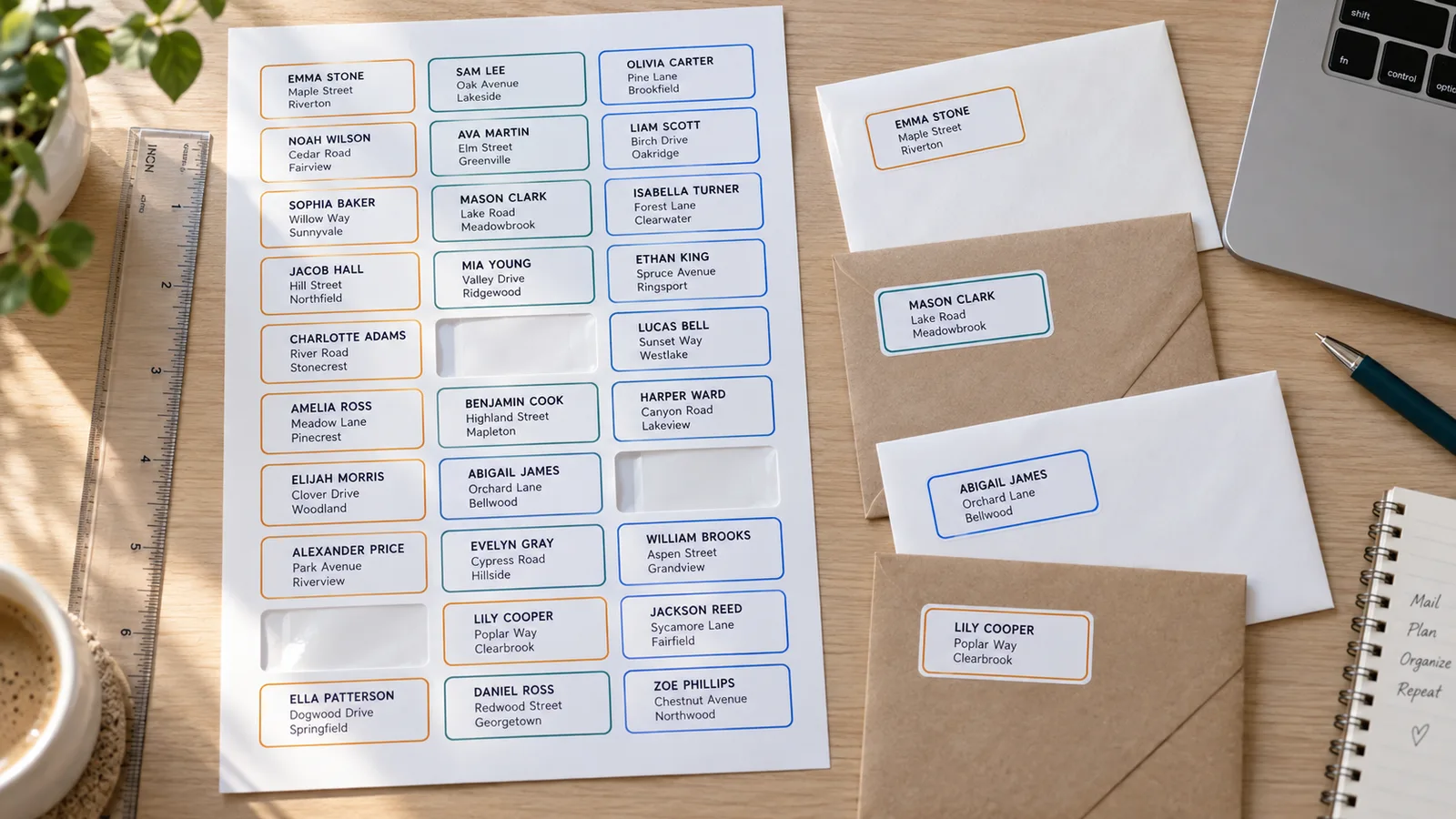
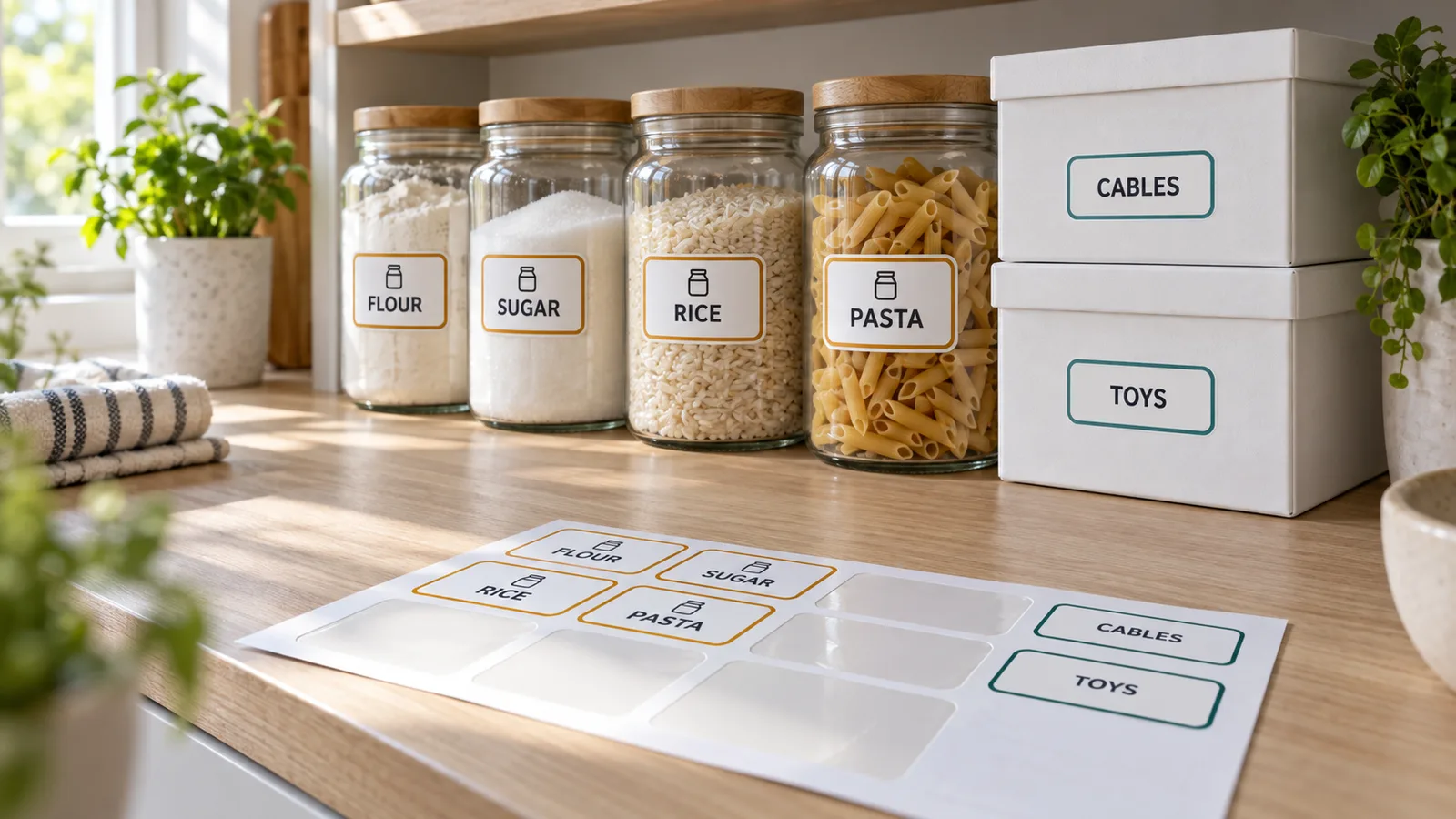
Digite uma etiqueta por linha ou cole uma lista inteira. Use a barra vertical para mais linhas: Nome | Rua, nº | CEP Cidade - UF para envelopes, ou Farinha | Despensa para potes. Doze modelos, oito formatos e 25 combinações de cores servem para cozinha, organização, escritório, escola e produtos artesanais; listas longas continuam em novas páginas.
Aproveite folhas começadas e corrija o desalinhamento
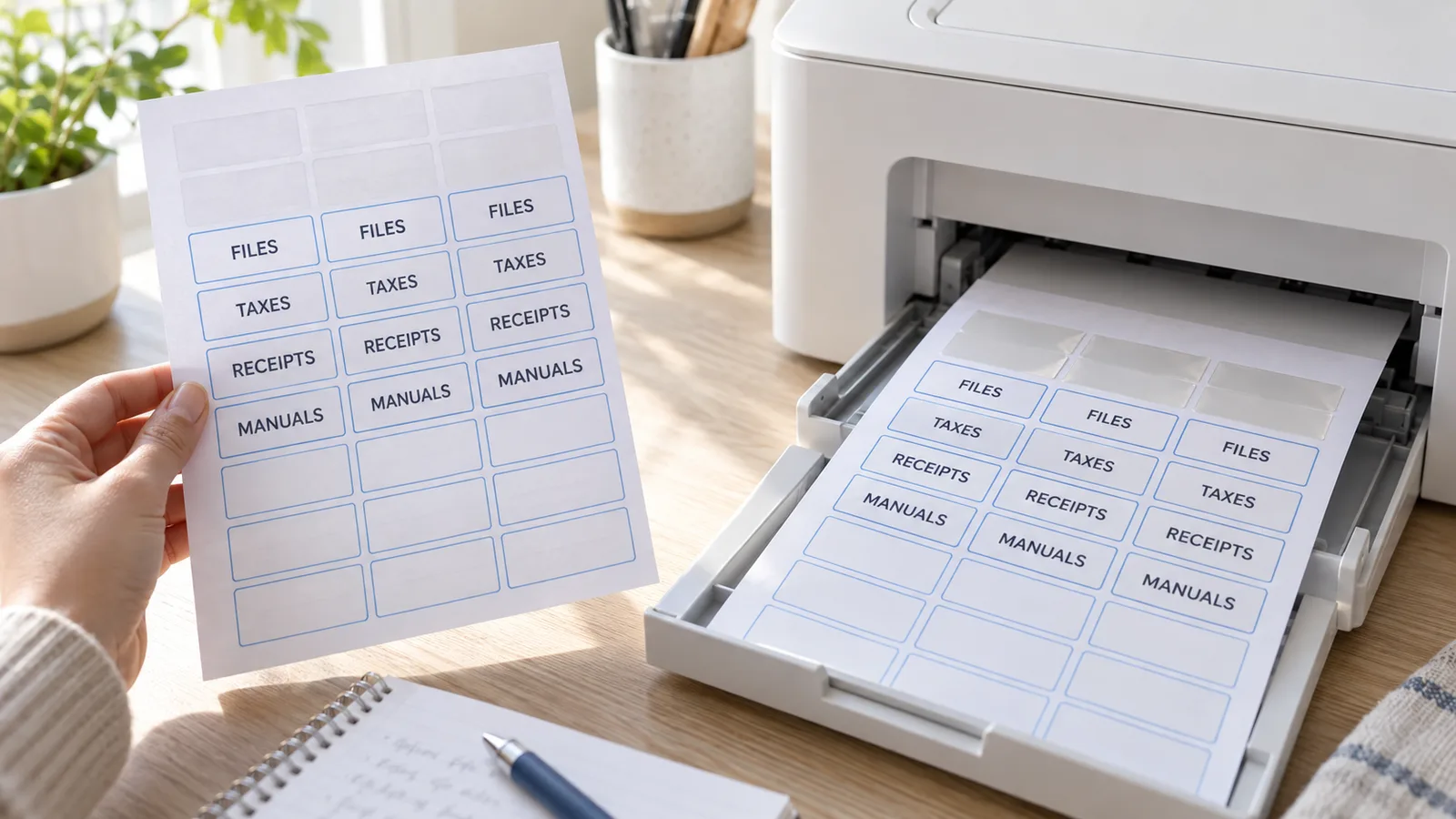
Com Começar na etiqueta nº você pula as que já usou, e com Cópias imprime cada etiqueta várias vezes (um clique preenche a folha com o seu remetente). Se o teste sair um milímetro torto, mova tudo para a direita ou para baixo em passos de 0,5 mm em vez de perder outra folha.
O que o gerador de etiquetas para imprimir inclui
Tudo roda no navegador: suas etiquetas ficam prontas em um minuto e nada é enviado.
PDF, PNG ou imprimir
PDF com várias páginas no tamanho exato do papel, um PNG por página ou impressão direta. Sem marca d'água.
A4 e Carta
Pimaco 6180, 6181 e 6182 em Carta; Pimaco A4, Avery L e folhas genéricas em A4. No papel comum você escolhe.
Etiquetas de endereço
Até cinco linhas por etiqueta com a barra vertical; o texto se ajusta sozinho ao tamanho da etiqueta.
Cópias e folha cheia
30 etiquetas de remetente a partir de uma linha, ou 3 cópias de cada pote, sem digitar de novo.
Modelos para tudo
22 modelos, 8 formatos do retângulo ao coração, 25 combinações de cores e um modo preto que economiza tinta.
Privado
Sem conta e sem upload: nomes e endereços ficam no seu aparelho. Funciona também no celular.
Como fazer etiquetas para imprimir em casa
Da caixa de etiquetas até os potes etiquetados em uns cinco minutos.
Escolha a sua folha de etiquetas
Procure o código na caixa (por exemplo Pimaco 6180, A4256 ou A4360) e selecione em Folha de etiquetas. Códigos com o mesmo layout aparecem juntos. Vai usar papel comum ou adesivo inteiro que você mesmo recorta? Deixe Papel comum e escolha tamanho, espaçamento e margem.
- Pimaco 6180, 6181 e 6182 são folhas Carta, não A4: confira na caixa.
- Pimaco 6180 tem o mesmo layout da Avery 5160.
Digite uma etiqueta por linha
Digite ou cole a sua lista: cada linha vira uma etiqueta. Use a barra vertical para mais linhas, por exemplo Ana Souza | Rua das Flores, 120 | 01310-100 São Paulo - SP. Escolha modelo e formato e confira a prévia: as linhas tracejadas mostram a borda de cada etiqueta.
- Para o remetente, digite o endereço uma vez e clique em Preencher a folha inteira.
- Em etiquetas pequenas, palavras curtas ficam mais legíveis.
Faça um teste em papel comum
Baixe o PDF ou clique em Imprimir, escolha Tamanho real ou 100% (nunca Ajustar à página) e imprima uma página em papel comum. Coloque sobre a folha de etiquetas contra a luz. Se tudo estiver deslocado igual, use Mover para a direita / Mover para baixo.
- Se o desvio aumenta em direção ao pé da página, a impressão foi reduzida.
- Na impressora a laser, escolha o tipo de papel Etiquetas.
Imprima na folha de etiquetas
Coloque a folha na bandeja do lado certo (veja o ícone da sua impressora) e imprima de novo em 100%. Use folhas para jato de tinta em impressoras jato de tinta e folhas laser em impressoras laser. Numa folha começada, coloque em Começar na etiqueta nº a primeira livre.
- O papel fosco é o mais seguro para os dois tipos de impressora.
- Guarde as folhas na horizontal para não entortarem.
Perguntas frequentes sobre etiquetas para imprimir
Códigos Pimaco, papel adesivo e como imprimir sem desalinhar.
Escolha aqui a sua folha de etiquetas, digite uma etiqueta por linha e baixe o PDF. É grátis, não pede cadastro e não coloca marca d'água no PDF, no PNG nem na impressão. Tudo acontece no navegador: o que você digita não vai para nenhum servidor.
Escolha Pimaco 6180 (30 etiquetas de 25,4 × 66,7 mm, papel Carta) e imprima em Tamanho real ou 100%, nunca em Ajustar à página. Confira se a impressora está configurada para papel Carta. Faça um teste em papel comum e, se tudo sair deslocado igual, use Mover para a direita / para baixo em passos de 0,5 mm.
Os dois. As linhas 6080, 6180, 6181 e 6182 são Carta (215,9 × 279,4 mm); os códigos que começam com A4, como A4256 e A4360, são A4 (210 × 297 mm). A ferramenta escolhe o papel certo automaticamente quando você seleciona o código.
Não. Você não precisa do Word, do Google Docs nem do Pimaco Assistant: o PDF abre em qualquer leitor ou é impresso direto do navegador, inclusive no celular.
Pimaco 6180, 6181, 6182, A4256, A4360, A4363 e A4351; Avery 5160, 5161, 5163, L7160, L7163 e outros; Avery Zweckform, Apli, A-one, Formtec e folhas A4 genéricas de 8 a 40 etiquetas. No papel comum você escolhe qualquer tamanho de 24 × 16 mm a 120 × 90 mm.
Compre folhas compatíveis com a sua impressora: jato de tinta para jato de tinta e laser para laser, porque o papel de jato de tinta pode borrar ou descolar dentro de uma laser. O branco fosco é a opção mais segura; folhas já cortadas são ideais para endereços e potes, e o adesivo A4 inteiro serve para recortar formas.
Sim. Coloque em Começar na etiqueta nº a primeira livre, contando da esquerda para a direita e de cima para baixo. As posições usadas ficam em branco, assim você termina a folha em várias impressões.
Digite o nome em uma linha (por exemplo Pedro | 3º ano B), escolha um modelo infantil e clique em Preencher a folha inteira. Numa Pimaco A4360 você ganha 21 etiquetas de 63,5 × 38,1 mm; para lápis, use a A4351 com 65 etiquetas pequenas.
Imprima suas etiquetas para imprimir em cinco minutos
Escolha sua folha, digite uma etiqueta por linha e baixe um PDF alinhado com Pimaco 6180, A4360 e mais de 60 modelos.
Grátis, sem cadastro, sem marca d'água, e a sua lista nunca sai do seu aparelho.
Dica: faça sempre um teste em papel comum antes de usar a folha de etiquetas.