졸업 초대장 편집하기
사진 디자인에서 시작해 모임, 소식, 행사 문구를 고르세요. 예시 학교명, 연도, 날짜와 연락처를 실제 정보로 바꿔 주세요.
1 · 템플릿
2 · 문구
날짜와 시간 선택
일괄 맞춤 제작
최대 200행. UTF-8 CSV 또는 한 줄에 이름 하나. 적용 전에 열을 연결하세요.
3 · 스타일과 사진
입력 문자에 맞는 글꼴을 사용하며 한중일 문자는 Noto로 표시합니다.
JPEG, PNG, WebP; 최대 15 MB / 2400만 화소.
사진을 추가하거나 빈 프레임을 남길 수 있습니다.
인쇄 및 다운로드
100% 또는 실제 크기로 인쇄하세요. 용지를 맞추고 머리글과 바닥글을 끈 뒤 한 장을 시험하세요.
미리보기
127 × 177.8 mm · 용지당: 0 · 페이지: 0
문구, 사진, 명단은 이 브라우저에서 처리합니다. 무료이며 가입과 워터마크가 없습니다.
졸업 초대장 기능과 파일 정보
- 가격
- 무료
- 계정
- 계정이나 이메일 등록 불필요
- 워터마크
- 저장 파일과 인쇄물에 없음
- 내보내기 형식
- PDF, 300dpi PNG, 여러 이미지 ZIP, 브라우저 인쇄
- 용지 크기
- A4 210×297mm, Letter 8.5×11인치
- 지원 규격
- 5×7인치, 4×6인치, A6, A5, 작은 카드 85×120mm
- 개인정보
- 문구, 사진과 명단을 브라우저 안에서 처리
- 언어
- 한국어, 영어, 중국어, 일본어, 스페인어, 포르투갈어, 프랑스어, 독일어
- 최근 업데이트
- 2026년 11월 3일
이런 분께 추천
- 집에서 소량의 카드를 인쇄하거나 완성 이미지를 직접 카카오톡·이메일로 보내려는 졸업생과 가족.
- 날짜와 참석 범위가 정해져 있고, 사진과 글만 바꿔 빠르게 안내하려는 모임 담당자.
이런 용도에는 맞지 않음
- 학교 공식 입장권 발급, 참석 자동 집계, 자동 발송, 온라인 결제가 필요한 행사.
- 개별 요소를 자유롭게 이동하는 디자인 작업, 학교 로고 자동 검색, CMYK·PDF-X 인증 인쇄 파일.
다른 방법과 비교
- Canva와 미리캔버스
- 두 서비스는 다양한 디자인 유형과 템플릿을 제공하므로 요소 배치부터 직접 꾸미고 싶을 때 살펴볼 수 있습니다. 이 도구는 일곱 졸업 디자인과 정해진 크기의 인쇄 배치에 집중합니다. 문구와 사진을 바꿔 파일을 만드는 용도이며 온라인 행사 페이지나 출결 관리 서비스는 아닙니다. 필요한 작업이 파일 제작인지 참석 관리인지 먼저 정하면 도구를 고르기 쉽습니다.
졸업 초대장에 사진과 학교의 추억 담기
사진은 기억을, 문구는 참석자에게 필요한 정보를 전합니다.
졸업 사진과 학교 색상
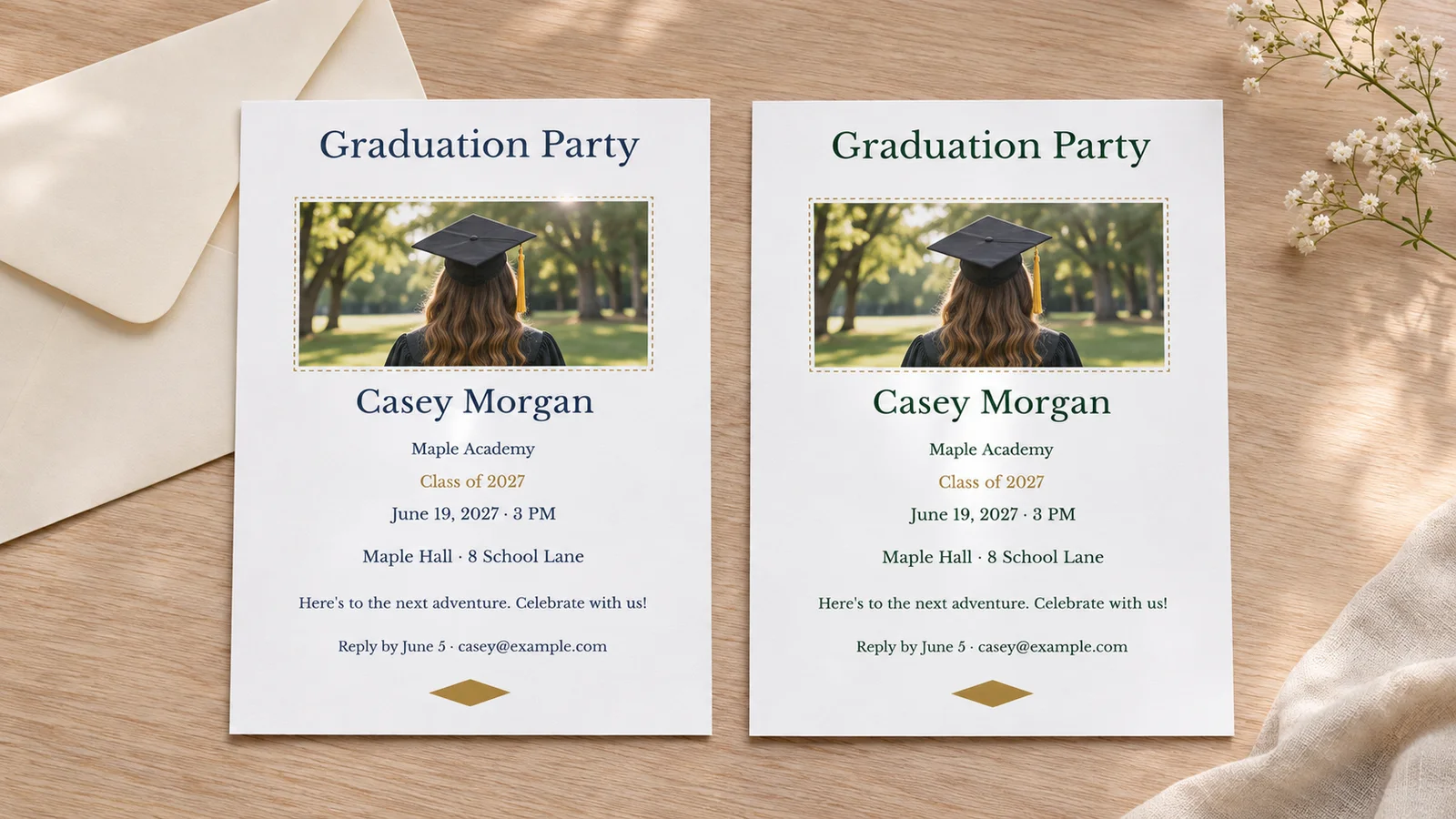
사진 디자인에 JPEG, PNG 또는 WebP를 올리고 얼굴이나 학사모가 잘리지 않게 위치를 조정하세요. 글자색과 강조색은 색상 선택기나 16진수 값으로 바꿀 수 있습니다. 학교명과 졸업 연도도 각각 편집합니다. 학교 이름을 입력한다고 공식 로고나 색상을 자동으로 찾지는 않습니다. 정확한 색이 필요하면 학교 자료에서 확인하고, 밝은 바탕에 읽기 쉬운 글자색을 먼저 정하세요.
초대와 졸업 소식은 다르게
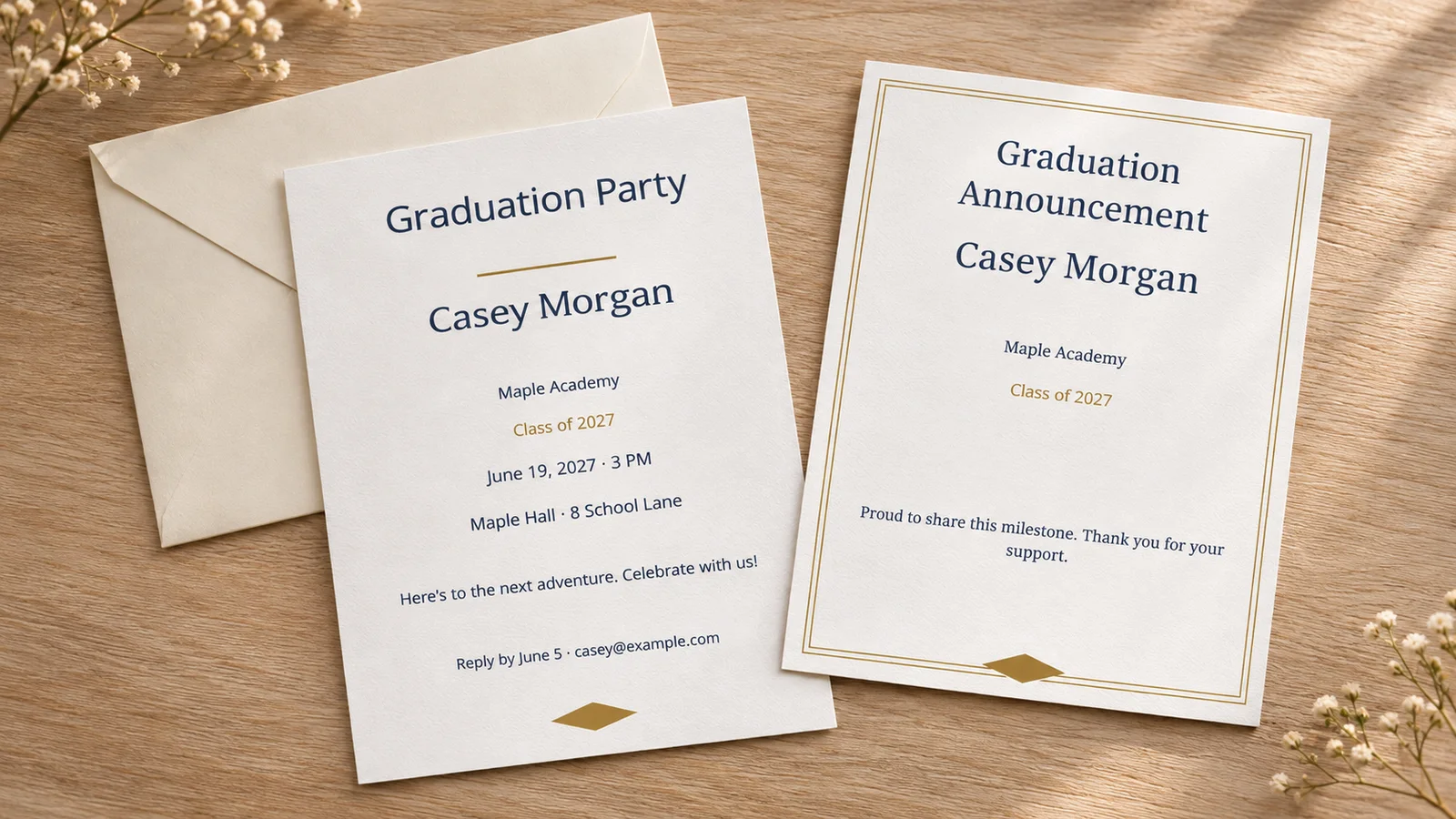
축하 모임 문구는 날짜, 장소, 회신 방법이 필요한 초대입니다. 졸업 소식 문구는 근황과 감사를 전하는 카드이므로 날짜, 장소와 회신란을 비운 상태로 시작합니다. 학위수여식 문구는 학교가 정한 동반 인원과 입장 절차를 확인한 뒤 사용하세요. 소식만 받은 사람이 행사에 초대되었다고 오해하지 않도록 제목과 메시지의 목적을 맞추는 것이 좋습니다.
인쇄용 파일과 휴대폰 이미지
종이 카드에는 PDF 배치 파일, 휴대폰 공유에는 단일 카드 PNG를 저장하세요. 실제 용지에 맞춰 A4나 Letter를 선택하고 한 장에 들어가는 수와 재단선을 확인합니다. 편집 화면에서 보던 작은 글씨가 종이에서도 충분히 읽히는지 한 장을 시험 인쇄하세요. 일정이 바뀌어도 이미 보낸 이미지가 자동 수정되지는 않으므로 새 파일을 저장해 변경 내용을 함께 알려야 합니다.
졸업 초대장에 필요한 편집 기능
학교 정보와 연락처를 실제 사용할 크기로 확인하세요.
학교명과 졸업 연도 입력
학교 전체 이름, 학과, 반처럼 받는 사람이 알아야 할 정보를 적으세요. 연도는 자유롭게 고치는 문자 필드이며 학년도나 졸업 자격을 자동 판단하지 않습니다. 2026학년도와 2027년 졸업처럼 서로 다른 표기를 섞지 말고 실제 상황에 맞게 확인하세요. 이름이 길면 더 큰 카드 크기를 선택하거나 의미가 바뀌지 않는 약칭을 사용한 뒤 줄바꿈을 살펴보세요.
다섯 가지 완성 크기
5×7인치는 127×177.8mm, 4×6인치는 101.6×152.4mm입니다. A6는 105×148mm, A5는 148×210mm이며 작은 카드는 85×120mm입니다. A6와 4×6인치는 서로 다른 크기이므로 봉투를 고를 때 같은 규격으로 생각하지 마세요. 긴 학교명과 상세 주소가 있다면 먼저 실제 크기에서 읽어 보고, 장식보다 핵심 정보를 선명하게 배치하세요.
두 가지 색 직접 지정
학교의 공식 안내에서 확인한 값을 글자색과 강조색에 입력할 수 있습니다. 비슷한 두 색은 작은 글씨를 흐리게 만들 수 있으므로 날짜와 연락처가 잘 읽히는지 우선 확인하세요. 이 설정은 편집 가능한 색을 바꾸는 기능이며 학교 공식 제작물임을 뜻하지 않습니다. 종이, 잉크와 프린터에 따라 화면과 다르게 인쇄될 수 있으니 본인 장비로 시험 출력하세요.
사진은 현재 브라우저에서 처리
지원하는 파일은 JPEG, PNG와 WebP이며 한 장당 15MB, 2,400만 화소까지입니다. 선명한 원본을 사용하고 자르기 위치를 확인하세요. 작은 사진을 300dpi로 저장해도 원본에 없는 세부 묘사가 생기지는 않습니다. 여러 사람이 나온 사진은 공유 범위가 적절한지 확인하고, 배경에 원치 않는 개인 정보가 포함되어 있지 않은지도 살펴보세요.
학교 행사와 사적 모임 구분
학위수여식과 가족 식사 모임은 같은 날이어도 참석 범위와 장소가 다를 수 있습니다. KAIST의 2026년 행사 안내처럼 동반 가족 수와 입장권을 정하는 학교도 있습니다. 내 학교의 해당 행사 안내를 먼저 확인하고 입장 시각, 공식 행사 시작, 별도 모임 시간을 구분해 적으세요. 개인 카드만 만들었다고 좌석이나 입장 자격이 생기지는 않습니다.
명단과 회신은 직접 관리
서로 다른 문구가 필요하면 명단을 붙여 넣거나 UTF-8 CSV를 최대 200건까지 불러올 수 있습니다. 이름 필드가 졸업생 이름인지 받는 사람 이름인지 확인하고 소량으로 먼저 내보내세요. 회신란은 카드 위의 일반 글자이며 온라인 응답 양식이 아닙니다. 참석자는 적어 둔 실제 연락처로 답하고, 주최자가 인원을 따로 기록해야 합니다.
졸업 초대장 제작과 인쇄 순서
확인한 한 장을 만든 뒤 필요한 수량을 준비하세요.
카드를 보내는 목적 정하기
가족과 친구를 모으려면 축하 모임, 감사와 근황을 전하려면 졸업 소식, 학교 행사를 안내하려면 학위수여식 문구를 선택하세요. 공식 행사라면 학교에서 정한 참석 대상과 입장 조건부터 확인해야 합니다. 같은 카드로 두 행사를 안내할 때는 어느 장소에 누가 참석하는지 구분하고, 식사 비용이나 예약이 필요한 경우에는 주최자와 먼저 확정하세요.
- 소식만 전할 때는 참석이나 회신을 요구하는 문장을 지웁니다.
- 사진을 쓰지 않는다면 다른 여섯 디자인 중에서 선택할 수 있습니다.
실제 이름과 일정으로 바꾸기
졸업생, 학교명과 연도를 입력하고 모임에는 연월일, 시작 시간, 장소 전체 이름과 주소, 회신 연락처를 적으세요. 2027년 2월 20일 오후 2시처럼 의미가 분명한 형식이 좋습니다. 예시 연락처와 장소를 남기지 말고, 졸업하는 날과 모이는 날이 다르면 제목이나 메시지로 구분하세요. 사진의 얼굴과 학사모가 안전하게 들어오는지 미리보기를 확인합니다.
- 회신 마감은 식사나 좌석 수를 확정해야 하는 날보다 앞에 정하세요.
- 다른 준비 담당자에게도 날짜와 주소를 함께 확인받으세요.
사용할 방식에 맞는 파일 저장
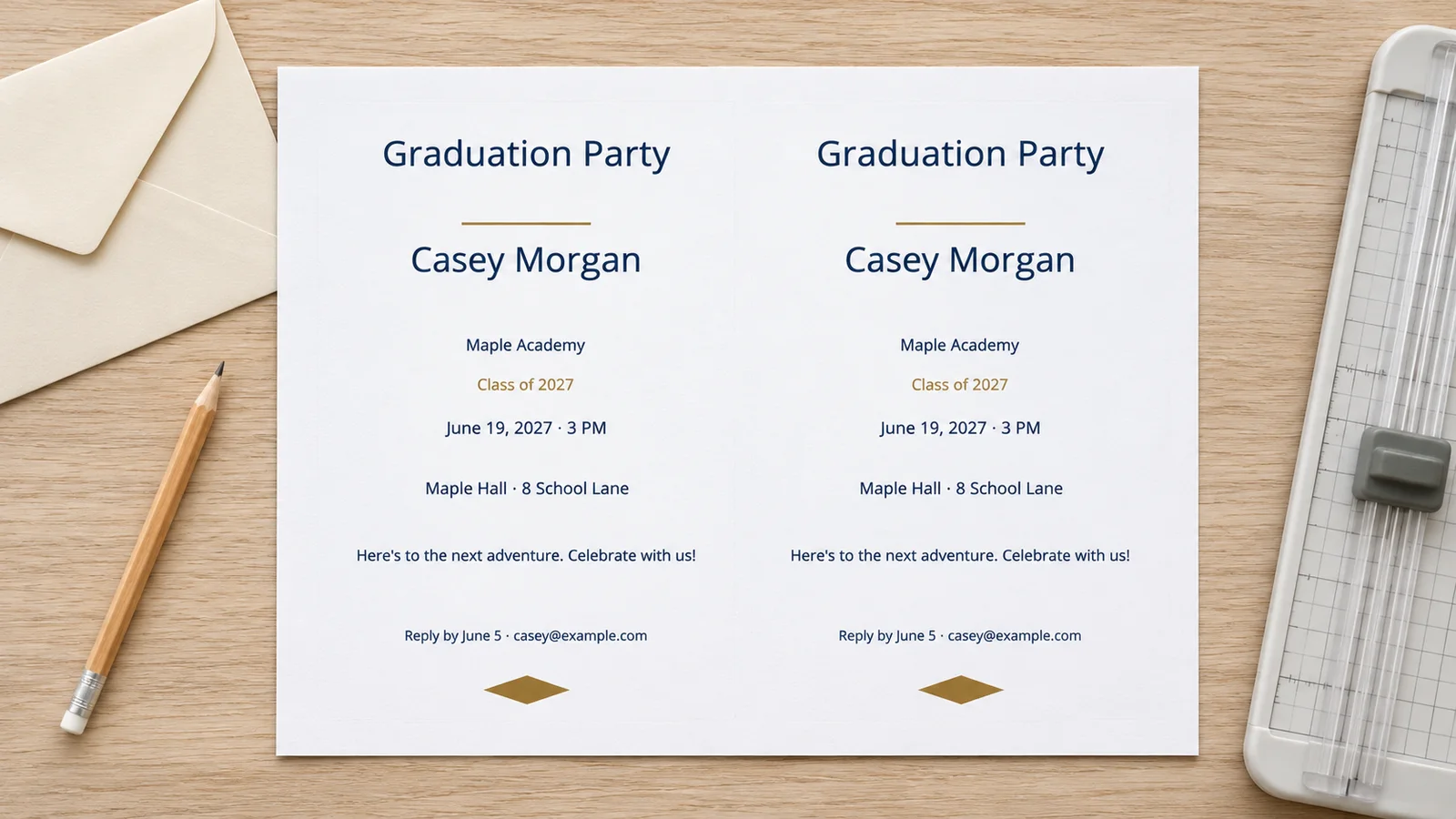
카카오톡 등에서 보여 줄 이미지는 단일 카드 PNG, 실제 크기 인쇄는 PDF가 편리합니다. A4 또는 Letter를 실제 용지와 맞추고 여백, 재단선, 선택한 3mm 도련을 확인하세요. 네 장 배치에는 85×120mm 작은 카드가 적합합니다. 5×7인치 네 장은 원래 크기로 한 용지에 들어가지 않으며 두 장도 여백과 도련 설정을 확인해야 합니다.
- 저장한 파일을 다시 열어 글씨와 사진을 최종 확인하세요.
- 페이지를 닫기 전에 결과를 저장하세요. 클라우드 초안 동기화는 제공하지 않습니다.
100%로 시험 인쇄하고 재단
일반 용지 한 장으로 먼저 시험하고 인쇄 설정을 실제 크기 또는 100%로 맞추세요. 용지에 맞춤, 브라우저 머리글과 바닥글을 끕니다. 자로 완성 크기를 확인하고 봉투에도 넣어 보세요. 200~250g/m² 카드 용지를 고려할 수 있지만 프린터가 지원하는 무게, 두께와 코팅 범위 안에서만 사용해야 합니다. 사진과 작은 글씨가 선명하면 필요한 수량을 인쇄해 재단선대로 자릅니다.
- 화면의 색만으로 최종 인쇄 결과를 판단하지 마세요.
- 이미지를 공유할 때도 휴대폰에서 연락처가 잘 보이는지 확인하세요.
졸업 초대장 자주 묻는 질문
Answers about announcements, photos, school colors and home printing.
네. 디자인 7개와 문구 3종, 사진·색상 편집, PDF·PNG 저장을 무료로 사용할 수 있습니다. 계정과 이메일 등록이 필요 없고 인쇄물에 워터마크가 없습니다. 용지, 잉크와 외부 인쇄 비용은 별도입니다. 문구와 사진은 브라우저 안에서 처리하며 완성 파일은 직접 인쇄하거나 보내야 합니다.
초대는 참석을 요청하므로 날짜, 장소와 회신 방법이 필요합니다. 소식 카드는 졸업 사실과 감사를 전할 뿐 참석 요청이 아닙니다. 졸업 소식 문구를 고르면 날짜, 장소와 회신란을 비운 상태로 시작합니다. 메시지에도 초대하는 표현이 남지 않았는지 확인하고, 공식 행사에 입장할 수 있다는 뜻으로 오해되지 않게 하세요.
사진 디자인에 JPEG, PNG 또는 WebP를 넣고 자르기 위치를 조정할 수 있습니다. 글자색과 강조색은 색상 선택기나 16진수 값으로 바꿉니다. 학교명과 졸업 연도도 각각 편집합니다. 학교 로고나 공식 색상은 자동 검색하지 않으므로 학교 자료에서 확인해야 하며, 사진을 여러 장 자유롭게 배치하는 편집기는 아닙니다.
일정과 장소를 확정한 뒤 손님이 이동과 개인 일정을 조정할 시간을 고려해 보내세요. 멀리 사는 가족에게는 먼저 날짜를 알릴 수 있습니다. 회신은 식사나 좌석 예약 마감 전에 받아야 하고 미응답자에게 확인할 시간도 남겨 두세요. 학교 행사에는 해당 학교의 신청 기한과 공식 안내를 따릅니다. 졸업 소식만 보낼 때는 참석 회신 마감이 필요하지 않습니다.
아니요. 이 도구는 편집한 카드와 이미지를 만들며 공식 초청 자격, 좌석이나 입장권을 발급하지 않습니다. 학교마다 동반 인원과 입장 방법이 다를 수 있으므로 최신 공지를 확인하세요. 행사 시작 시각과 입장 완료 시각을 구분하고 실제로 가야 할 건물과 장소를 정확히 적어야 합니다. 개인 축하 모임과도 별도로 안내하세요.
선택한 크기와 여백에 들어가는 경우 가능합니다. 85×120mm 작은 카드는 네 장 배치에 적합합니다. 5×7인치 네 장은 들어가지 않고 두 장도 재단선과 3mm 도련을 포함해 확인해야 합니다. A4와 Letter는 서로 다른 크기이므로 실제 용지와 일치시키고 100%로 시험 인쇄하세요. 축소해서 넣으면 선택한 완성 크기와 달라집니다.
이미지로 바로 보여 주려면 단일 카드 PNG가 편리하고 종이 인쇄에는 PDF가 적합합니다. 저장 후 사용하는 앱에서 직접 보내세요. 회신란은 일반 글자라 참석자가 적힌 연락처로 답하고 주최자가 인원을 기록합니다. 날짜나 주소를 바꾸면 새 파일을 내려받아 수정 내용을 알려야 하며 이미 보낸 파일은 자동으로 갱신되지 않습니다.
실제 사용할 카드 크기에서 미리보기를 확인하세요. 학교명은 의미가 달라지지 않는 약칭을 쓰거나 더 큰 크기를 선택할 수 있습니다. 얼굴과 학사모는 사진 자르기 위치를 조정하고 이미지 품질 안내를 살펴보세요. 원본 해상도가 낮다면 더 선명한 사진을 쓰는 편이 낫습니다. 대량 저장 전에 한 장을 열어 보고 종이로도 시험 출력하세요.
나만의 졸업 초대장 만들기
기억에 남는 사진과 고마운 마음을 한 장에 담으세요.
학교와 연도, 일정을 확인한 뒤 PDF나 PNG로 무료 저장하세요.
브라우저 안에서 처리 · 워터마크 없음 · 가입 없음