卒業パーティー招待状を無料で作成 これまでの感謝と、新しい一歩を一枚に
卒業パーティー招待状を、卒業生やご家族、友人同士のお祝い会に。写真、学校名、卒業年、スクールカラーを入れ、PDFまたはPNGで無料保存できます。登録や透かしはありません。お祝いの集まり、卒業のご報告、式典へのご案内は目的が異なります。七つのデザインと三つの文例から、伝えたい内容に合うものを選んでください。
卒業パーティーの招待状を編集
写真入りのデザインから始めて、目的に合う文例を選びます。サンプルの学校名、卒業年、日時、会場、返信先を確認してください。
1 · テンプレート
2 · 文章
日時を選択
まとめて名入れ
200件まで。UTF-8 CSVまたは1行1名。列を割り当ててから適用してください。
3 · スタイルと写真
入力文字に応じて書体を補完します。日中韓の文字には対応するNotoを使います。
JPEG・PNG・WebP、15 MB・2400万画素まで。
写真を追加するか、空の枠を残せます。
印刷・ダウンロード
「実際のサイズ」または100%で印刷。用紙を合わせ、ヘッダーとフッターをオフにして、まず1枚試してください。
プレビュー
127 × 177.8 mm · 用紙あたり: 0 · ページ: 0
文字・写真・名簿はこのブラウザー内で処理します。無料、登録不要、透かしなし。
卒業パーティーの招待状:仕様と機能
- 料金
- 無料
- アカウント
- アカウント・メール登録不要
- 透かし
- 保存ファイル・印刷物ともになし
- 出力形式
- PDF、300dpi PNG、複数画像のZIP、ブラウザー印刷
- 用紙サイズ
- A4(210×297mm)、Letter(8.5×11インチ)
- 対応サイズ
- 5×7インチ、4×6インチ、A6、A5、85×120mm
- プライバシー
- 文章・写真・名簿はブラウザー内で処理
- 対応言語
- 日本語・英語・中国語・韓国語・スペイン語・ポルトガル語・フランス語・ドイツ語
- 最終更新
- 2026年11月3日
おすすめの用途
- ご家庭で少部数を印刷したい方や、完成画像を自分でLINE・メールなどに添付したい方。
- 日時と参加範囲が決まっていて、固定レイアウトに写真と案内を入れたい幹事の方。
向いていない用途
- 学校発行の入場券、出欠の自動集計、自動送信、オンライン決済が必要な場合。
- 各要素を自由配置するデザイン制作や、学校ロゴの自動取得、CMYK・PDF-X指定の印刷入稿。
ほかの方法との比較
- Canvaの招待状テンプレート
- Canvaにはさまざまなパーティー向けテンプレートがあり、画像や要素を組み合わせてデザインできます。このページは七つの卒業向けレイアウトと実寸の印刷用面付けに絞ったフォーム式編集です。配置から作り込みたい場合は自由度の高い編集サービスが適しています。こちらの保存画像は静的なカードで、出欠管理ページにはなりません。
卒業パーティーの招待状に思い出の写真を
写真と色は思い出を、文章は相手に必要な案内を伝えます。
卒業写真とスクールカラー
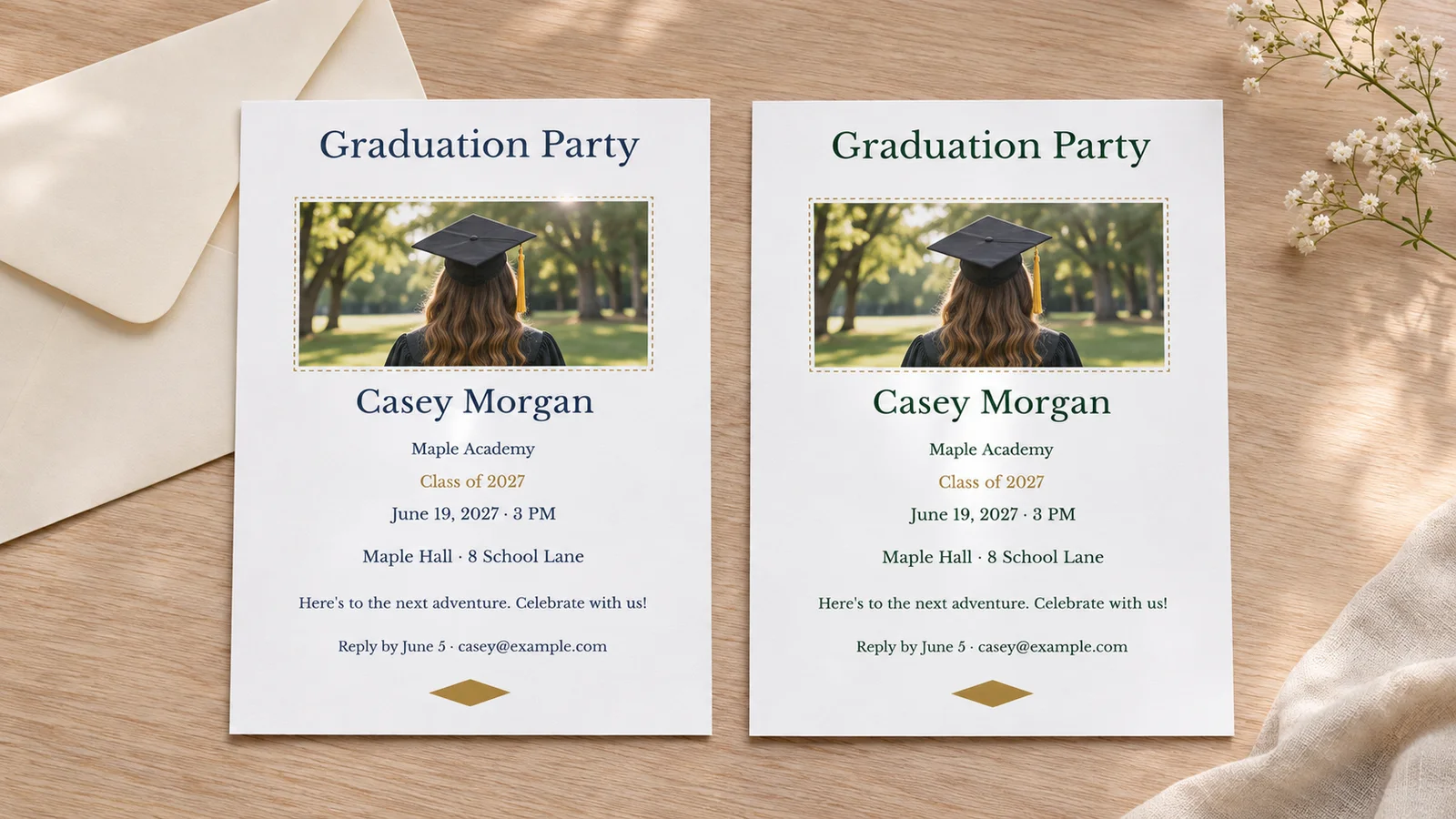
写真入りデザインにJPEG・PNG・WebPを読み込み、顔や帽子が切れないように位置を調整します。文字色とアクセント色はカラーピッカーや16進数で変更できるため、学校の公式な色指定を確認して合わせることもできます。学校名と卒業年は別々に編集します。学校名からロゴや配色を検索する機能ではないので、必要な情報は自分で確かめて入力してください。
お誘いとご報告を区別する
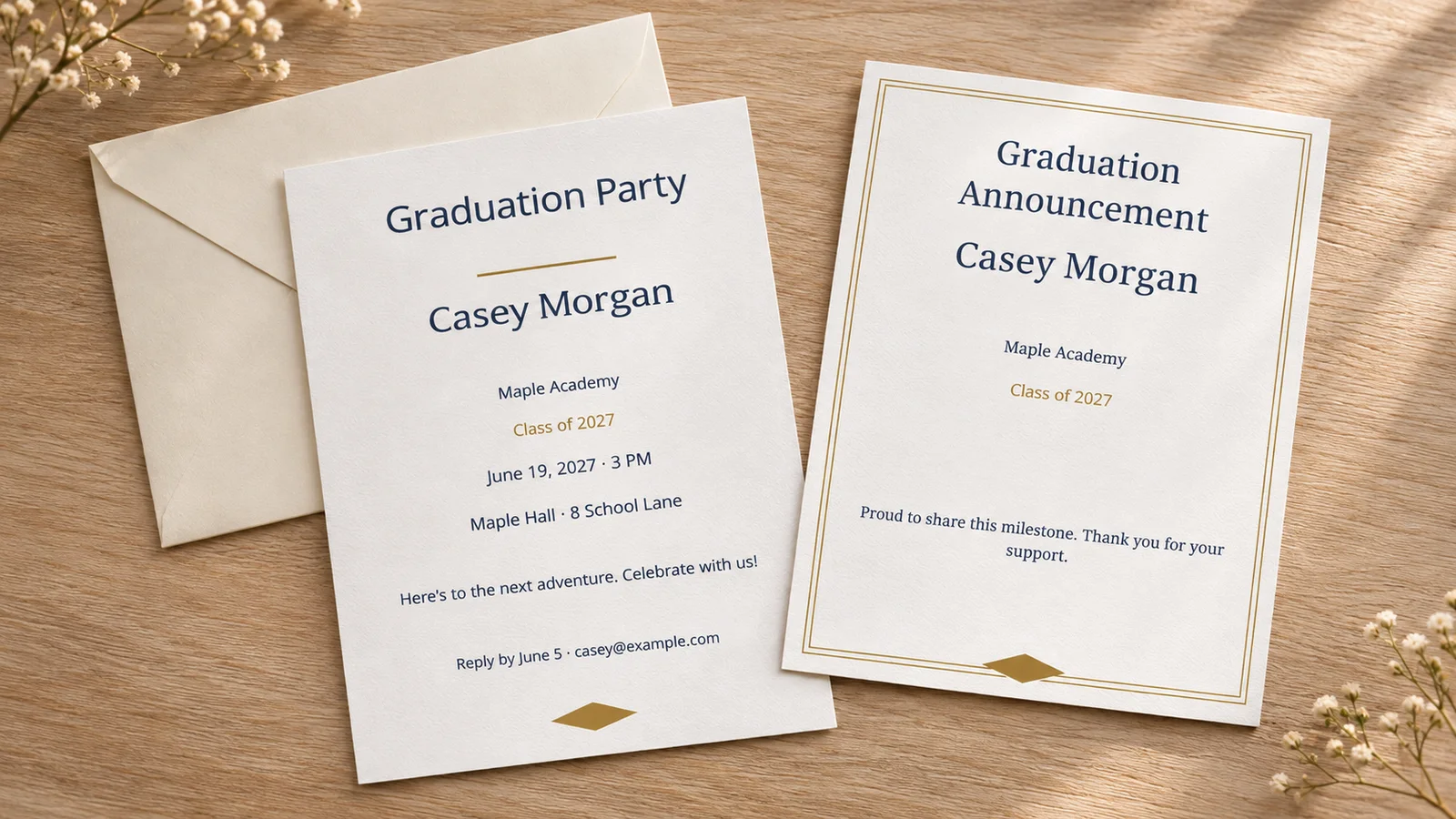
お祝い会の文例は、日時、会場、返信先を含む参加のお誘いです。卒業報告の文例は卒業の知らせを伝えるもので、日時・会場・返信欄を空にして始めます。式典案内は学校が決めた参加範囲や入場方法を確認してから使ってください。同じ卒業祝いでも、相手が出席を求められているのか、近況を受け取っただけなのかが分かる文章にすると、やり取りがしやすくなります。
印刷するカードとスマホで送る画像
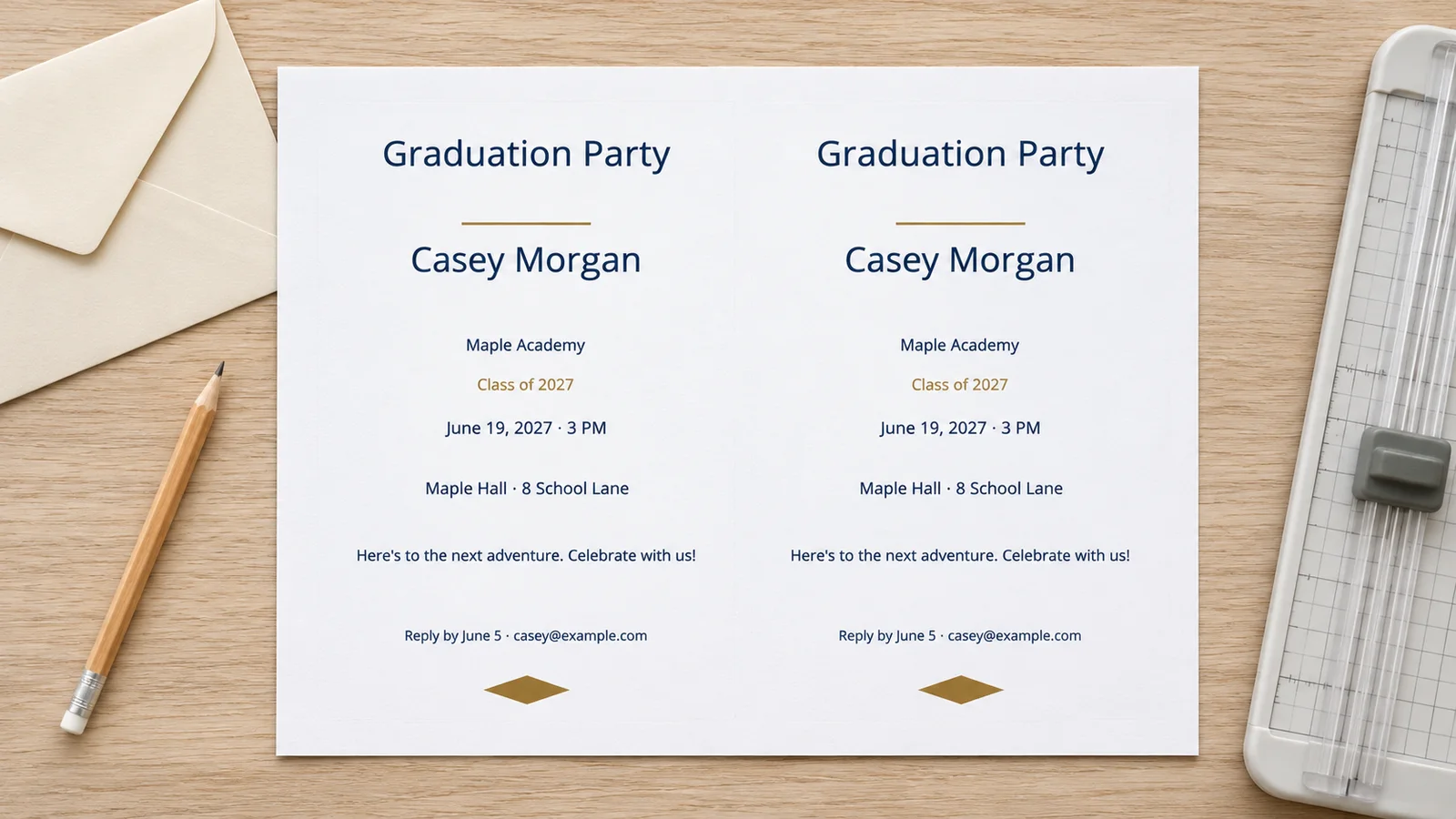
実寸で印刷する場合はPDF、スマホで送る場合は単独カードのPNGを保存します。A4またはLetterを実際の用紙に合わせ、面付けと裁断線を確認してから出力してください。画面上で読めていても、小さいカードでは住所や返信先が細かくなることがあります。一枚試し刷りしてから必要な枚数を準備し、画像の場合もスマホで開いて読みやすさを確かめましょう。
卒業パーティーの招待状で編集できること
主役の名前も連絡先も、実際に使う大きさで確認できます。
学校名と卒業年を別々に入力
学校の正式名称、学部、クラス名など、相手に伝わる情報を選んで書きます。卒業年は自由に編集でき、自動的に学年度や卒業資格を判断する欄ではありません。「2027年卒業」と「2026年度卒業」のように表記が異なる場合は、案内の意図に合わせて確認してください。長い名称は省略の仕方を決めてから入力し、必要なら大きめのサイズを使います。
カードサイズは五種類
5×7インチは127×177.8mm、4×6インチは101.6×152.4mmです。A6は105×148mm、A5は148×210mm、コンパクト版は85×120mmです。日本の通常はがき100×148mmとA6は同じではありません。封筒に入れる場合は内寸を先に測り、郵送するときは選んだサイズや重さに応じた扱いを配送サービスで確認してください。
読みやすい学校カラー
学校の公式な案内などで色を確認し、文字とアクセントに設定できます。濃い文字と明るい背景を基本にすると、日時や連絡先を見直しやすくなります。二色が似すぎている場合は装飾より可読性を優先してください。家庭用プリンター、インク、用紙によって見え方は変わるため、画面の色と同じになる保証はありません。正式な印刷前に見本を作ります。
写真は手元のブラウザーで処理
JPEG・PNG・WebPの写真を使えます。上限は15MB、2400万画素で、読み込んだ後は切り取り位置を調整してください。元画像が小さい場合、300dpiで書き出しても失われた細部が復元されるわけではありません。集合写真を使う場合は写っている人の意向も確認し、公開したくない情報や不要な背景が含まれていないか見直します。
式典と私的な集まりの案内
式典の受付時刻と開式時刻、祝賀会の開始時刻は別の情報です。大阪アミューズメントメディア専門学校の案内例でも、式典と卒業記念パーティーで参加対象が分かれています。自分の学校の最新通知を確認し、保護者・友人・卒業生の誰がどこに参加できるかを明記してください。このカードを作っても、学校の入場資格や席が増えるわけではありません。
返信は記載した連絡先へ
返信欄に幹事の連絡先と締切を入力しますが、これは印刷される文章であり、自動フォームではありません。個別の文章をまとめて作るなら、名簿の貼り付けやUTF-8 CSVを最大200件まで使えます。名前欄が卒業生の名前になっている場合、誤って招待客の名前を上書きしないよう、少数の記録で項目対応を確かめてから一括保存してください。
卒業パーティーの招待状を作って印刷する手順
予定の確認から一枚の試し刷りまで、順番に進めます。
カードの目的と参加範囲を決める
家族や友人を集めるならお祝い会、近況を伝えるなら卒業報告、学校の式典を案内するなら式典用の文例を選びます。式典は学校から示された参加人数や入場方法を先に確認してください。謝恩会に使う場合はタイトルや文面を変更し、誰を招く会なのか、会費があるのかを主催者間で決めてから記載します。例文だけで会の内容を決めないことが大切です。
- 卒業報告だけなら、出席や返信を求める文章は不要です。
- 写真を入れない場合は、シンプルや飾り枠など他のデザインを選べます。
サンプルを実際の案内に置き換える
名前、学校名、卒業年を入れ、お祝い会では年月日、開始時刻、会場と住所、返信先を記載します。日本語では「2027年3月20日 14:00」のように年月日を明確にすると確認しやすくなります。曜日を記載する場合は実際の日付と一致するか別に確認してください。幹事の連絡先や返信締切は食事の予約などに間に合うように決めます。
- 卒業する日と集まる日が違う場合は、両者を混同しない書き方にします。
- 写真の切り取りと長い学校名の改行を確認してください。
送る方法に合わせてPDFかPNGを保存
LINEなどに添付する場合は単独カードのPNG、印刷する場合はPDFを使います。用紙はA4またはLetterから実際のプリンターに合わせて選び、余白、裁断線、必要に応じた3mm塗り足しを確認します。四面付けには85×120mmのコンパクト版が向いています。5×7インチを四枚そのまま一枚に配置することはできず、二枚でも設定を確認する必要があります。
- 保存したファイルを開いて、文字と写真を最終確認します。
- ページを閉じる前に保存してください。クラウドの下書き同期はありません。
倍率100%で試し刷りして裁断する
普通紙で一枚試し、印刷設定は実際のサイズまたは100%にします。用紙に合わせる拡大縮小、ブラウザーのヘッダーとフッターは外してください。定規で完成サイズを測り、封筒への収まりも見ます。200〜250g/m²程度の紙を検討する場合も、プリンターが対応する坪量・厚さ・表面加工の範囲内に限ります。問題がなければ必要枚数を印刷し、裁断線に沿って切ります。
- 写真や小さな文字が読みにくいときは、本番前に配色や文章量を調整します。
- 完成画像を送った後に予定が変わったら、新しいファイルを送り直して変更点を伝えます。
卒業パーティーの招待状についてよくある質問
Answers about announcements, photos, school colors and home printing.
はい。七つのデザイン、三つの文例、写真と配色の編集、PDF・PNG保存を無料で利用できます。アカウントやメール登録は不要で、保存物に透かしは入りません。紙、インク、外部の印刷サービスの費用は別です。文章、写真、名簿はブラウザー内で処理され、完成したファイルは自分で送ります。
招待状は参加をお願いするため、日時・会場・返信先が必要です。卒業報告は卒業の知らせや感謝を伝えるもので、出席の依頼ではありません。報告用の文例では日時、会場、返信欄を空にして始められます。残っている文章にも参加を促す表現がないか確認し、学校の入場券と誤解される内容は避けてください。
写真入りデザインでJPEG・PNG・WebPを読み込み、位置を調整できます。文字とアクセントは色選択や16進数で指定でき、学校名と卒業年も編集できます。学校のロゴや公式配色を検索する機能はありません。色指定が必要な場合は学校の資料で確認し、印刷結果を一枚試してから使ってください。
会場と日程が確定したら、移動や予定調整に必要な時間を考えて案内します。遠方の方には正式なカードの前に予定を相談しても構いません。返信期限は食事や席の確定日より前に設定し、未返信の方に確認できる余裕を残します。式典への参加は学校の通知と申込期限に従ってください。卒業報告のみなら出席の返信期限は不要です。
いいえ。ここで作るのは編集したカードや画像で、学校の招待資格、座席、入場手続きを発行するものではありません。学校によって保護者の人数や会場が指定されることがあります。正式な案内を確認し、受付時刻と開式時刻を分け、必要な持ち物や参加対象を正確に書いてください。
サイズと余白の設定に収まる場合は可能です。85×120mmのコンパクト版は四面付け向けです。5×7インチを四枚は置けず、二枚でも裁断線や3mm塗り足しを含む設定を確認します。印刷用紙と選択したA4・Letterを一致させ、100%で試し刷りしてください。倍率を下げると指定した完成寸法ではなくなります。
画像として見てもらうなら単独カードのPNG、紙に印刷するならPDFが便利です。保存後は自分の連絡手段で送ってください。返信欄は文章なので、出欠を自動で集計する機能はありません。日時や住所を変更した場合、すでに送った画像は更新されないため、新しい版を送り、変更点を伝える必要があります。
まず実際に使うサイズでプレビューし、学校名を正式な意味が変わらない範囲で短くするか、大きいサイズを選びます。顔や帽子は写真の切り取り位置を調整して確認してください。画像品質の注意が出る場合は元の写真を見直します。印刷では日付や連絡先が十分読めることを優先し、名簿を使った一括出力も少数で試してから行います。
卒業パーティーの招待状を作り始める
思い出の写真と、これまでの感謝を一枚に。
予定を確認したら、印刷用PDFやスマホ用PNGを無料で保存しましょう。
ブラウザー内で処理・透かしなし・登録不要