생일 초대장 기념할 나이도, 함께할 저녁도 한 장에 담아요
생일 초대장으로 가족 식사와 친구 모임을 준비하세요. 16가지 디자인 중 하나를 고르고 이름, 나이, 날짜와 장소를 바꾸면 PDF·PNG를 무료로 저장할 수 있어요. 가입이나 워터마크가 없습니다. 30·40·50·60을 크게 보여 주는 카드부터 나이를 언급하지 않는 문구까지, 주인공이 원하는 분위기로 편집하세요.
생일 초대장 만들기
16가지 디자인 · 8가지 문구 · 5가지 카드 크기
1 · 템플릿
2 · 문구
날짜와 시간 선택
일괄 맞춤 제작
최대 200행. UTF-8 CSV 또는 한 줄에 이름 하나. 적용 전에 열을 연결하세요.
3 · 스타일과 사진
입력 문자에 맞는 글꼴을 사용하며 한중일 문자는 Noto로 표시합니다.
인쇄 및 다운로드
100% 또는 실제 크기로 인쇄하세요. 용지를 맞추고 머리글과 바닥글을 끈 뒤 한 장을 시험하세요.
미리보기
127 × 177.8 mm · 용지당: 0 · 페이지: 0
문구, 사진, 명단은 이 브라우저에서 처리합니다. 무료이며 가입과 워터마크가 없습니다.
생일 초대장 규격과 저장 정보
- 가격
- 편집·다운로드·인쇄 무료
- 계정
- 계정과 이메일 등록 불필요
- 워터마크
- 저장 파일과 인쇄물에 없음
- 내보내기 형식
- 문자를 유지하는 PDF, 300dpi PNG, 여러 이미지 ZIP, 브라우저 인쇄
- 용지 크기
- A4 210×297mm / Letter 215.9×279.4mm
- 지원 규격
- 5×7인치, 4×6인치, A6, A5, 85×120mm 소형 카드
- 개인정보
- 문구·사진·명단은 현재 브라우저 안에서 처리
- 언어
- 한국어, 영어, 중국어 간체, 스페인어, 포르투갈어, 프랑스어, 독일어, 일본어
- 최근 업데이트
- 2026년 11월 3일
이런 분께 추천
- 성인 생일 파티나 가족 식사에 쓸 카드를 이름과 일정만 바꾸어 준비하려는 분.
- 30·40·50·60 숫자를 강조하거나, 나이를 밝히지 않고 모임을 안내하려는 분.
이런 용도에는 맞지 않음
- 온라인 참석 관리, 자동 메시지 발송, 신청 접수나 결제가 필요한 행사.
- 레이어를 자유롭게 옮기거나 클라우드 저장, CMYK 변환, PDF/X 인증 파일이 필요한 작업.
다른 방법과 비교
- Canva·Adobe Express·미리캔버스
- 더 큰 소재 라이브러리와 자유로운 배치가 필요할 때 살펴볼 수 있는 편집 도구입니다. 이 도구는 정해진 입력란과 가정용 인쇄 배치에 집중합니다. 사진과 색상 편집은 공통 기능이며, 각 서비스의 무료 소재와 다운로드 조건은 따로 확인해야 합니다.
- Greetings Island와 완성형 인쇄 파일
- 온라인으로 참석 여부를 모으려면 RSVP 지원 서비스가 유용합니다. 이미 완성된 PDF에 손으로 적는 방법도 있습니다. 여기서는 나이와 문구를 직접 편집하지만 결과물은 정적 파일입니다. 회신 수집이나 자동 알림 기능은 포함되지 않습니다.
생일 초대장에 모임의 분위기를 담으세요
눈에 띄는 숫자와 읽기 쉬운 일정으로 초대의 내용을 전달하세요.
생일 디자인 16가지를 한곳에서
이 페이지에는 생일용 디자인만 표시됩니다. 심플, 식물, 색종이, 사진 스타일에 나이를 강조하는 새 배치를 더했습니다. 조용한 저녁 모임에는 차분한 색을, 친구들과의 파티에는 밝은 색을 선택해 보세요. 디자인을 정한 다음 예시 이름과 장소를 바꾸고, 사진이 들어가는 배치라면 원하는 이미지를 넣을 수 있습니다.
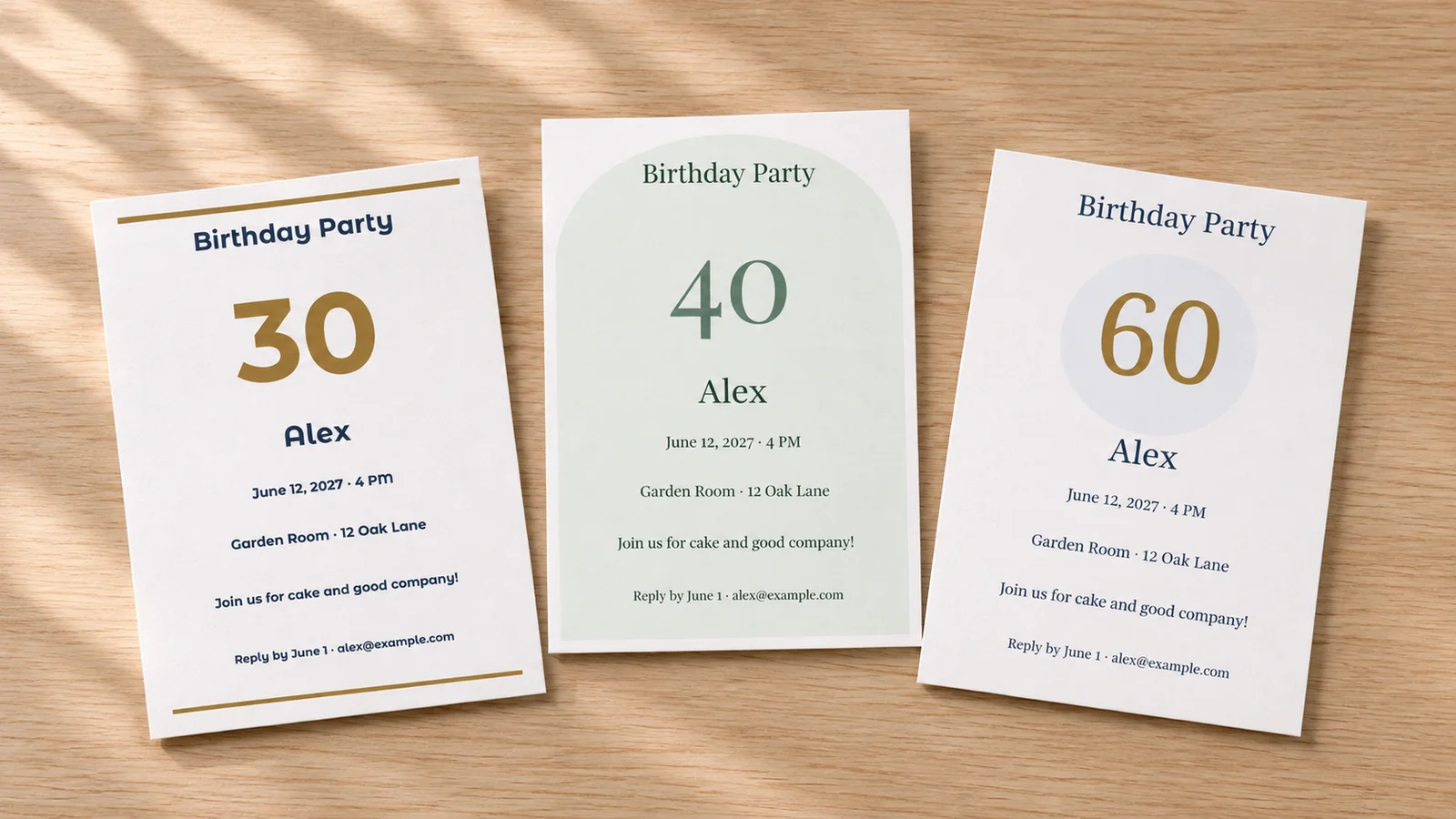
30·40·50·60을 크게 보여 주세요
큰 숫자 디자인은 별도의 나이 입력란을 사용하므로 이름과 따로 편집할 수 있습니다. 기념할 나이의 문구 외에 편안한 모임, 식사, 깜짝 파티, 나이 없는 표현도 제공합니다. 숫자는 생년월일로 계산되지 않으며, 환갑 같은 행사 이름으로 자동 변환되지 않습니다. 주인공이 원하는 표현과 실제 내용을 직접 확인하세요.
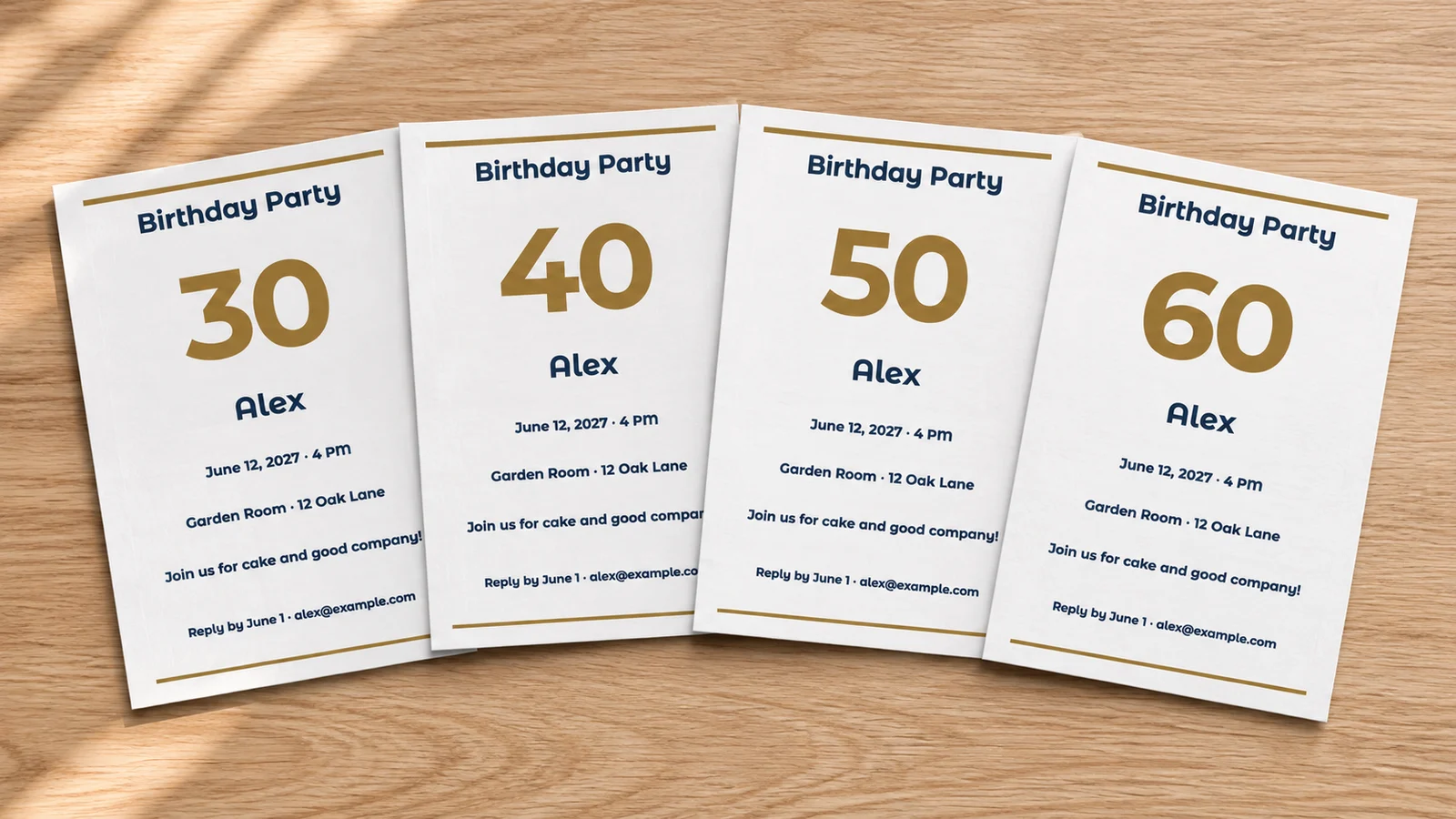
인쇄용 종이와 공유용 이미지
PDF는 선택한 카드의 실제 크기로 종이에 배치하고, PNG는 한 장씩 이미지로 저장합니다. 한 장에 들어가는 개수는 카드 크기, 여백과 도련에 따라 달라집니다. 일반 종이에 먼저 시험 인쇄한 뒤 카드지를 사용하고, 자른 한 장이 봉투에 잘 들어가는지 확인하세요. 저장한 파일은 원하는 연락 수단으로 직접 보내면 됩니다.
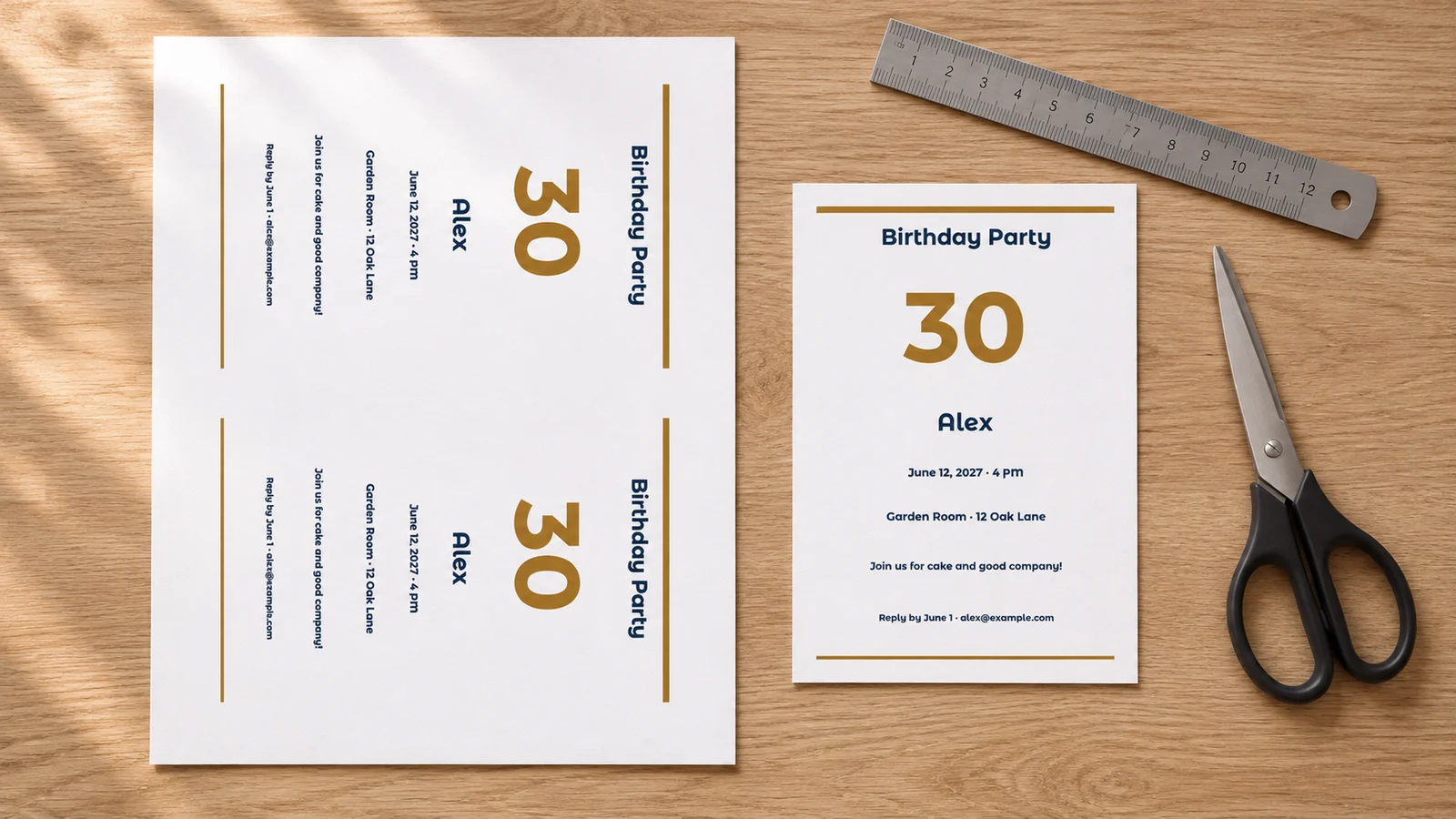
생일 초대장 편집과 다운로드 기능
한 장의 견본을 확인한 다음 필요한 수량을 준비하세요.
다섯 가지 완성 크기
5×7인치는 127×177.8mm, 4×6인치는 101.6×152.4mm입니다. A6는 105×148mm, A5는 148×210mm이며 소형은 85×120mm입니다. 봉투 안쪽 치수를 먼저 재고 카드 두께까지 고려해 여유 있게 들어가는 크기를 선택하세요.
8가지 문구를 내 말투로
30·40·50·60번째 생일, 편안한 모임, 식사, 깜짝 파티, 나이 없는 표현 중에서 시작할 수 있습니다. 깜짝 모임에는 비밀 유지와 미리 도착할 시간을 적으세요. 예시는 정해진 예법이 아닙니다. 부모님이나 어른을 모실 때는 관계에 맞는 높임말로 고치고, 실제 장소와 연락처를 빠짐없이 확인하세요.
사진과 색상 조정
JPEG, PNG, WebP 사진을 기기에서 불러와 위치와 확대 정도를 조절합니다. 색상 조합은 4개, 글꼴 스타일은 8개입니다. 한글 등 필요한 문자는 해당 Noto 글꼴로 보완하므로 한글 손글씨체가 8종이라는 의미는 아닙니다. 얼굴이 잘리거나 글자가 흐리지 않은지 확대해서 확인하세요.
인쇄 파일과 공유 이미지
PDF는 문자를 문자로 유지하며 PNG는 300dpi로 저장합니다. 여러 이미지는 ZIP으로 묶일 수 있습니다. 휴대폰으로 보낼 때는 단일 카드 이미지를 선택하면 편리합니다. 이미지 자체에는 참석 버튼이나 대화형 지도가 없으므로 실제 연락 방법을 본문에 적어 주세요.
명단을 이용한 일괄 편집
이름을 한 줄에 한 명씩 붙이거나 UTF-8 CSV를 읽어 각 열을 입력란에 연결합니다. 첫 줄이 제목인지 확인하고 앞뒤 기록을 미리 보세요. 한 번에 200건까지 처리하며 사진이 많아 파일 용량이 커지면 여러 번 나누어 저장하면 됩니다.
현재 브라우저에서 처리
문구, 사진, 명단은 편집과 파일 출력 과정에서 기기 안에서 처리합니다. 계정 기반의 클라우드 프로젝트 보관 기능은 없습니다. 페이지를 닫거나 새로고침하기 전에 완성 파일을 내려받고, 공유 컴퓨터라면 다운로드 폴더에 남는 파일도 직접 관리하세요.
생일 초대장 만들기와 집에서 인쇄하기
본 인쇄 전에 일반 용지 한 장으로 내용과 치수를 검토합니다.
디자인과 카드 크기를 정하세요
생일 디자인 16가지 중 숫자 중심, 사진 또는 간결한 스타일을 고릅니다. 봉투에 넣을 예정이면 안쪽 크기를 먼저 재고 카드 두께에 맞는 여유도 두세요. 5×7인치, 4×6인치, A6, A5, 85×120mm를 선택할 수 있습니다. 한 장에 네 개를 배치하려면 작은 카드를 먼저 시도하고, 최종 개수는 용지 미리보기에서 확인하세요.
- 같은 행사에서는 규격을 맞추면 재단과 봉투 작업이 편해집니다.
- 예시 이름과 장소는 가상의 정보이므로 실제 행사 내용으로 바꿔야 합니다.
나이와 초대 정보를 확인하세요
모임에 맞는 문구를 선택한 뒤 주인공 이름, 나이, 날짜, 시작 시각, 장소와 회신 방법을 바꿉니다. 나이를 쓰지 않는 문구를 골랐더라도 별도 숫자 입력란을 함께 확인하세요. 깜짝 파티라면 주인공에게 비밀이라는 점과 손님 도착 시간을 적습니다. 긴 주소는 줄을 나누되 장소 이름을 지나치게 줄이지 말고 읽기 쉽게 정리하세요.
- 다른 사람에게 이름, 날짜와 요일, 장소를 한 번 더 읽어 달라고 하세요.
- 참석 답변 기한은 장소에 최종 인원을 알려야 하는 날을 고려해 정합니다.
용지를 맞추고 PDF 저장하기
프린터에 넣는 종이와 같은 A4 또는 Letter를 선택합니다. 재단선이나 3mm 도련을 바꾸면 들어가는 장수가 달라질 수 있으므로 다시 확인합니다. 약 200~250g/m² 카드지를 후보로 볼 수 있지만 프린터 설명서의 무게, 두께, 코팅 종류 범위에 맞는 종이를 사용해야 합니다.
- 두꺼운 종이에 맞는 급지구와 용지 설정은 기기 설명서를 따르세요.
- 전체 명단을 출력하기 전에 첫 기록과 마지막 기록의 내용이 맞는지 확인합니다.
실제 크기로 시험 인쇄하고 자르기
인쇄 창에서 실제 크기 또는 100%를 선택하고 페이지에 맞춤을 해제합니다. 용지 크기와 방향을 맞추고 브라우저 머리글·바닥글도 끕니다. Avery 인쇄 도움말도 용지와 실제 크기 설정 확인을 안내합니다. 일반 종이로 먼저 출력해 가로세로를 자로 잰 뒤 본 용지로 진행하세요.
- 화면과 종이는 색과 가는 선의 표현이 다르므로 견본을 기준으로 판단합니다.
- 잘라낸 견본을 봉투에 넣어 두께까지 무리 없이 들어가는지 확인하세요.
생일 초대장 자주 묻는 질문
Answers for adult milestones, surprise plans and home printing.
16가지 디자인 편집, PDF·PNG 저장, 브라우저 인쇄는 무료입니다. 이메일을 입력하거나 계정을 만들 필요가 없고 결과물에 워터마크를 넣지 않습니다. 종이, 잉크와 외부 인쇄 서비스 비용은 별도입니다. 클라우드에 작업을 저장하지 않으므로 페이지를 닫거나 새로고침하기 전에 파일을 내려받고 정상적으로 열리는지 확인하세요.
큰 숫자를 사용하는 디자인을 골라 별도 나이 입력란을 편집하면 됩니다. 해당 나이의 문구를 출발점으로 사용할 수도 있지만 생년월일에서 나이를 자동 계산하지는 않습니다. 주인공이 표시하려는 숫자를 직접 확인하세요. 큰 숫자 때문에 이름, 시간과 장소가 읽기 어려워지지 않았는지도 최종 미리보기에서 살펴보세요.
누구의 생일인지, 어떤 모임인지, 날짜와 시간, 장소와 주소, 회신 방법과 기한을 적습니다. 식사 모임은 식당 이름까지 쓰면 찾기 쉽고, 깜짝 파티에는 비밀 유지와 도착 시간을 알려야 합니다. 가까운 친구에게 짧게 쓰더라도 실제 연락처를 넣고 예시 이름, 날짜나 장소가 남아 있지 않은지 확인하세요.
나이와 문구는 편집할 수 있고 나이를 언급하지 않는 문구도 있습니다. 다만 문구를 바꾸었다고 모든 숫자를 점검한 것은 아닙니다. 나이 입력란, 제목과 메시지에 남은 숫자를 확인해 지우고 목적에 맞는 디자인을 선택하세요. 도구는 생일 나이를 환갑 등의 행사 명칭으로 추정하거나 자동 변경하지 않습니다.
카드 크기, 여백, 자르기 표시와 3mm 도련에 따라 개수가 달라집니다. 네 개 배치는 85×120mm 작은 카드로 시도하세요. 5×7인치를 실제 크기로 네 개 배치할 수는 없으며, 두 개 배치도 설정을 확인해야 합니다. A6 역시 항상 네 개가 들어가는 것은 아닙니다. 미리보기를 확인하고 인쇄 창에서는 100% 실제 크기를 지정하세요.
인쇄는 PDF를 실제 크기로 출력하는 방법이 적합합니다. 휴대폰으로 보내려면 한 장씩 300dpi PNG를 저장한 후 직접 전송하세요. 여러 이미지가 ZIP으로 묶이면 먼저 압축을 풀어야 합니다. PNG에는 온라인 회신 버튼, 지도 기능이나 참석 집계가 없으므로 카드 문구에 유효한 연락 방법을 함께 적어 주세요.
모든 모임에 적용되는 고정 기한은 없습니다. 꼭 함께할 분의 일정을 먼저 확인하고 여행, 예약이나 연휴가 관련되면 여유 있게 알리는 편이 좋습니다. 최종 인원 확정이나 주문 전에 답을 받을 수 있는 구체적인 날짜와 연락 방법을 적으세요. 이 도구는 참석 회신을 수집하거나 미응답자에게 자동 알림을 보내지 않습니다.
사진, 텍스트와 명단은 현재 브라우저 안에서 처리합니다. 사진 배치에서는 내 이미지를 선택하고 보이는 위치를 조정할 수 있습니다. 명단은 최대 200개이며 CSV를 가져올 때 열 연결과 첫 번째·마지막 카드를 확인하세요. 클라우드 복원이나 손님에게 연락하는 기능은 없습니다. 내려받은 개인정보 파일은 자신의 기기에서 안전하게 관리하세요.
생일 초대장 한 장부터 시작하세요
디자인을 고르고 이름, 나이와 모임 일정을 바꾸어 보세요.
한 장의 시안으로 날짜와 크기를 확인한 뒤 필요한 만큼 인쇄하거나 이미지로 보내세요.
무료 PDF·PNG · 가입 없음 · 워터마크 없음