좌석 배치도 만들기 도구로 자리 정하기
한 줄에 한 명씩 이름을 붙여넣고 배치를 고른 뒤, 테이블 이름을 정하세요. 순서대로, 랜덤으로, 또는 끌어다 놓아 자리를 정할 수 있어요. 테이블별 명단과 가나다순 자리 찾기 목록을 켜면 배치도 뒤에 함께 인쇄돼요.
한 줄에 한 명씩 쓰거나 “이름”, “테이블” 같은 열을 사용하세요. “테이블” 열(3, 테이블 3, 테이블 이름)이 있으면 바로 자리에 배정합니다. 파일은 브라우저에서만 읽으며 업로드되지 않습니다.
자리 배치 규칙·순환·보는 방향
‘무작위 배정’과 ‘규칙대로 자리 바꾸기’에 이 규칙이 적용됩니다. 이름은 명단에 적힌 그대로 입력하세요.
짝과 모둠은 그대로 두고 맨 뒷줄이 맨 앞으로 옵니다. 모든 학생이 차례로 앞자리에 앉게 됩니다.
게시용(칠판이 위)과 교탁용·대체 교사용(교탁이 아래) 두 장을 한 번에 인쇄합니다.
좌석 배치도 템플릿 라이브러리
좌석 배치도 템플릿 하나를 선택하세요. 템플릿 라이브러리는 용도별로 묶여 있으며 모든 언어에서 같은 순서를 유지합니다.
결혼식 및 리셉션
교실
이벤트 및 회의
레이아웃 설정
좌석표 요소 추가
테이블 이름
테이블, 줄, 모둠 이름을 “친척”, “친구”, “A줄”처럼 바꿀 수 있습니다. 비워 두면 기본 이름을 사용합니다.
내보내기 설정
내보내기 해상도: 300 dpi. 큰 포스터는 브라우저가 감당할 수 있도록 dpi를 낮추지만, 보는 거리에서는 글자와 선이 선명합니다. 포스터는 PDF로 받아 인쇄소에서 출력하세요.
인쇄용 좌석 배치도 미리보기
이름을 좌석으로 드래그하거나 배치도 요소를 움직여 레이아웃을 조정하세요.
미배정 이름
12좌석 배치도 만들기 한눈에 보기
행사 하나, 학급 하나를 한 번에 준비하는 무료 개인정보 보호형 도구예요.
- 가격
- 무료 (유료 요금제나 다운로드 비용 없음)
- 계정
- 가입 불필요
- 워터마크
- 없음
- 내보내기 형식
- PDF, PNG, 바로 인쇄. PDF와 인쇄에는 추가한 명단 페이지가 모두 들어가고, PNG는 페이지마다 파일 하나로 저장돼요
- 용지 크기
- A4(210 × 297 mm)와 US Letter(8.5 × 11 in), 가로 방향
- 지원 규격
- 18가지 배치, 테이블 또는 줄 1~12개, 각 1~12석(최대 144석), 색상 테마 11개
- 개인정보
- 이름은 이 브라우저 탭 안에서만 처리돼요. 초안은 이 브라우저의 로컬 저장소에만 남고 업로드되지 않아요
- 언어
- 8개 언어: 영어, 중국어, 스페인어, 포르투갈어, 프랑스어, 독일어, 일본어, 한국어
- 추가 페이지
- 배치도 뒤에 테이블별 명단과 가나다순 자리 찾기 목록을 붙일 수 있어요
- 테이블 크기
- 해외 업체 가이드는 60인치(약 152cm) 원형 테이블에 8명은 편하게, 최대 10명까지, 72인치(약 183cm)에는 10명은 편하게, 최대 12명까지 앉는다고 안내해요
- 최근 업데이트
- 2026년 10월 27일
이런 분께 추천
- 행사·세미나·회식 자리를 인쇄물 한 장으로 안내하려는 담당자
- 교실 자리 배치를 랜덤으로 바꾸고 출력하려는 선생님
- 가족 모임, 돌잔치, 상견례 자리를 미리 정하려는 사람
이런 용도에는 맞지 않음
- 참석 여부 확인, 식권·티켓 관리, 좌석 예약
- 같이 앉을 사람과 떨어질 사람을 알아서 정해 주는 자동 배치
- 여러 명이 한 배치도를 동시에 편집하는 협업
다른 방법과 비교
- 미리캔버스
- 학교·회사·행사용 자리 배치 템플릿이 많은 디자인 편집기예요. 꾸밀 때 좋고, 이 페이지는 이름을 자리에 배정하고 명단까지 인쇄하는 데 집중해요.
- calcbe
- 한국어 화면을 지원하는 교실용 랜덤 자리 배치 도구로, 고정석이나 붙지 않을 자리 같은 조건을 쓸 수 있다고 안내해요. 이 페이지에는 그런 조건 기능이 없는 대신 테이블 배치와 인쇄 명단이 있어요.
- Canva
- 포스터와 안내판을 꾸미기 좋은 디자인 도구예요. 여기서는 자유로운 디자인보다 테이블, 좌석, 읽기 쉬운 이름 목록에 집중해요.
행사에 딱 맞는 좌석 배치도를 깔끔하게 인쇄까지
공간에 맞는 배치로 시작해 테이블 이름을 붙이고, 사람들이 읽기 편한 페이지로 마무리하세요.
공간에 맞는 배치로 시작해요
원형 테이블, 긴 연회 테이블, 헤드 테이블, 댄스 플로어, 교실 줄·모둠·ㄷ자·짝 자리, 회의실 배치 중에서 고르세요. 테이블 1~12개에 각 1~12석을 정하고 테이블과 책상, 이름표를 끌어서 장소와 똑같이 맞출 수 있어요.
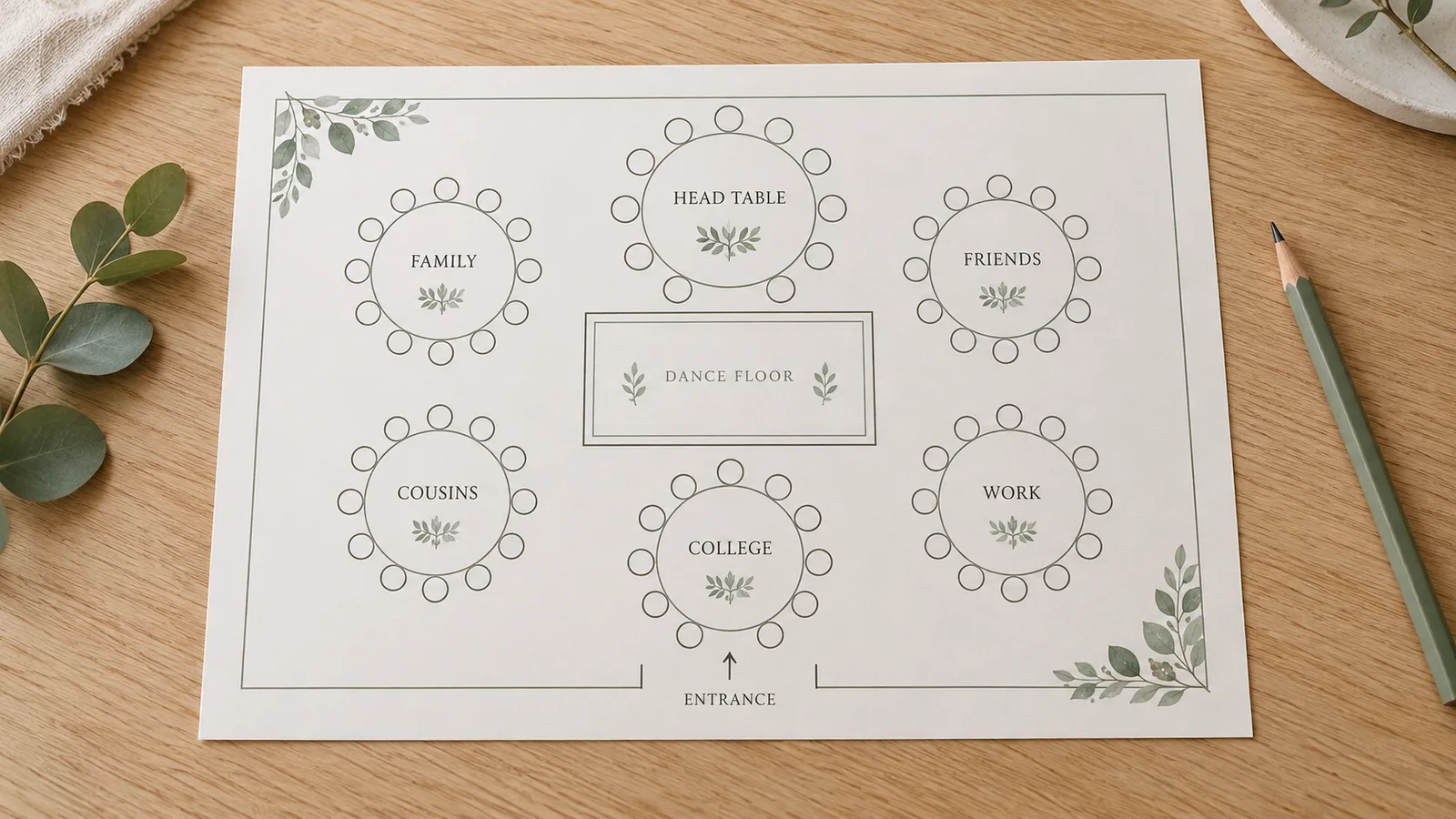
테이블 이름을 붙이고 원하는 대로 앉혀요
테이블 이름을 가족석, 친구석, 1모둠처럼 바꾸고 순서대로, 랜덤으로, 또는 끌어다 놓아 이름을 배정하세요. 인쇄 전에 중복 이름, 자리가 없는 사람, 빈 좌석 수를 알려 줘요.
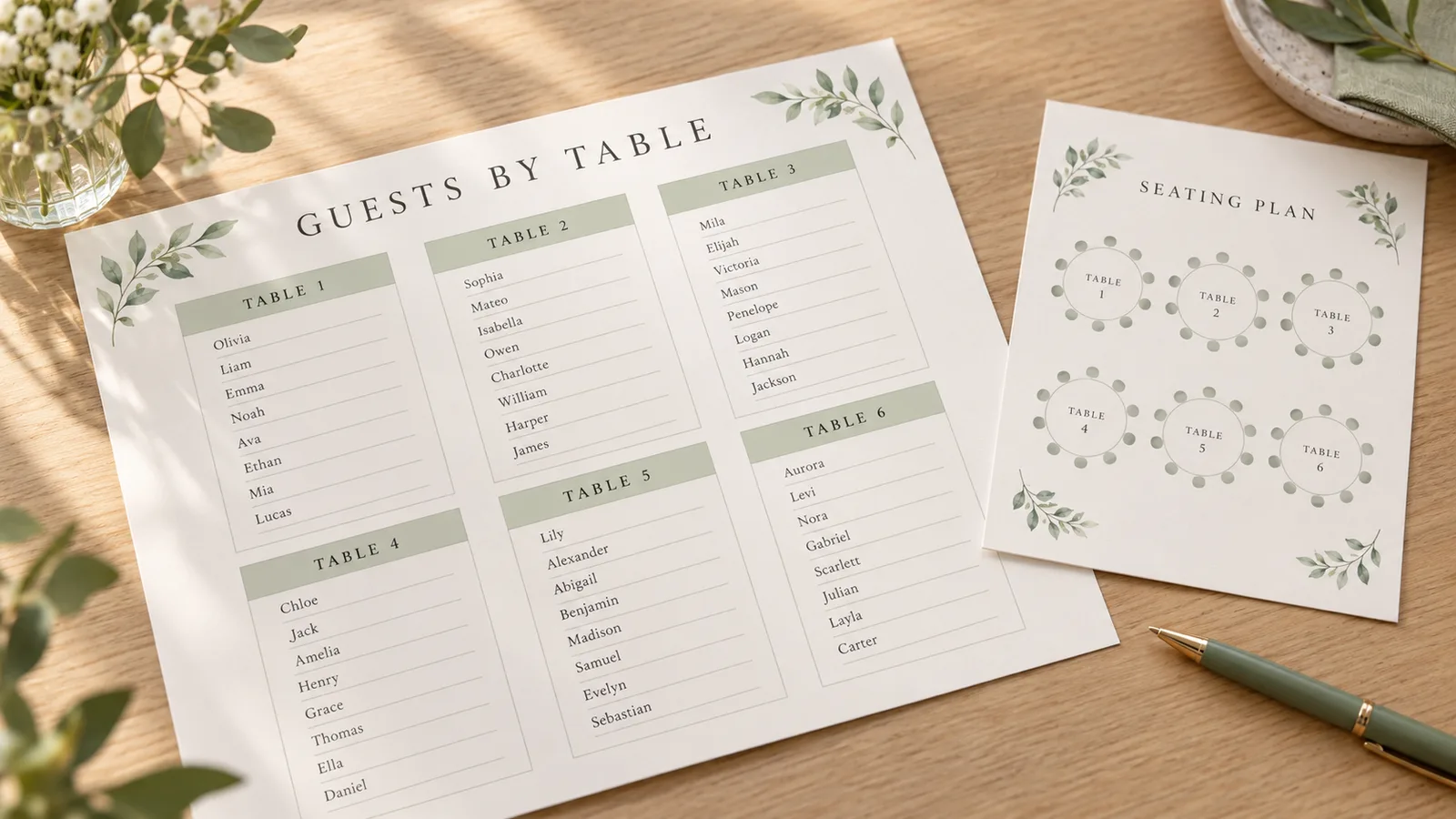
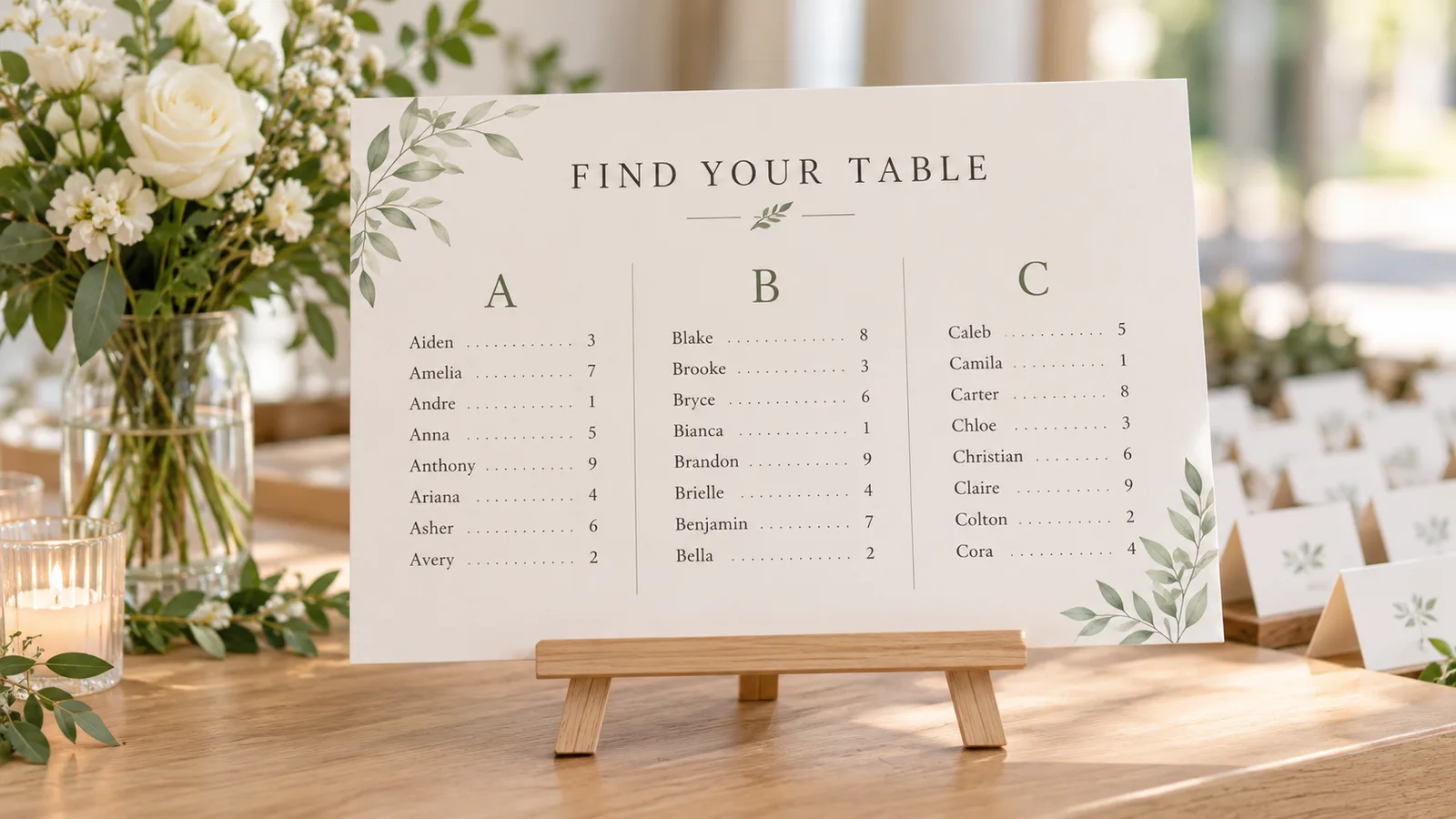
좌석 배치도 만들기에 들어 있는 기능
모든 작업이 브라우저 안에서 이뤄져서 참석자나 학생 명단이 내 기기를 떠나지 않아요.
한 줄에 한 명씩 붙여넣기
스프레드시트나 메모 앱의 한 열을 그대로 복사하세요. 줄마다 한 사람이 되고, 앞뒤 공백은 지워지며, 같은 이름은 경고로 알려 줘요.
세 가지 방법으로 자리 배정
붙여넣은 순서대로 넣거나, 랜덤 자리 배치로 초안을 만들거나, 이름을 원하는 자리에 끌어다 놓으세요. 전체 자리를 비우고 처음부터 다시 할 수도 있어요.
테이블 이름 직접 정하기
테이블, 줄, 모둠 이름을 헤드 테이블, 신랑 가족석, 1분단처럼 바꾸세요. 이름은 배치도와 인쇄 명단에 그대로 나와요.
테이블별 명단 페이지
테이블마다 앉은 순서대로 이름을 보여 주고, 아직 자리가 없는 사람은 따로 모아요. 명단이 길면 다음 페이지로 이어져요.
가나다순 자리 찾기 목록
모든 이름을 가나다순으로 정리하고 옆에 테이블을 적어요. 입구 안내판이나 교실 게시판용으로 인쇄하기 좋아요.
초안은 내 브라우저에만, 워터마크 없음
초안은 이 브라우저의 로컬 저장소에만 저장돼요. 테마 11개 중에서 골라 워터마크 없이 인쇄하거나 저장하세요.
좌석 배치도 만들기 방법, 5단계로 따라 하기
이름 목록을 붙여넣고 인쇄할 때까지 5분이면 충분해요.
배치와 테이블 크기 고르기
템플릿 목록에서 가장 가까운 배치를 고르세요. 원형 테이블이라면 해외 업체 가이드 기준 60인치에 8명, 72인치에 10명이 편하니 장소 안내에 맞춰 테이블당 좌석 수를 정하세요.
배치 고르기테이블 이름 붙이고 자리 배정하기
가족석, 친구석, 1모둠처럼 이름을 바꾼 뒤 순서대로 또는 랜덤으로 배정하고, 필요한 사람은 끌어서 옮기세요. 같이 앉히거나 떨어뜨릴 사람은 직접 조정해요.
자리 정하기실제 크기로 인쇄하기
가지고 있는 용지에 맞춰 A4나 US Letter를 고르고 PDF를 받으세요. 인쇄 창에서 배율 100%(실제 크기), 가로 방향으로 출력하면 돼요. 나눠 주는 용도는 일반 복사 용지로 충분하고, 세워 두는 안내판은 두꺼운 카드 용지가 좋아요.
내보내기
좌석 배치도 만들기 자주 묻는 질문
배치, 테이블 크기, 인쇄, 개인정보에 대한 짧은 답변이에요.
네, 무료예요. 18가지 배치, 끌어다 놓기 편집기, PDF·PNG 저장, 인쇄를 모두 쓸 수 있어요. 계정을 만들 필요가 없고 페이지에 워터마크도 찍히지 않아요.
이름을 한 줄에 한 명씩 붙여넣고, 배치를 고른 뒤, 순서대로나 랜덤으로 배정하거나 이름을 자리에 끌어다 놓으면 돼요. 표 칸을 맞추거나 도형을 그릴 필요 없이 바로 인쇄할 수 있어요.
이 페이지의 템플릿에서 원형 테이블, 연회 테이블, 헤드 테이블, 회의실, 워크숍 같은 배치를 골라 바로 쓰세요. 파일을 내려받아 고칠 필요 없이 테이블 이름을 직접 정하고 PDF로 인쇄할 수 있어요.
네. 줄, 모둠, ㄷ자, 짝, 실험실 배치 중에서 고르고 학급 명단을 붙여넣은 뒤 랜덤 자리 배치로 새 자리를 만드세요. 기준은 미리 정해 두면 공정해 보여요. 자동으로 떨어뜨리거나 붙여 주지는 않으니 필요한 학생은 끌어서 옮기세요.
한국소비자원의 2026년 조사에서 351곳 예식장 중 뷔페식이 83.2%였을 만큼 지정석을 쓰는 예식은 드물어요. 그래서 하객 전체보다 가족석이나 구역을 나누는 데 쓰는 편이 맞아요. 테이블 이름을 신랑 가족석, 신부 친구석처럼 붙이고, 소규모 예식이나 돌잔치, 상견례에도 쓸 수 있어요.
해외 업체 가이드는 60인치(약 152cm) 원형 테이블에 8명이 편하고 빡빡하면 10명까지, 72인치(약 183cm)에는 10명이 편하고 최대 12명이라고 안내해요. 장소마다 달라서 테이블당 좌석 수는 예약한 곳에 확인하고 정하세요.
아니요. 이름은 브라우저 안에서만 처리하고, 초안은 이 브라우저의 로컬 저장소에만 저장돼요. 초안을 지우거나 사이트 데이터를 삭제하면 같이 사라져요.
배치도는 전체 모양을 보여 주고, 명단 페이지는 이름을 읽기 좋은 크기로 보여 줘요. 테이블별 명단은 테이블마다 앉은 순서대로 이름을 적고, 가나다순 페이지는 모든 이름 옆에 테이블을 적어 입구 안내판으로 쓸 수 있어요.
용지 크기를 고르고 가로 방향 PDF를 받거나 바로 인쇄하세요. 인쇄 창에서 배율을 100%(실제 크기)로 두면 페이지가 줄어들지 않아요. PNG는 페이지마다 이미지 한 장으로 저장돼요.
아니요. 인쇄용 자리 배치 도구라서 참석 여부, 식권, 예약 시스템 기능은 없어요. 누구를 같이 앉힐지도 알아서 정하지 않으니 직접 자리를 정해 주세요.