教室の座席表を作って席替えする
最初の画面では、1人席を6列×6行(36席)に並べ、35人の見本名簿を入れ、席替えのルール欄を開き、「反対の向きの座席表も追加する」をオンにしています。自分のクラスの名簿を貼り付け、前の席・離す・隣にするの条件を書いて「ルールで席替え」を押します。細かな調整は、名前を机にドラッグするだけです。
1行に1名、または「氏名」「テーブル」などの列を使います。「テーブル」列(3、テーブル3、卓名)があれば、そのまま席に割り当てます。ファイルはブラウザ内で読み込み、アップロードされません。
席替えのルール・ローテーション・向き
「ランダム割り当て」と「ルールで席替え」はここのルールを使います。名前は名簿どおりに入力します。同じ名前がなければ姓だけでも認識します。
隣の席のペアや班はそのままで、いちばん後ろの列が前に来ます。全員が順番に前の席になります。
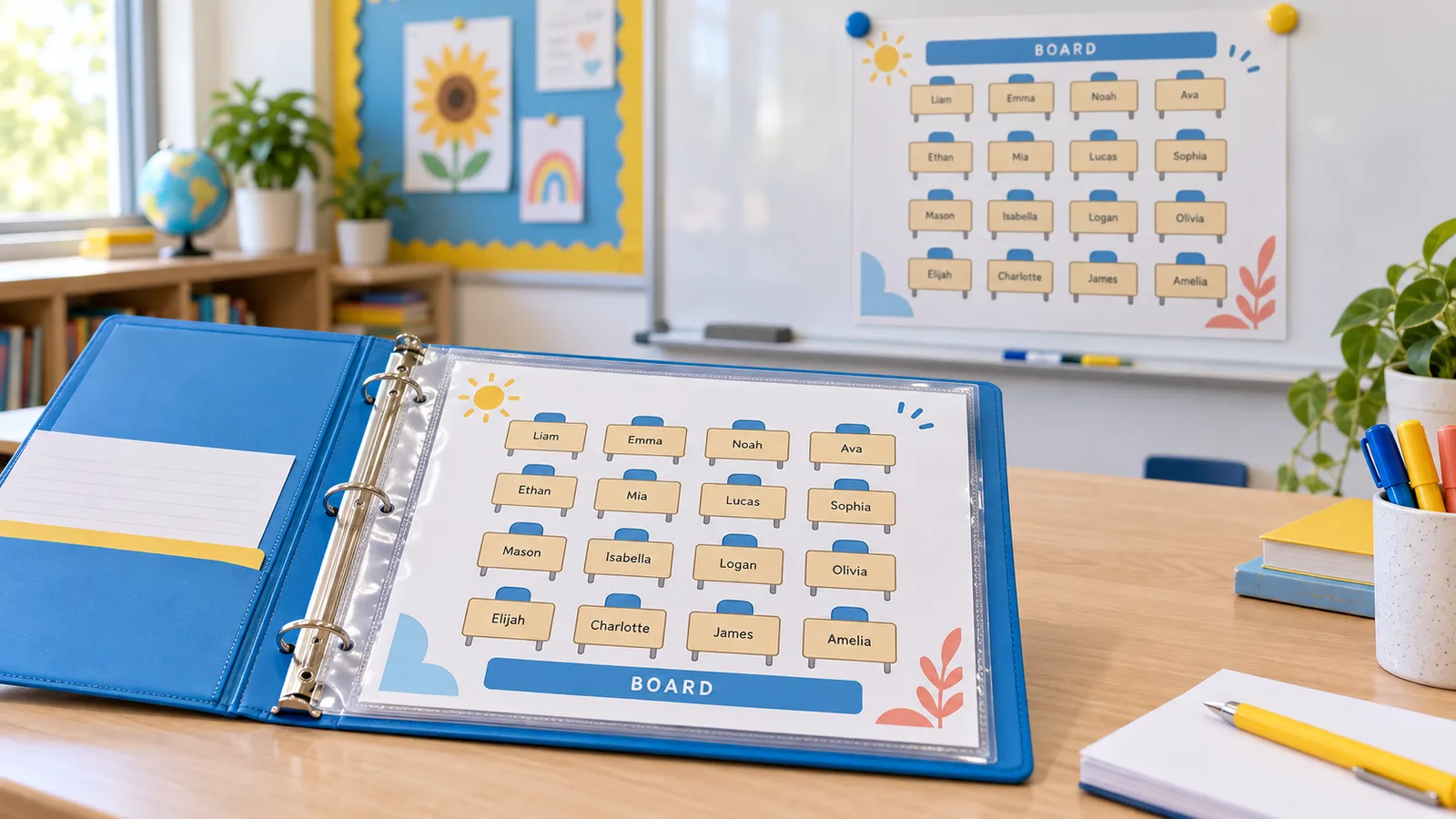
教室掲示用(黒板が上)と教卓・補教用(教卓が下)の2枚を一度に印刷できます。
座席表メーカーのテンプレートライブラリ
座席表テンプレートを 1 つ選びます。ライブラリは用途別に分類され、すべての言語で同じ順番です。
結婚式・披露宴
教室
イベント・会議
レイアウト設定
座席表要素を追加
テーブル名
テーブル・列・グループの名前を「親族」「友人」「A列」などに変更できます。空欄の場合は初期の名前を使います。
書き出し設定
書き出し解像度:300 dpi。大きなポスターはブラウザが扱えるよう dpi を下げますが、離れて見る分には文字も線も鮮明です。ポスターは PDF を印刷店に持ち込んでください。
印刷用座席表のプレビュー
名前を座席にドラッグするか、座席表の要素を動かしてレイアウトを調整します。
未割り当ての名前
0教室の座席表メーカー:基本情報
できること、印刷できる用紙、先生にお任せすること。
- 料金
- 無料(有料プランやダウンロード料金なし)
- アカウント
- 登録不要
- 透かし
- なし
- 出力形式
- PDF、PNG、直接印刷。反対の向きをオンにすると2ページ目に入ります。行・班つきの名簿はCSVでダウンロードできます
- 用紙サイズ
- A4とUS Letterの横向き。掲示用の大判はA2、18 × 24インチ、24 × 36インチ
- 対応サイズ
- 1人席の列・ペア・コの字は前後12行・1行12席まで、班は12班・各12席まで(最大144席)。このページの初期設定は6列×6行の36席、見本名簿は35人
- プライバシー
- 児童生徒の名前はこのブラウザのタブの中だけで扱い、下書きはブラウザのローカルストレージに保存されます。アップロードはされません
- 対応言語
- 8 言語(英語・中国語・スペイン語・ポルトガル語・フランス語・ドイツ語・日本語・韓国語)
- 机の配置
- 1人席の列、ペア席(2人ずつ並べて通路をあける)、班の島(2〜12席)、コの字(U字型)。どれも黒板・教卓・出入口が描かれます
- 席替えの条件
- 前の席にする、離す(2人または班単位)、隣にする。今のレイアウトで満たせない条件があれば件数を表示します
- ローテーション
- 全員を1つ後ろの行へ(最後尾が最前列へ)、または班・ペアごと横へ。隣同士の組み合わせはそのままです
- 向き
- 黒板が上(生徒から見た向き)か教卓が下(先生から見た向き)。2枚を1つのPDFにまとめることもできます
- 学級の人数
- 小学校は2025年度までに全学年で35人学級、中学校は2026年度の1年生から段階的に35人学級へ。6列×6行の36席なら35人がそのまま座れます
- 最終更新
- 2026年10月27日
おすすめの用途
- 新学期や月ごとの席替えで、印刷した教室の座席表を掲示したい担任の先生
- 教科担任や補教に入る先生:先生から見た向きなら、教卓から見たとおりに名前が並びます
- 前の席が必要な子や、離したい子が何人かいるクラス
向いていない用途
- 顔写真入りの座席表や出欠管理
- 1枚に145席以上が必要な部屋
- 身長順や男女交互の自動配置(前の席の欄やドラッグで調整します)
- 校務支援システムや成績管理と連動する座席表
ほかの方法との比較
- sekigae.jp などの席替えサイト
- サイトの説明によると、近くにする・離す・固定・前後・男女・班長などの条件を細かく設定でき、印刷にも対応しています。男女や席の固定が必要ならそちらが便利です。このページは条件が3種類と少なめな代わりに、机ごとに名前を入れたA4の座席表と、先生から見た向きの2枚目をそのままPDFにできます。
- 席替えくん・luft 席替えメーカーなどのアプリ
- スマホやブラウザで手早く抽選できます。luft 席替えメーカーはPNGやCSVでの保存を案内しています。紙の座席表を掲示用と教卓用に分けて印刷したいときは、このページが向いています。
- bestcalendar などのExcel座席表テンプレート
- A4横のExcelテンプレートで、教卓の位置を上下で切り替えられるものもあります。名前をセルに入力する形式なので、席替えのたびに打ち直しになります。体裁を細かく整えるならExcel、ランダムな席替えはこのページ、と使い分けられます。
机ごとに名前が入る教室の座席表
1つの名簿から、列・班・コの字の配置と、2つの向きの印刷まで。
教室と同じ机の並びを選ぶ
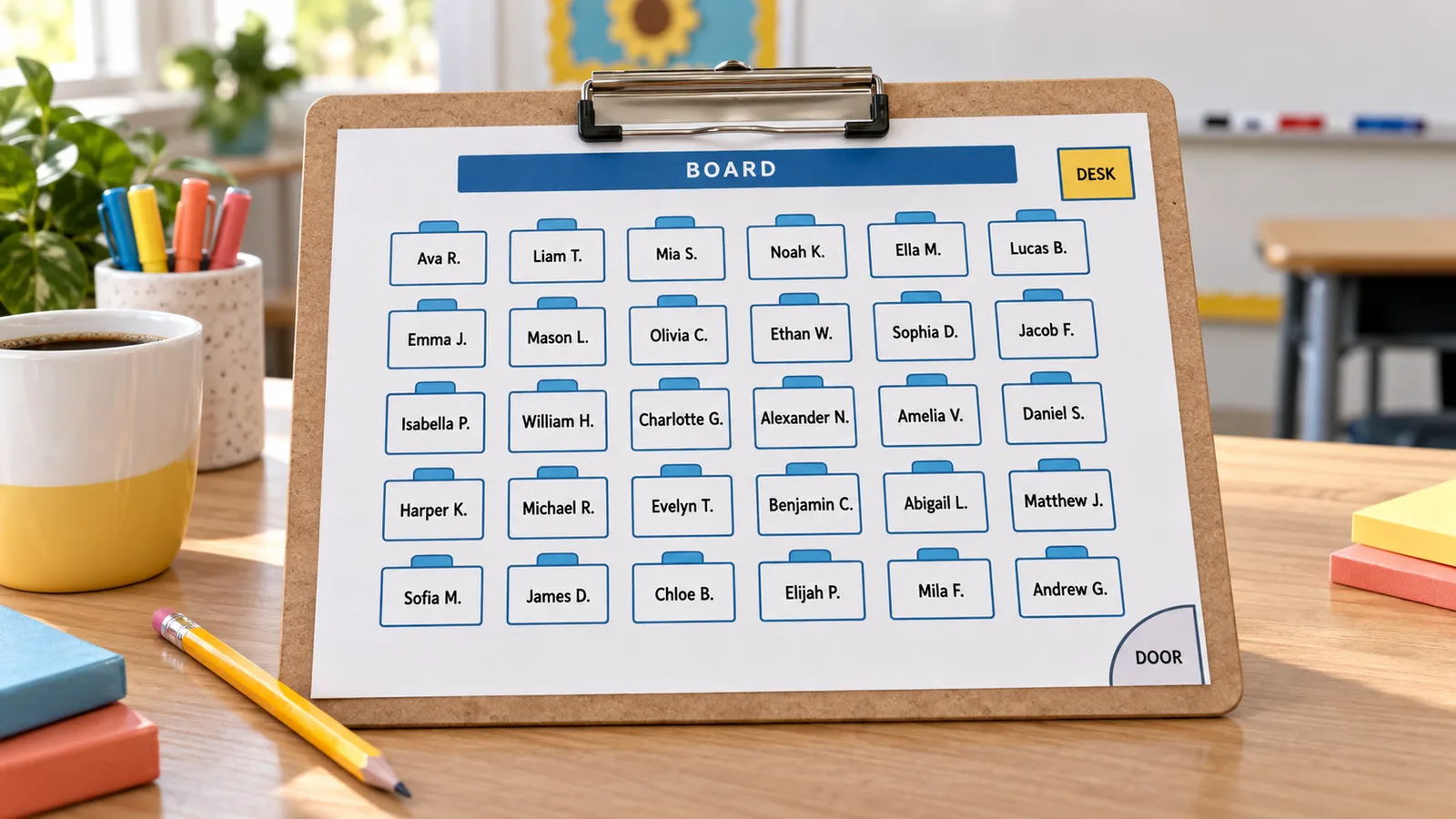
日本の教室でよく見る1人席の列のほか、2人ずつのペア席、4人や6人の班、話し合いに向くコの字から選べます。前後の行数と1行の席数(列数)を決めると、黒板・教卓・出入口も描かれます。名前は机の中に大きな文字で入るので、教卓に立っても教室の座席表がひと目で読めます。
条件を守ってランダムに席替え
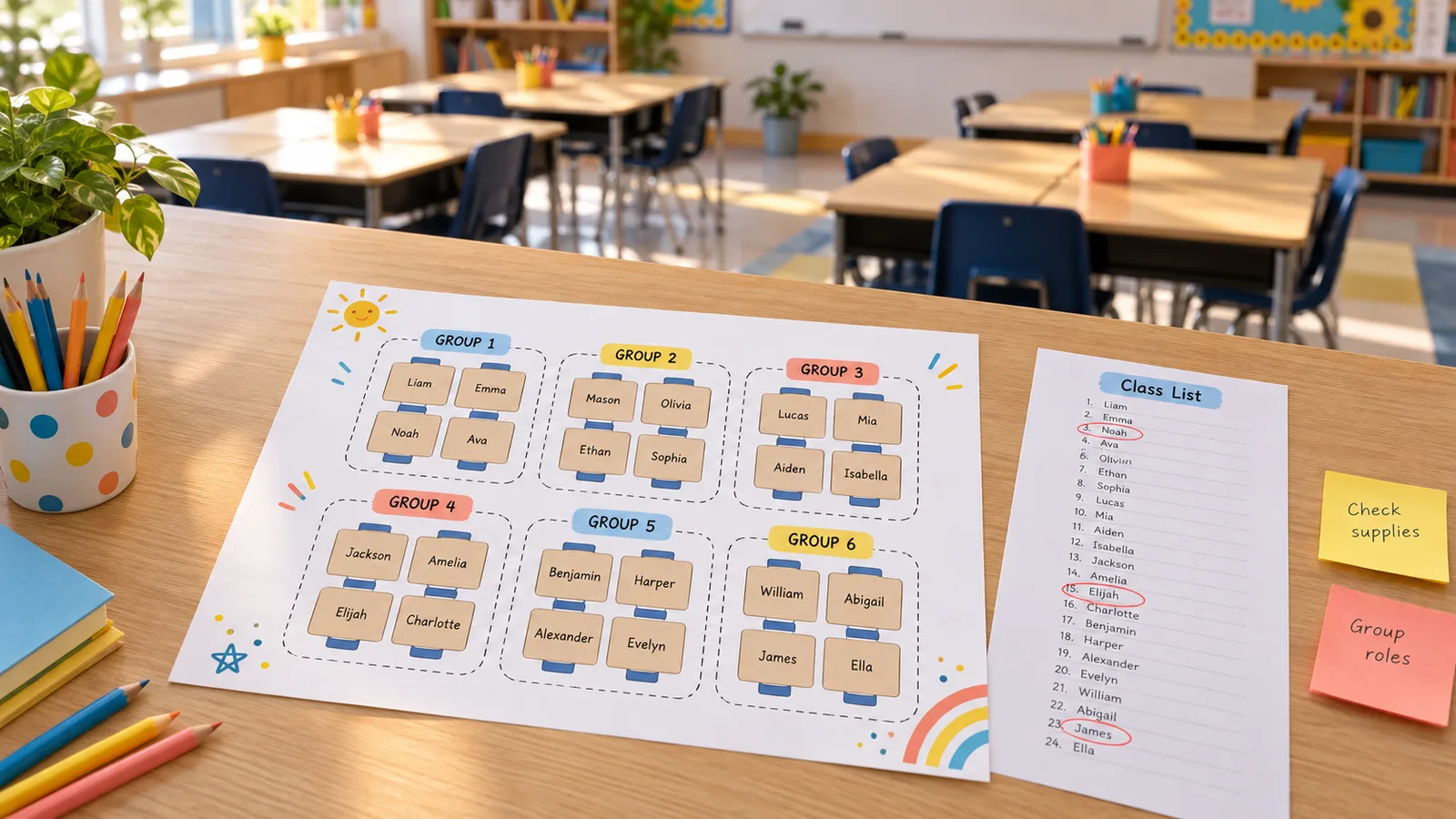
目が悪い子や聞こえに配慮が必要な子を「前の席にする」に、授業中におしゃべりしがちな2人を「離す」に、転入生とお世話係を「隣にする」に書きます。「ルールで席替え」を押すと、何通りもの並びを試して条件をすべて満たすものを選び、満たせない条件があれば件数を知らせます。次の席替えでは、全員を1行後ろへ、または班ごと横へずらすこともできます。
教室の座席表メーカーでできること
席替えから座席表の印刷まで、アカウントなしで。
教室の座席表の作り方:席替えから印刷までの5ステップ
名簿から、掲示用と教卓用の印刷まで約5分です。
クラス名簿を貼り付ける
校務の名簿や表計算ソフトから名前をコピーし、1行に1名ずつ貼り付けます。CSVやTXTの読み込みもできます。出席番号順に並べて貼り付け、「順番に割り当て」を押すと、名簿の順に席へ入ります。同じ名前があれば概要欄に警告が出ます。
- 「姓」「名」の列があるCSVは、1つの名前にまとめて読み込みます。
- まずは35人の見本名簿のままで、条件の使い方を試せます。
机の配置を選ぶ
テンプレート集から「教室の基本列配置」「ペア席」「グループテーブル教室」「U字型教室」を選び、レイアウト設定で前後の行数と1行の席数(列数)を変えます。海外の研究レビューでは、列の配置は個人作業に、班は話し合いに向くとされ、単元や活動に合わせて配置を変える先生もいます。
- 35人なら6列×6行(36席)、30人なら6列×5行。
- 黒板・教卓・出入口は、実際の教室に合わせてドラッグします。
前の席・離す・隣にするを書く
ルール欄の「前の席にする」に視力や聞こえに配慮が必要な子を、「離す」に離したい2人や数人を、「隣にする」に一緒にしたいペアを書き、「ルールで席替え」を押します。満たせなかった条件は件数で表示されるので、その席だけ名前をドラッグして直します。
- 1行に1組、読点(、)かカンマで区切ります。
- 席替えのあと、名前を別の机にドラッグすると2人が入れ替わります。
教室の座席表を印刷する
A4(またはLetter)を選び、教卓用が必要なら反対の向きをオンにしてPDFをダウンロードします。印刷画面では横向き・実際のサイズ(100%)を選びます。教卓用は普通紙で十分ですが、掲示用の教室の座席表は厚手の紙に刷るか、クリアファイルに入れると長持ちします。
- 先生から見た向きの1枚は、補教や教科担任の先生に渡します。
- PNGは電子黒板や大型テレビに映すときに便利です。
次の席替えはローテーションで
「ローテーション:全員ひとつ後ろの席へ」を押すと最後尾の子が最前列に、「ローテーション:班・ペアごと横へ」で班やペアが1つ横にずれます。同じ条件で、もう一度ランダムに席替えしてもかまいません。下書きはクリアするまでこのブラウザに残ります。
- 「割り当てをクリア」を押すと、席番号だけの白紙の座席表を印刷できます。
- CSVをダウンロードして、今回の席を記録しておけます。
教室の座席表と席替えのよくある質問
作り方、公平な席替え、向き、印刷について。
名簿を1行1名で貼り付け、机の配置(1人席の列・ペア・班・コの字)と前後の行数・1行の席数を決め、「ランダム割り当て」か「ルールで席替え」を押します。名前をドラッグして微調整し、PDFをダウンロードして印刷すれば完成です。慣れれば5分ほどで作れます。
できます。席はブラウザの暗号用の乱数で決まり、押すたびに違う並びになります。条件はルール欄にそのまま書かれるので、子どもたちにも理由を説明できます。高校生への調査では、席替えの決め方は約7割がくじ引き・あみだくじ、約2割が出席番号順でした。画面を見せながらボタンを押せば、くじ引きの代わりになります。
ルール欄の「前の席にする」に1行1人で名前を書いて席替えすると、黒板にいちばん近い行に入ります。最前列の席数より人数が多いときは入りきらなかった人数が表示されるので、1行の席数を増やすか、名前をドラッグして調整します。
「離す」に「鈴木 颯、森 大和」のように1行に1組書きます。同じ班、机が接する席、すぐ前やすぐ後ろの席にならないように席替えします。教室が詰まっていて満たせない条件があれば、その件数が表示されます。
どちらも使われます。教室に掲示する座席表は生徒から見た向き(黒板が上)、教卓に置く座席表は先生から見た向き(教卓が下)にして、2枚作る先生が多いです。「反対の向きの座席表も追加する」をオンにすれば、1つのPDFに2枚入ります。
決まりはなく、学校やクラスによってさまざまです。毎回ゼロから決めるのが大変なら、「ローテーション:全員ひとつ後ろの席へ」で最後尾の子を最前列へ、「ローテーション:班・ペアごと横へ」で班やペアを横にずらせます。どの子も順番に前の席になります。
1人席なら6列×6行の36席がよく合い、席替えでは前から埋まるので後ろに1席空きます。ちょうど35席にするなら5列×7行です。このページは最初から6列×6行・35人の見本になっています。
できます。「グループテーブル教室」を選び、班の数と1班の席数(35人なら6人班×6、4人班×9など)を決めて席替えすると、班ごとに名前が並びます。「離す」に書いた2人は同じ班になりません。
できます。配置を選んで「割り当てをクリア」を押すと、机には小さな席番号だけが残ります。A4横のPDFにすれば、手書き用の座席表テンプレートとして使えます。
はい。編集、席替え、PDF・PNG・CSVのダウンロード、印刷まですべて無料で、登録も試用期間もなく、座席表に透かしも入りません。名前はブラウザ内で処理され、アップロードされません。
今日のうちに教室の座席表を作ろう
名簿を貼り付け、机の配置を選び、条件つきで席替え。
掲示用と教卓用の2枚をA4横で印刷。無料・登録不要・透かしなしです。
無料 · 登録不要 · 透かしなし · A4・Letter・ポスターサイズ