Plano de clase y acomodo del salón Sitios al azar que respetan tus reglas
Haz el plano de clase de tu grupo en pocos minutos: pega la lista de alumnos, elige pupitres en filas, por parejas, en grupos o equipos o en U, y sortea los sitios para que los que charlan queden separados y quien lo necesita se siente en primera fila. Cada nombre se imprime sobre su pupitre o banca. Sirve a docentes de primaria, ESO, secundaria y bachillerato; descarga en PDF o PNG una copia para la pared y otra con la vista del profesor, en A4 o tamaño carta. Gratis, sin cuenta y sin marca de agua; los nombres no salen de tu navegador.
Filas · Parejas · Equipos · En U · Reglas de separar · Vista del alumnado y del docente
Ver cómo funcionan las reglasCrea el plano de clase con tu lista de alumnos
El editor se abre con 28 pupitres en 7 grupos de 4, una clase de ejemplo de 26 alumnos, el panel de reglas abierto y la copia con la otra vista activada. Pega tu propia lista, cambia la distribución si tu aula va en filas o en U, añade reglas de primera fila o de separar y pulsa «Sortear con reglas». Arrastra un nombre a otro pupitre para retocar el acomodo.
Usa un nombre por fila o columnas como Nombre, Apellido y Mesa. Con una columna Mesa (3, Mesa 3 o el nombre de la mesa) los invitados se sientan al instante. El archivo se lee en tu navegador y no se sube.
Reglas, rotación y vista del plano
«Asignar al azar» y «Sortear con reglas» usan estas reglas. Escribe los nombres como en la lista; basta el nombre de pila si no se repite.
La rotación mantiene juntas las parejas y los grupos y pasa la última fila a la primera, para que todos se sienten cerca de la pizarra.
Imprime un plano para la pared (pizarra arriba) y otro para tu mesa o para el sustituto (mesa del profesor abajo).
Biblioteca de plantillas del creador de planos
Elige una plantilla del creador de planos. La biblioteca está agrupada por uso y mantiene el mismo orden en todos los idiomas.
Boda y recepción
Aula
Evento y reunión
Configuración de diseño
Agregar elementos al plano
Nombres de las mesas
Cambia el nombre de mesas, filas o grupos, por ejemplo «Familia», «Amigos» o «Fila A». Si dejas el campo vacío se usa el nombre predeterminado.
Configuración de exportación
Resolución de exportación: 300 ppp. Los pósteres grandes usan menos ppp para que el archivo no sature el navegador; el texto y las líneas se ven nítidos a distancia. Lleva el PDF a una copistería para imprimir el póster.
Vista previa imprimible del plano de asientos
Arrastra un nombre a un asiento o mueve elementos del plano para ajustar el diseño.
Nombres sin asignar
0Plano de clase: datos rápidos
Qué hace, en qué papel se imprime y qué decisiones te deja a ti.
- Precio
- Gratis, sin versión de pago ni cobro por descarga
- Cuenta
- No hace falta registrarse
- Marca de agua
- Sin marca de agua
- Formatos de descarga
- PDF, PNG e impresión directa; la segunda vista opcional sale como página 2. La lista de alumnos con su fila o grupo se descarga en CSV
- Tamaños de papel
- A4 y Carta (tamaño carta, el habitual en México), en horizontal y a 300 ppp; carteles de 18 × 24 in, 24 × 36 in y A2 para la pared
- Tamaños compatibles
- Filas, parejas y U: hasta 12 filas de 12 pupitres; grupos: hasta 12 grupos de 12; el ajuste inicial son 7 grupos de 4 (28 pupitres) con 26 alumnos de ejemplo
- Privacidad
- Los nombres del alumnado se quedan en esta pestaña; el borrador se guarda en el almacenamiento local de tu navegador y nunca se sube
- Idiomas
- 8 idiomas: inglés, chino, español, portugués, francés, alemán, japonés y coreano
- Distribuciones
- Pupitres individuales en filas, pupitres por parejas, grupos o equipos de 2 a 12 y aula en U (herradura), con pizarra, mesa del profesor y puerta dibujadas
- Reglas de colocación
- Primera fila, separar (parejas o grupos enteros) y sentar juntos; la herramienta avisa de cada regla que no cabe en la distribución
- Rotación
- Todos una fila atrás (la última pasa a la primera) o cada grupo de pupitres un puesto al lado, sin separar parejas ni equipos
- Vistas
- Pizarra arriba (vista del alumnado), mesa del profesor abajo (vista docente) o las dos copias en el mismo PDF
- Alumnos por clase
- La OCDE da de media 20,9 alumnos por clase en primaria y 25,0 en ESO en España, y 22,8 en primaria y 25,3 en secundaria en México (Education at a Glance)
- Última actualización
- 27 de octubre de 2026
Ideal para
- Docentes que quieren un plano impreso para el primer día, el cambio de trimestre o un nuevo acomodo de bancas
- Dejar a un sustituto o suplente una copia con la vista desde la mesa del profesor
- Grupos en los que algunos alumnos deben sentarse separados o cerca de la pizarra
No es la mejor opción para
- Poner fotos del alumnado en el plano o pasar lista
- Aulas de más de 144 pupitres en un solo plano
- Colocar automáticamente según notas, conducta o informes de NEE: tú decides quién va en primera fila
- Un plano en vivo sincronizado con el cuaderno del profesor o la plataforma del centro
Comparación con otras opciones
- Additio e iDoceo
- Son cuadernos del profesor con plan de pago que, según sus webs, incluyen un plano de clase con selección aleatoria junto a notas y asistencia; piden cuenta o la app. Convienen si ya evalúas allí; esta página solo hace e imprime el plano, sin cuenta.
- Canva
- Ofrece plantillas de aula muy decoradas, pero hay que tener cuenta, escribir cada nombre en una caja y no sortea los sitios. Úsalo para el diseño; usa esta página para colocar y volver a sortear al alumnado.
- Plantillas de Word y Excel
- Son fáciles de encontrar y editar, pero cada nombre se escribe a mano y cambiar el acomodo obliga a reescribirlo. Aquí pegas la lista una vez y vuelves a sortear con un clic.
Un plano de clase con el nombre en cada pupitre
Distribuciones, reglas de colocación y dos vistas impresas a partir de una sola lista.
Elige la distribución que tiene tu aula de verdad
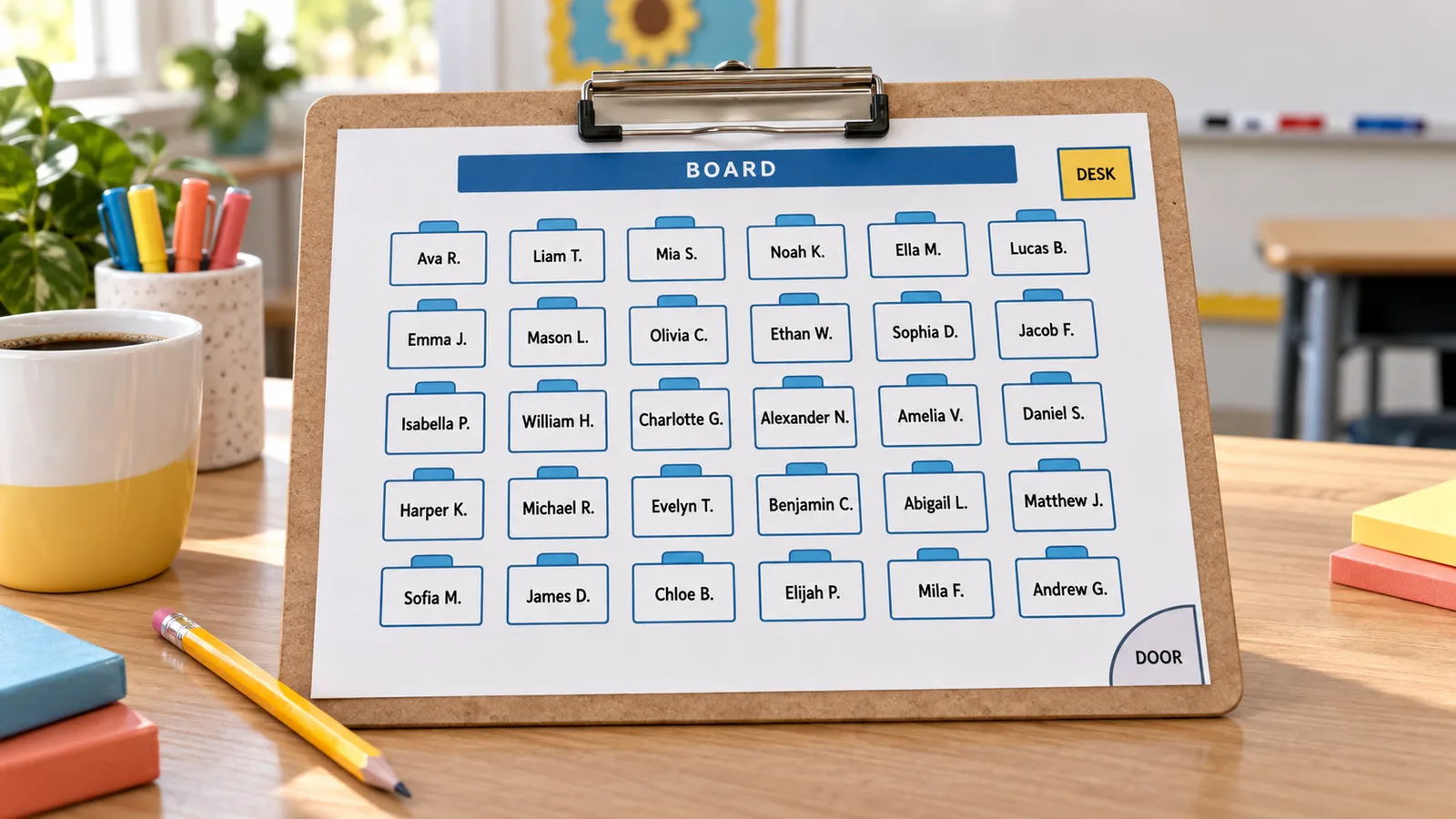
Empieza con pupitres individuales en filas, bancas por parejas, equipos de cuatro o seis o un aula en U. Indica cuántas filas o grupos hay y cuántos pupitres lleva cada uno; la pizarra, la mesa del profesor y la puerta ya aparecen en el croquis del salón (o mapa de asientos del salón de clases). El nombre de cada alumno se imprime en grande sobre su pupitre, así que el plano se lee de un vistazo.
Sortea los sitios con las reglas que tú pones
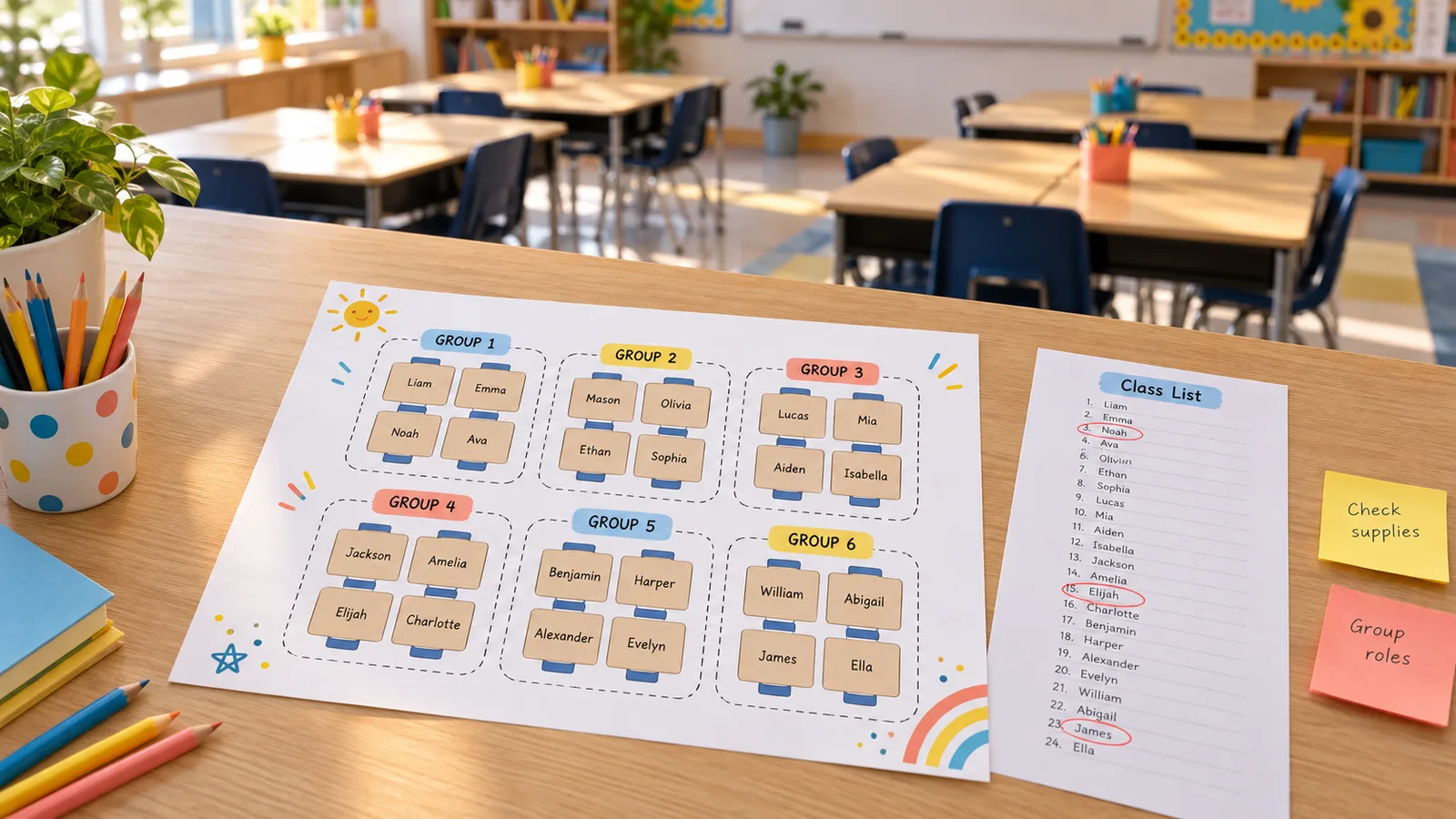
Anota quién debe sentarse en primera fila, qué parejas o grupos conviene separar y qué compañeros deben ir juntos. «Sortear con reglas» prueba muchas combinaciones al azar y se queda con una que las cumple todas, o te dice cuántas no caben. Cuando toque cambiar el acomodo de bancas, rota la clase una fila atrás o un grupo hacia el lado.
Imprime una copia para la pared y otra con la vista docente
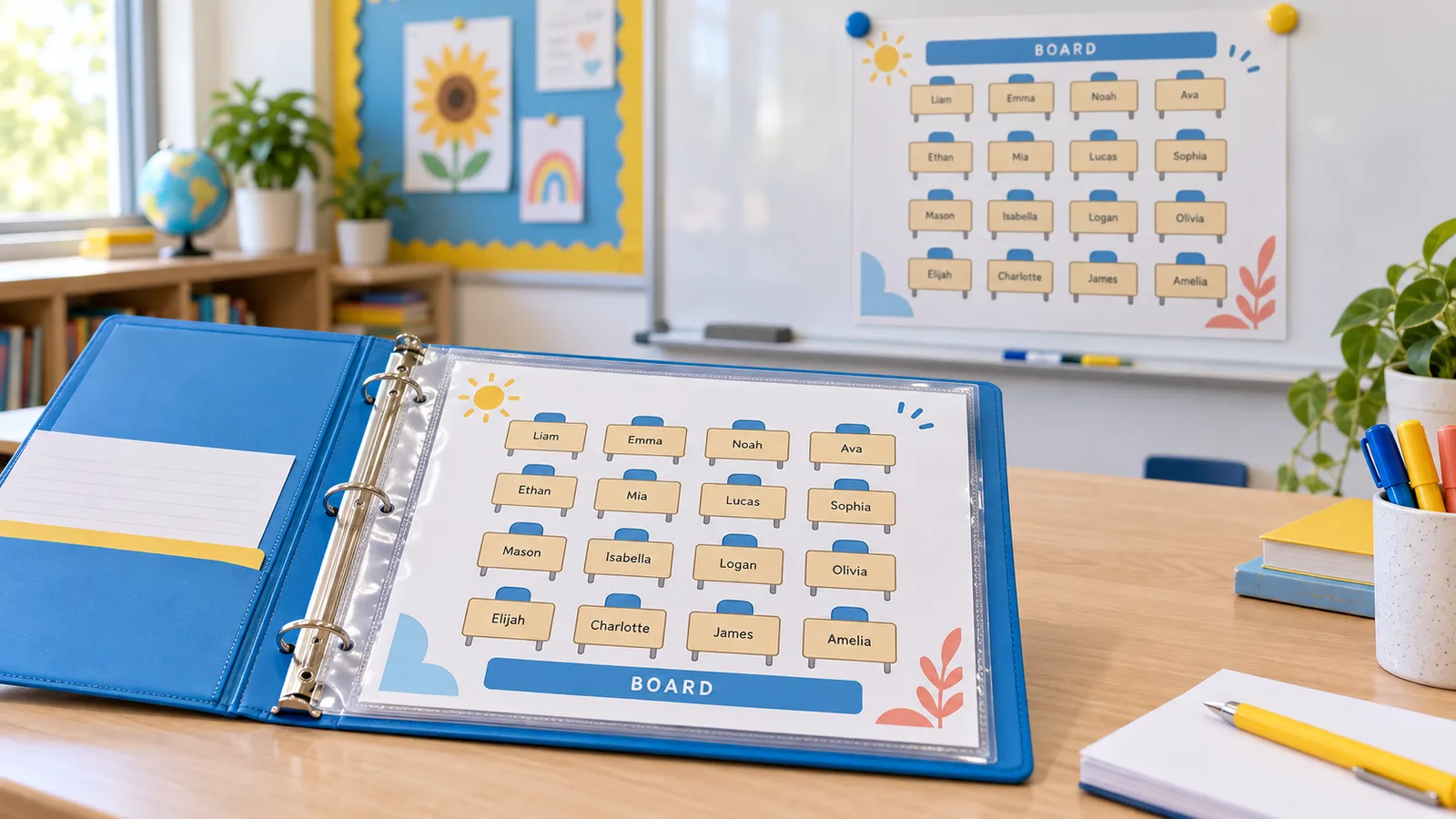
El alumnado lee el plano con la pizarra arriba; desde el frente, el profesor ve la clase al revés. Marca «Añadir una copia con la otra vista» y el PDF lleva las dos: una para el corcho del aula y otra para tu mesa o la carpeta del sustituto. A4 y tamaño carta salen a 300 ppp y sin marca de agua.
Qué incluye este plano de clase editable
Todo lo necesario para sentar al grupo e imprimir el plano, sin cuenta.
Pegar o importar la lista
Un nombre por línea, o un CSV con columnas Nombre y Apellido exportado de tu cuaderno o plataforma.
Cuatro distribuciones
Filas, parejas, equipos y U, más grupos de pupitres, pizarra o mesa del profesor que puedes arrastrar.
Sorteo con reglas
Primera fila, separar y sentar juntos, con un aviso claro si alguna regla no se puede cumplir.
Rotación de sitios
Una fila atrás o un grupo al lado, sin separar a los compañeros de pupitre.
Dos vistas, un PDF
Vista del alumnado y vista docente en A4 o tamaño carta, además de PNG e impresión directa, sin marca de agua.
Privado por defecto
Los nombres del alumnado se procesan en tu navegador y no se suben a ningún servidor.
Cómo hacer un plano de clase, paso a paso
De la lista de alumnos a un plano impreso para el aula y para el sustituto en unos cinco minutos.
Pega la lista de alumnos
Copia los nombres de tu lista de clase, de tu cuaderno del profesor o de la plataforma del centro y pega uno por línea, o importa un CSV o TXT. Con nombre e inicial del apellido los pupitres se leen mejor. Para ordenar por apellido escribe «García, Lucía». El resumen avisa si hay nombres repetidos.
- Un CSV con columnas Nombre y Apellido se une en un solo nombre por pupitre.
- Deja la clase de ejemplo para probar las reglas antes de pegar la tuya.
Elige la distribución de mesas en el aula
En la biblioteca de plantillas elige «Filas clásicas de aula», «Parejas de trabajo», «Mesas de grupo en aula» o «Aula en forma de U» y ajusta filas o grupos en la configuración de diseño. Las revisiones de estudios indican que las filas favorecen el trabajo individual y los grupos el trabajo en equipo; muchas guías, como Educación 3.0, recuerdan además que la U ayuda en debates pero distrae a la larga.
- Para 25 alumnos de ESO o secundaria prueba 5 filas de 6 pupitres; para 28, 7 equipos de 4.
- Arrastra la pizarra, la mesa del profesor o la puerta para que coincida con tu aula.
Añade reglas de primera fila y de separar
En el panel de reglas escribe en «Sentar en primera fila» a quien necesita ver u oír bien la pizarra, en «Separar» las parejas o grupos que conviene alejar y en «Sentar juntos» a un alumno nuevo con su compañero guía. Pulsa «Sortear con reglas»; si alguna regla no cabe, te lo dice para que muevas ese sitio a mano.
- Escribe una pareja o grupo por línea, separados por comas.
- Después del sorteo, arrastra un nombre sobre otro pupitre para intercambiar a dos alumnos.
Imprime el plano de clase
Elige A4 o Carta, deja marcada la copia con la otra vista si quieres una para tu mesa y descarga el PDF. En el cuadro de impresión elige horizontal y tamaño real (100 %). El papel normal de 80 g sirve para la carpeta; una funda de plástico o cartulina aguanta más en el corcho del aula.
- La vista docente es la que necesita el sustituto o suplente.
- El PNG sirve para proyectar el plano en la pizarra digital.
Rota los sitios más adelante
Cuando cambies el acomodo, usa «Rotar: todos una fila atrás» o «Rotar: mover cada grupo de pupitres», o vuelve a sortear con las mismas reglas. No hay una norma oficial; muchas guías proponen cambiar cada pocas semanas o en cada trimestre o evaluación. El borrador se guarda en este navegador hasta que lo borres.
- «Borrar asignaciones» deja un plano en blanco con el número de cada pupitre.
- Descarga el CSV para guardar el acomodo actual.
Preguntas frecuentes sobre el plano de clase y el acomodo del salón
Respuestas sobre distribuciones, sorteo de sitios, reglas e impresión.
Sí. Editar, sortear, descargar el PDF, el PNG y el CSV e imprimir es gratis. No hay cuenta ni periodo de prueba, no se estampa nada en el plano y los nombres del alumnado se procesan en tu navegador sin subirse.
Pega la lista de alumnos (uno por línea), elige filas, parejas, equipos o U y ajusta el número de filas o grupos. Añade las reglas que necesites y pulsa «Sortear con reglas» o «Asignar al azar». Retoca algún sitio arrastrando el nombre y descarga el PDF en A4 o tamaño carta.
Empieza por lo que no se negocia: quién necesita primera fila para ver u oír la pizarra y quién no debe sentarse junto a quién. Después reparte el resto al azar. En un estudio con un grupo de 5.º de primaria (Bicard et al., 2012), los sitios asignados por el docente produjeron muchas menos conductas disruptivas que los elegidos por el alumnado.
Depende de la tarea. Las revisiones de estudios encuentran que las filas favorecen el trabajo individual y ayudan sobre todo con grupos inquietos, como un grupo inquieto de secundaria; los equipos de 4 sirven para proyectos y la U o herradura para debates. Muchos docentes usan filas o parejas como base y cambian a equipos para actividades concretas.
Para 28 alumnos en grupos de 4, elige «Mesas de grupo en aula» con 7 grupos de 4 pupitres. Escribe «Juan, Pedro» en una línea de «Separar» y pulsa «Sortear con reglas»: no quedarán en el mismo grupo ni en pupitres que se tocan, delante o detrás. Cada clic da un acomodo aleatorio nuevo con números aleatorios seguros del navegador.
No hay regla fija. Muchas guías proponen cambiar cada pocas semanas o al empezar cada trimestre o evaluación, y antes si una pareja no funciona. Usa «Rotar: todos una fila atrás» para que la última fila pase delante, o vuelve a sortear con las mismas reglas.
Lo decide el docente con el equipo de orientación (en México, con USAER si la escuela la tiene): a menudo en primera fila, cerca de la mesa del profesor y lejos de la puerta, la ventana u otras distracciones. Escribe su nombre en «Sentar en primera fila» y ajusta el resto arrastrando. La herramienta no lee ni guarda informes ni diagnósticos.
Sí. A4 es el formato por defecto y Carta (21,6 × 27,9 cm), el habitual en México, está en la configuración de exportación; ambos en horizontal a 300 ppp. Por ejemplo, para 5 filas elige «Filas clásicas de aula» con 5 filas de pupitres, pulsa «Asignar al azar» y descarga en Carta. Para la pared hay A2, 18 × 24 in y 24 × 36 in.
Sí. Elige la distribución y pulsa «Borrar asignaciones»: cada pupitre muestra solo un número pequeño, listo para escribir los nombres a lápiz. Descárgalo en A4 o tamaño carta, o imprímelo directamente.
Sí. Guarda la hoja como CSV e impórtala. Sirve un nombre por fila o columnas Nombre y Apellido (también en inglés, portugués, francés, alemán, japonés, chino y coreano). El archivo se lee en tu navegador y puedes volver a descargar la lista con la fila o el grupo de cada alumno.
Haz hoy el plano de clase de tu grupo
Pega la lista de alumnos, elige la distribución y sortea los sitios con tus reglas.
Imprime una copia para la pared y otra con la vista docente en A4 o tamaño carta. Gratis, sin registro y sin marca de agua.
Gratis · Sin registro · Sin marca de agua · A4, Carta y carteles