Plan de classe en ligne Des places tirées au hasard, selon vos règles
Un générateur de plan de classe pour les professeurs des écoles, de collège et de lycée : collez la liste des élèves, choisissez des rangées, des tables à deux, des îlots ou une disposition en U, puis tirez les places au hasard en séparant les bavards et en mettant au premier rang ceux qui en ont besoin. Chaque nom s’imprime sur sa table, en A4 paysage, côté élèves et côté enseignant. Gratuit, sans compte, sans filigrane, et les noms ne quittent pas votre navigateur.
Rangées · Tables à deux · Îlots · En U · Règles « séparer » · Vue élèves et vue enseignant
Voir comment marchent les règlesCréez votre plan de classe en ligne
L’éditeur s’ouvre sur 5 rangées de 6 places en tables à deux (30 places), une classe d’exemple de 24 élèves, le panneau des règles ouvert et la copie dans l’autre sens cochée. Collez votre liste, changez de disposition si besoin, remplissez les règles et appuyez sur Tirage avec règles. Glissez un nom sur une table pour l’ajuster.
Un nom par ligne, ou des colonnes comme Prénom, Nom et Table. Avec une colonne Table (3, Table 3 ou le nom de la table), les invités sont placés tout de suite. Le fichier est lu dans votre navigateur et n’est jamais envoyé.
Règles, rotation et sens du plan
« Attribution aléatoire » et « Tirage avec règles » utilisent ces règles. Écrivez les noms comme dans la liste ; le prénom seul suffit s’il est unique.
La rotation garde les voisins de table et les îlots ensemble et fait passer le dernier rang devant : chacun passe près du tableau.
Imprimez un plan de classe pour le mur (tableau en haut) et un pour votre bureau ou le remplaçant (bureau en bas).
Bibliothèque de modèles de plan
Choisissez un modèle de plan. La bibliothèque est regroupée par usage et garde le même ordre dans toutes les langues.
Mariage et réception
Classe
Événement et réunion
Réglages de mise en page
Ajouter des éléments
Noms des tables
Renommez les tables, rangées ou groupes, par exemple « Famille », « Amis » ou « Rang A ». Laissez le champ vide pour garder le nom par défaut.
Réglages d’export
Résolution d’export : 300 ppp. Les grandes affiches utilisent moins de ppp pour que le fichier reste léger pour le navigateur ; texte et traits restent nets à distance. Apportez le PDF chez un imprimeur pour l’affiche.
Aperçu imprimable du plan
Déposez un nom sur une place ou déplacez les éléments du plan pour ajuster la disposition.
Noms non attribués
0Plan de classe en ligne : l’essentiel
Ce qu’il fait, sur quel papier il s’imprime et ce qu’il vous laisse décider.
- Prix
- Gratuit, sans version payante ni frais de téléchargement
- Compte
- Aucune inscription
- Filigrane
- Aucun filigrane
- Formats d’export
- PDF, PNG et impression directe ; la copie dans l’autre sens s’imprime en page 2. La liste des élèves avec leur rangée ou leur îlot se télécharge en CSV
- Formats de papier
- A4 (210 × 297 mm) et US Letter en paysage, à 300 ppp ; affiches A2, 18 × 24 et 24 × 36 pouces pour un grand plan au mur
- Formats pris en charge
- Rangées, tables à deux et U : jusqu’à 12 rangées de 12 places ; îlots : jusqu’à 12 îlots de 12 tables. Réglage de départ : 5 rangées de 6 places en tables à deux (30 places) pour 24 élèves
- Confidentialité
- Les noms des élèves restent dans cet onglet ; le brouillon est enregistré dans le stockage local du navigateur et n’est jamais envoyé à un serveur
- Langues
- 8 langues : anglais, chinois, espagnol, portugais, français, allemand, japonais, coréen
- Dispositions
- Rangées de tables individuelles, rangées de tables à deux (disposition en autobus), îlots de 2 à 12 tables et classe en U, avec tableau, bureau de l’enseignant et porte
- Règles de placement
- Placer au premier rang, Séparer (paires ou groupes) et Placer côte à côte ; l’outil indique les règles impossibles à tenir dans la disposition choisie
- Rotation
- Tout le monde recule d’un rang (le dernier rang passe devant) ou chaque table ou îlot se décale sur le côté, voisins conservés
- Sens du plan
- Tableau en haut (vue des élèves), bureau en bas (vue de l’enseignant), ou les deux dans le même PDF
- Effectifs de référence
- Selon l’OCDE (Regards sur l’éducation, données 2023), une classe compte en moyenne 21,6 élèves à l’école élémentaire et 25,9 au collège en France
- Dernière mise à jour
- 27 octobre 2026
Idéal pour
- Les enseignants qui veulent un plan imprimé pour la rentrée, un nouveau trimestre ou un changement de places
- Les professeurs de collège qui changent de salle et de classe à chaque heure et gardent un plan par classe dans le classeur
- Le dossier du remplaçant : la vue de l’enseignant correspond à ce qu’il voit depuis le bureau
Moins adapté pour
- Mettre les photos des élèves sur le plan ou faire l’appel
- Une disposition en chevrons ou un mobilier très irrégulier : l’outil dessine des rangées, des îlots et un U
- Placer automatiquement selon les notes, le comportement ou un dossier PAP : c’est vous qui décidez qui va devant
- Synchroniser les places avec Pronote ou l’ENT
Comparaison avec d’autres solutions
- plandeclasse.ca
- Son site le présente comme gratuit pour un usage personnel, mais il faut créer un compte. Ici, pas de compte : vous collez les noms et imprimez tout de suite, sans photos.
- Mon Plan de Classe
- Générateur en ligne ; d’après son site, la version gratuite est limitée à 2 classes et 3 générations par mois. Cette page n’a pas de quota : relancez le tirage autant de fois que nécessaire.
- UbiSit
- Gratuit et sans compte, il fait des tirages aléatoires en îlots ou en U et s’exporte en JSON ou par capture d’écran. Cette page ajoute des règles de placement, la rotation et un PDF A4 avec vue élèves et vue enseignant.
Un plan de classe avec le nom de chaque élève sur sa table
Dispositions, règles de placement et deux sens d’impression à partir d’une seule liste.
Reproduisez la disposition réelle de votre salle
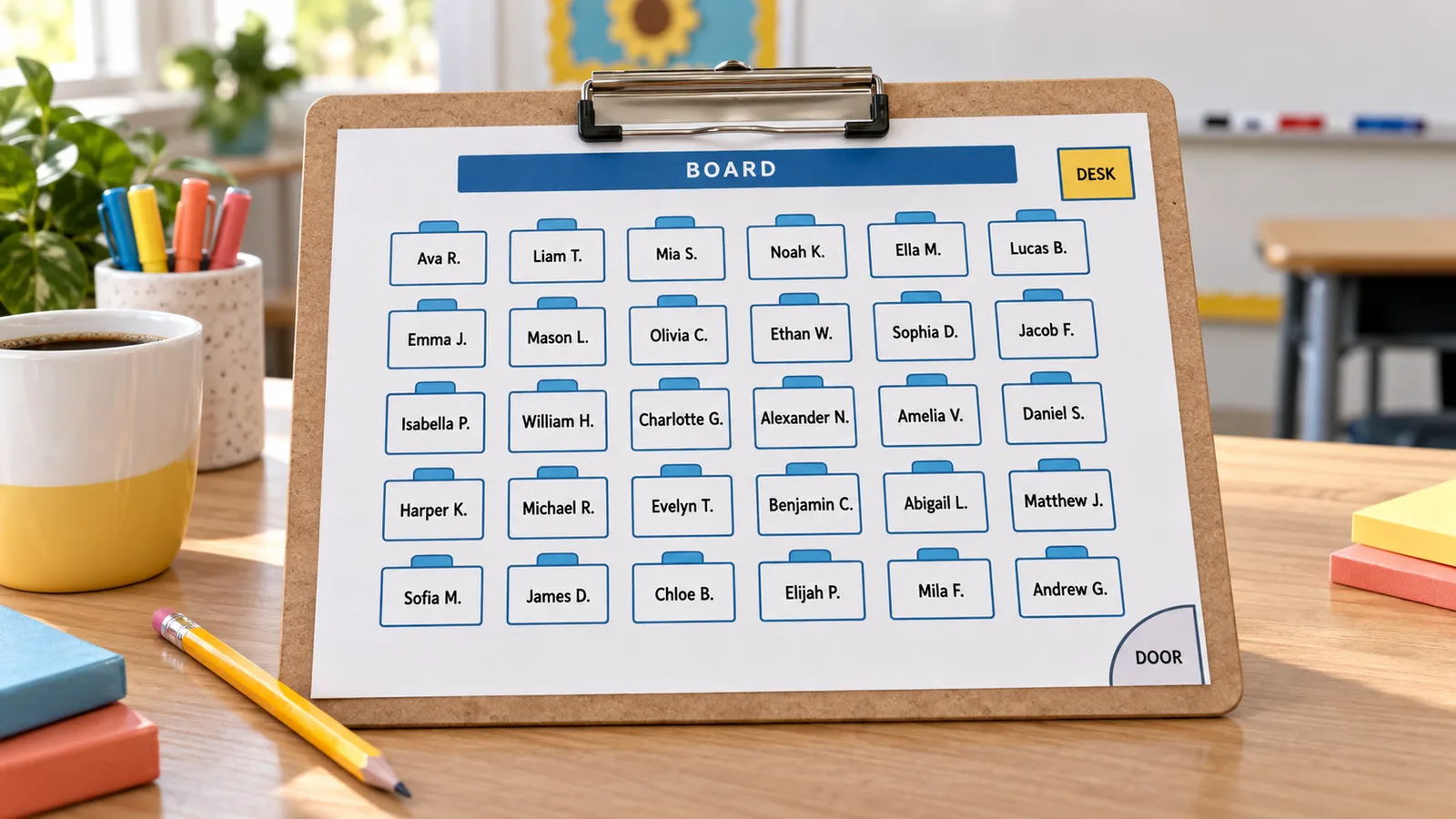
Partez de rangées de tables individuelles, de rangées de tables à deux (la disposition en autobus), d’îlots de 4 ou 6 ou d’une classe en U. Réglez le nombre de rangées ou d’îlots et de places, et le tableau, le bureau de l’enseignant et la porte se placent seuls ; glissez-les pour coller à votre salle. Le prénom de chaque élève s’imprime en gros sur sa table : le plan de classe se lit d’un coup d’œil depuis le bureau.
Tirez les places au hasard, avec vos règles
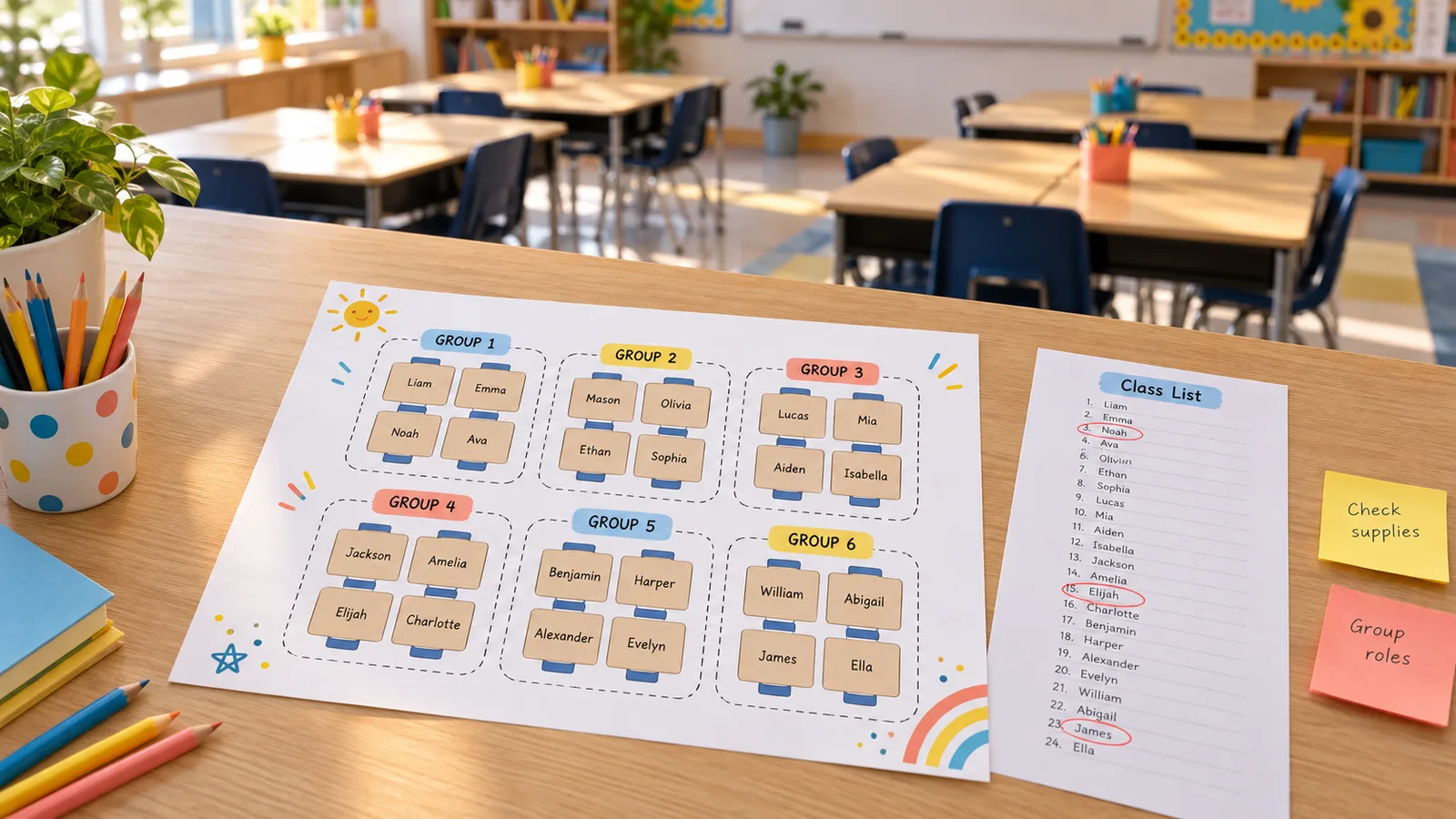
Indiquez les élèves à placer au premier rang, les paires ou les petits groupes à séparer et les binômes à placer côte à côte, par exemple un nouvel élève et son tuteur. Tirage avec règles essaie un grand nombre de répartitions aléatoires et garde celle qui les respecte, ou vous dit combien de règles la disposition ne permet pas de tenir. Au moment de changer de places, faites tourner la classe d’un rang ou d’un îlot.
Imprimez la vue des élèves et celle de l’enseignant
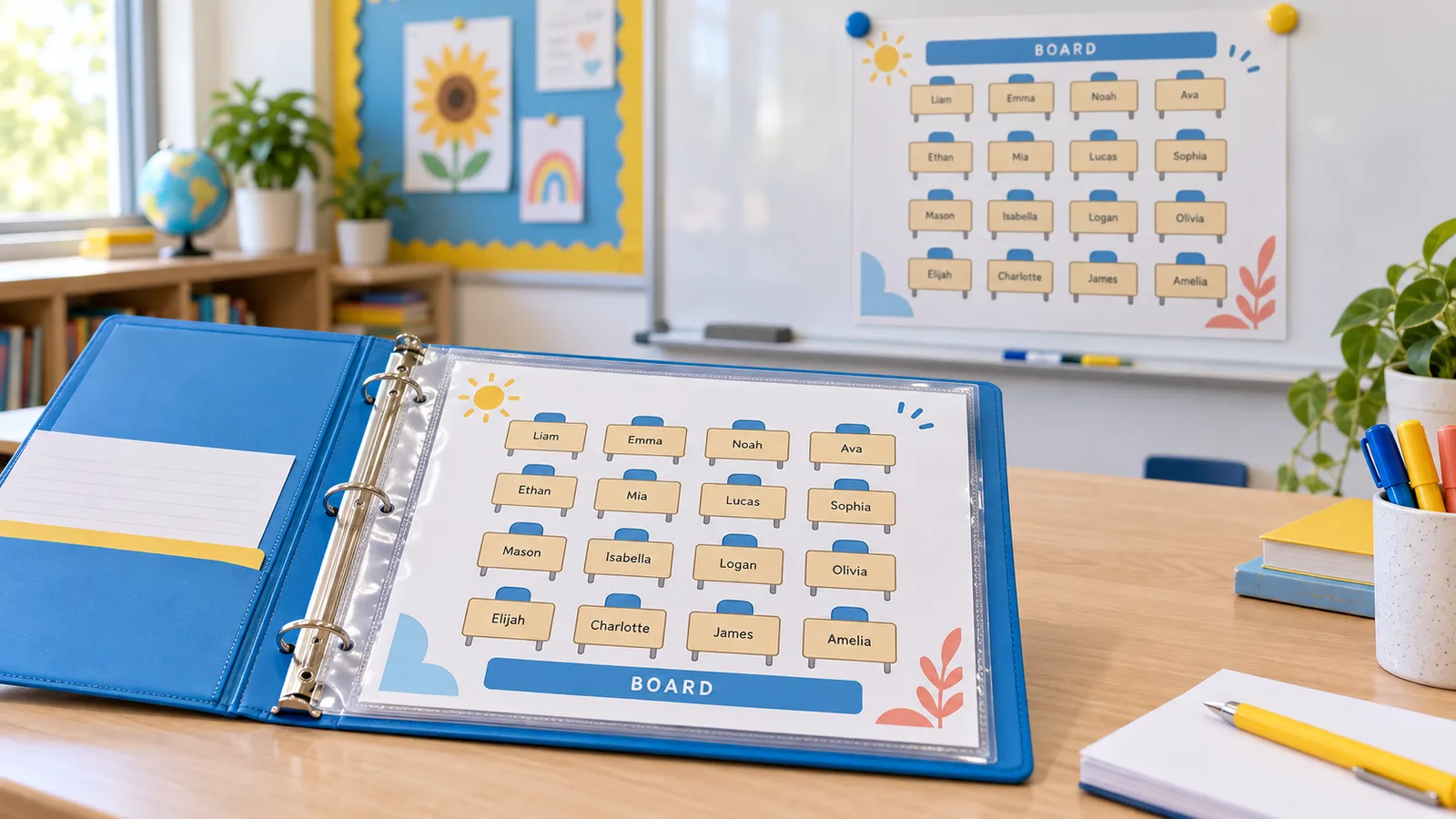
Les élèves lisent le plan avec le tableau en haut ; depuis le bureau, l’enseignant voit la classe à l’envers. Cochez Ajouter une copie dans l’autre sens et le PDF contient les deux : une feuille affichée près du tableau, l’autre dans le cahier de textes ou le dossier du remplaçant. Impression A4 à 300 ppp, sans filigrane.
Ce que contient ce générateur de plan de classe
Tout pour placer une classe et imprimer le plan, sans créer de compte.
Coller ou importer la liste
Un nom par ligne, ou un CSV avec les colonnes Prénom et Nom exporté de votre logiciel de vie scolaire.
Quatre dispositions
Rangées, tables à deux, îlots et U, plus des îlots, un tableau ou un bureau supplémentaires à glisser où vous voulez.
Tirage au sort avec règles
Premier rang, séparer et côte à côte, avec un message clair quand une règle ne tient pas.
Rotation des places
Un rang vers l’arrière ou un îlot sur le côté, en gardant les voisins de table ensemble.
Deux vues, un PDF
Vue des élèves et vue de l’enseignant en A4, plus PNG et impression directe, sans filigrane.
Données des élèves protégées
Les noms sont traités dans votre navigateur et ne sont jamais envoyés.
Comment faire un plan de classe, étape par étape
De la liste d’élèves au plan affiché et rangé dans le classeur en cinq minutes environ.
Collez la liste des élèves
Depuis votre logiciel de vie scolaire ou votre tableur, exportez la liste en CSV ou copiez la colonne des noms, puis collez un nom par ligne. Le prénom et l’initiale du nom suffisent sur une table. Pour l’ordre alphabétique par nom de famille, écrivez « Martin, Léa ». Le résumé des places signale les noms en double.
- Un CSV avec les colonnes Prénom et Nom donne un seul nom par table.
- Gardez la classe d’exemple pour tester les règles avant de coller la vôtre.
Choisissez la disposition
Ouvrez la bibliothèque de modèles de plan et choisissez Rangées de classe classiques, Binômes, Tables de groupe en classe ou Classe en U, puis réglez rangées, îlots et places dans les réglages de mise en page. La recherche montre que les rangées favorisent le travail individuel et les îlots les échanges : beaucoup d’enseignants changent de disposition selon la séquence.
- 30 élèves : 5 rangées de 6 places ; 24 élèves : 6 îlots de 4.
- Le guide du bâti scolaire rappelle que U et îlots demandent des allées plus larges que les rangées.
Ajoutez les règles de placement
Dans le panneau des règles, listez sous Placer au premier rang les élèves qui doivent bien voir ou entendre (par exemple un aménagement prévu par un PAP), sous Séparer les paires ou groupes à éloigner et sous Placer côte à côte les binômes. Appuyez sur Tirage avec règles : le résultat indique ce qui n’a pas pu être respecté, pour corriger cette place à la main.
- Une paire ou un groupe par ligne, noms séparés par des virgules.
- Après le tirage, glissez un nom sur une table pour échanger deux élèves.
Imprimez le plan de classe
Choisissez A4, cochez Ajouter une copie dans l’autre sens si vous voulez la vue de l’enseignant et téléchargez le PDF. Dans la fenêtre d’impression, choisissez paysage et taille réelle (100 %). Un papier 80 g suffit pour le classeur ; une pochette plastique ou un papier épais tient plus longtemps au mur.
- Rangez la vue de l’enseignant dans le dossier du remplaçant.
- Le PNG sert à projeter le plan au tableau numérique le premier jour.
Changez les places en cours d’année
Pour faire tourner la classe, utilisez Rotation : tout le monde recule d’un rang, ou Rotation : décaler chaque table ou îlot, ou relancez le tirage avec les mêmes règles. Beaucoup d’enseignants changent à chaque période de vacances ou à chaque trimestre ; le brouillon reste dans ce navigateur jusqu’à ce que vous l’effaciez.
- Effacer les attributions donne un plan vierge avec les numéros de table.
- Téléchargez le CSV pour garder une trace des places actuelles.
Plan de classe : les questions des enseignants
Dispositions, tirage aléatoire, élèves à besoins particuliers, données personnelles et impression.
Oui. Modifier, tirer les places, télécharger le PDF, le PNG et le CSV et imprimer sont gratuits. Aucun compte, aucune période d’essai, aucun filigrane sur le plan, et les noms des élèves sont traités dans votre navigateur.
Collez la liste des élèves (un nom par ligne), choisissez la disposition et le nombre de places, ajoutez si besoin les élèves à placer au premier rang et ceux à séparer, puis appuyez sur Tirage avec règles. Glissez un ou deux noms pour finir et téléchargez le PDF en A4 : comptez cinq minutes pour une classe de 25.
On peut dessiner un tableau de cellules dans Word ou Excel et taper un nom par case, mais chaque changement de places oblige à tout retaper. Gardez plutôt votre tableur pour la liste : copiez la colonne des noms et collez-la ici, ou enregistrez-la en CSV et importez-la. Le plan se refait ensuite en un clic.
Commencez par les besoins : les élèves qui doivent voir ou entendre de près au premier rang, les bavards séparés, un nouvel élève à côté d’un tuteur. Tirez ensuite le reste au hasard. Dans une étude menée en CM2 (Bicard et al., 2012), les places attribuées par l’enseignant ont donné nettement moins de comportements perturbateurs que les places choisies par les élèves.
Cela dépend de l’activité. La revue de Wannarka et Ruhl (2008) montre que les rangées (disposition en autobus) conviennent au travail individuel et aident surtout les élèves les plus agités ; pour une 4e bavarde, commencez donc par des rangées. Le U facilite les débats, les îlots de 4 à 6 le travail de groupe. Le U, les chevrons et les îlots demandent des allées plus larges ; l’outil ne dessine pas de chevrons.
Appuyez sur Attribution aléatoire, ou sur Tirage avec règles si vous avez rempli le panneau des règles. Chaque tirage utilise le générateur aléatoire sécurisé du navigateur. Pour 26 élèves en îlots de 4, choisissez Tables de groupe en classe avec 7 îlots de 4 places : 28 places, dont 2 restent libres.
Si le PAP ou le projet de l’élève prévoit une place près du tableau ou de l’enseignant, inscrivez son nom sous Placer au premier rang : le tirage le met dans le rang le plus proche du tableau. Cet aménagement est fixé par l’équipe pédagogique ; l’outil ne lit ni n’enregistre aucun dossier. Ajustez ensuite à la main, par exemple loin de la fenêtre ou de la porte.
Les noms ne sont envoyés nulle part : la liste, les règles et le plan sont traités dans votre navigateur et le brouillon est enregistré dans son stockage local, sur votre appareil. Rien n’est stocké sur un serveur PrintMigo. Sur un ordinateur partagé, utilisez Effacer le brouillon en fin de séance.
Oui. Choisissez la disposition, puis Tableau en haut (vue des élèves) et appuyez sur Effacer les attributions : chaque table n’affiche plus qu’un petit numéro, à remplir à la main. Choisissez A4 et téléchargez le PDF ou imprimez directement, en paysage et à 100 %.
Les salles sont partagées et les classes tournent, donc les plans changent souvent. Faites un plan par classe et par salle, imprimez-le avec la vue de l’enseignant et rangez-le dans un classeur. Pour la classe suivante, collez sa liste : la disposition et les réglages restent en place.
Faites votre plan de classe dès aujourd’hui
Collez la liste des élèves, choisissez la disposition et tirez les places avec vos règles.
Imprimez la vue des élèves et celle de l’enseignant en A4. Gratuit, sans inscription et sans filigrane.
Gratuit · Sans inscription · Sans filigrane · A4, Letter et affiches