無料でラベル作成・印刷 A4ラベル用紙の面にぴったり
手元のラベル用紙(A-one 72212・72224・72244、KOKUYO、A4 汎用 8〜40 面など60種以上)を選び、1行に1枚ずつ入力するだけ。各ラベルの中に文字が収まるPDFができます。食品保存、収納、ファイル、名前シール、宛名ラベルの作成に。
ラベル作成をはじめる
まずラベル用紙を選ぶと、文字が各面の中に収まります。次にデザインを選び、1行に1枚ずつ入力または貼り付けてPDFをダウンロード。開始位置・枚数・位置調整はラベル文字のすぐ下にあります。
手元のラベル用紙の規格(例:A4 12面、24面、Avery L7160)を選ぶと、文字が各ラベルの中にぴったり収まります。普通紙のままならサイズを自由に設定できます。
テンプレートライブラリ選択中のテンプレート: 食品棚・瓶ラベルラベルメーカーのテンプレートを開き、宛名・差出人ラベルを含む39種類のテンプレートから選べます。
住所録を読み込む(貼り付け・CSV)空行で区切った住所、Excel や Google スプレッドシートからコピーした行、または CSV ファイルを読み込めます。
上に住所を貼り付けるか CSV を選んでください。アップロードはされず、住所録はブラウザー内だけで処理されます。
すぐ使える単語リスト
ワンクリックで、台所・スパイス・保存瓶・教室・洗濯まわりでよく使う名前がラベルに入ります。あとから各行を書き換えられます。
開始位置・枚数・位置調整
使いかけの用紙で、使用済みの面をとばして印刷します(左から右、上から下の順)。
空いている面がすべて埋まるまで各ラベルをくり返します。差出人ラベルは住所を 1 件入れるだけで 1 枚分できます。
シートとラベル配置
文字と印刷ガイド
テーマと装飾
ラベルメーカーのシート全体プレビュー
食品棚・瓶ラベル
A4 · 1枚 14 面 · 中
8 枚 · 1 ページ
「実際のサイズ」/ 100% で印刷し、「用紙に合わせる」は使わないでください。先に普通紙でテスト印刷してラベル用紙と重ねて確認しましょう。
ラベル作成ツールの基本情報
家庭で無料でラベル印刷したい人がよく確認するポイントです。
- 料金
- 無料(有料プランやダウンロード料金なし)
- アカウント
- 登録不要
- 透かし
- なし
- 出力形式
- PDF(全ページを1ファイル)、PNG(1ページ1ファイル)、直接印刷
- 用紙サイズ
- A4・US レター
- 対応サイズ
- A-one 72212(12面)、72210(10面)、72221(21面)、72224(24面)、72244(44面)、KOKUYO KPC-E112・KJ-8165、A4 汎用 8〜40 面、Avery L7160・L7651 など、Formtec、Avery 米国規格、Zweckform、Apli、Pimaco。普通紙は自由サイズ
- プライバシー
- ブラウザ内で処理し、入力内容はアップロードされません
- 対応言語
- 8 言語(英語・中国語・スペイン語・ポルトガル語・フランス語・ドイツ語・日本語・韓国語)
- 1枚あたりの面数
- 1面(ノーカット)〜80面(Avery 5167)
- 入力できる量
- 最大1,000行、PDF 1ファイル最大40ページ
- 使いかけの用紙
- 好きな位置から印刷、各ラベルを複数枚
- 位置調整
- 0.5 mm 単位で全体を上下左右に移動
- 最終更新
- 2026年10月15日
おすすめの用途
- 調味料ボトルや保存容器、収納ボックスのラベル作成
- 保育園・学校の持ち物用の名前シールを大量に
- ハンドメイド作品の商品ラベルや発送用の宛名ラベル(10〜300枚)
向いていない用途
- テプラ・ピータッチなどのラベルライターや感熱ロール
- バーコード・QRコード、Excel からの差し込み印刷
- 写真や好きなフォントを使った完全自由なデザイン
ほかの方法との比較
- ラベル屋さん(A-one)
- A-one 製品の品番がそろい、Web版もありますが、他社の用紙には基本的に対応していません。
- 合わせ名人(KOKUYO)
- KOKUYO 用紙向けの無料ソフトですが、Windows へのインストールが必要です。
- Word テンプレート
- 無料で寸法も正確ですが、Word が必要で、表のセルに1枚ずつ入力する手間があります。
このラベル作成ツールが用紙にぴったり合う理由
白紙ではなく、実際に店頭で買えるラベル用紙に合わせて作っています。
A-one・KOKUYO・A4汎用の面付けを用意
パッケージの品番や面数を選ぶと、ラベルの大きさ、上余白、左余白、間隔までそのまま再現します。A-one 72212 は 86.4 × 42.3 mm の12面、72224 は 66 × 33.9 mm の24面、72244 は 48.3 × 25.4 mm の44面。同じレイアウトの KOKUYO・ELECOM 品番も並べて表示します。
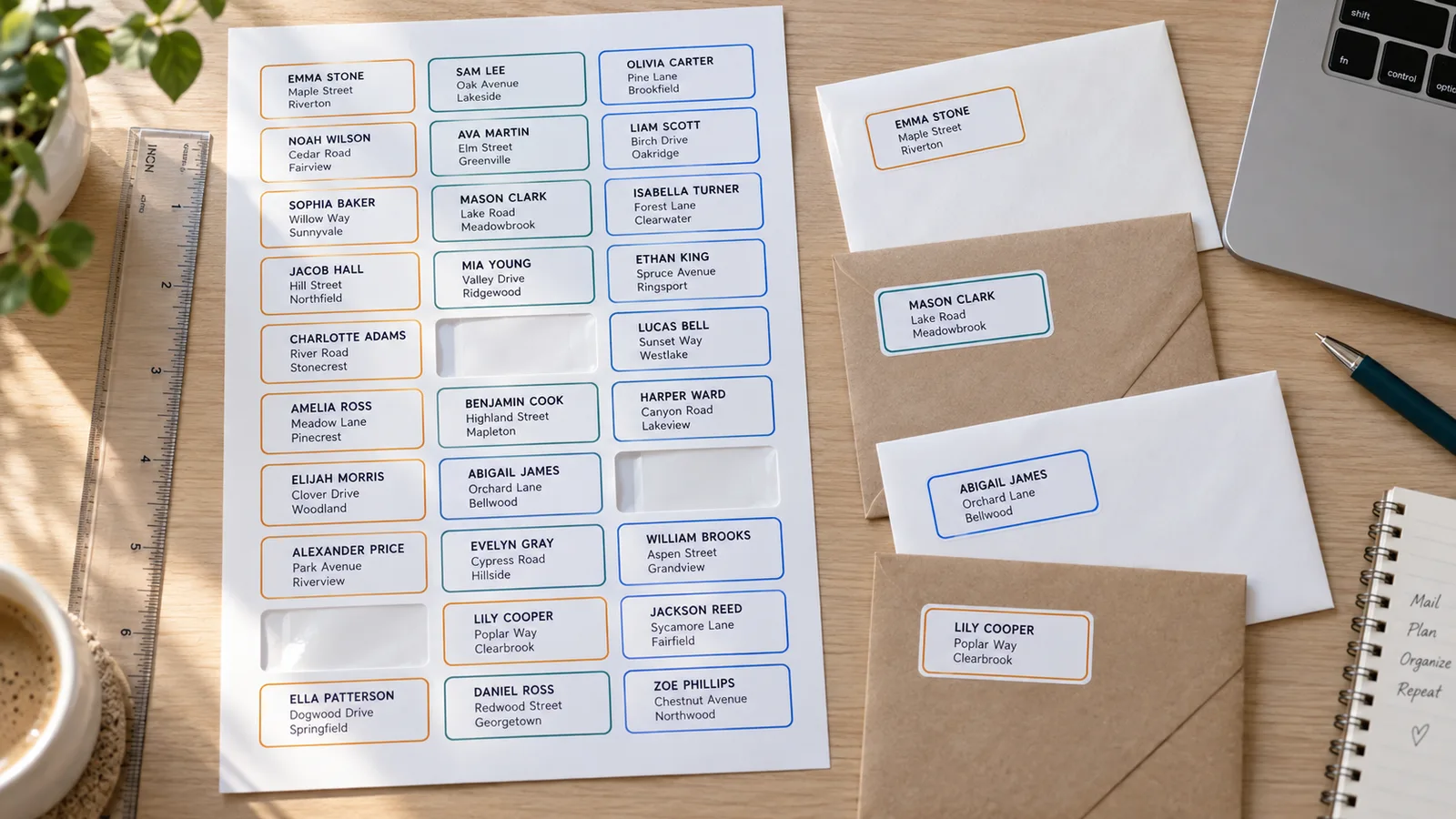
保存容器・収納・ファイル・宛名に
1行に1枚ずつ入力するか、リストをまとめて貼り付けます。縦線で行を増やせます:名前 | 〒住所 | 電話番号、小麦粉 | 2026.10 など。22デザイン、8形状、25配色でキッチン、収納、オフィス、学校、ハンドメイド作品に対応。多いときは自動で次のページへ続きます。
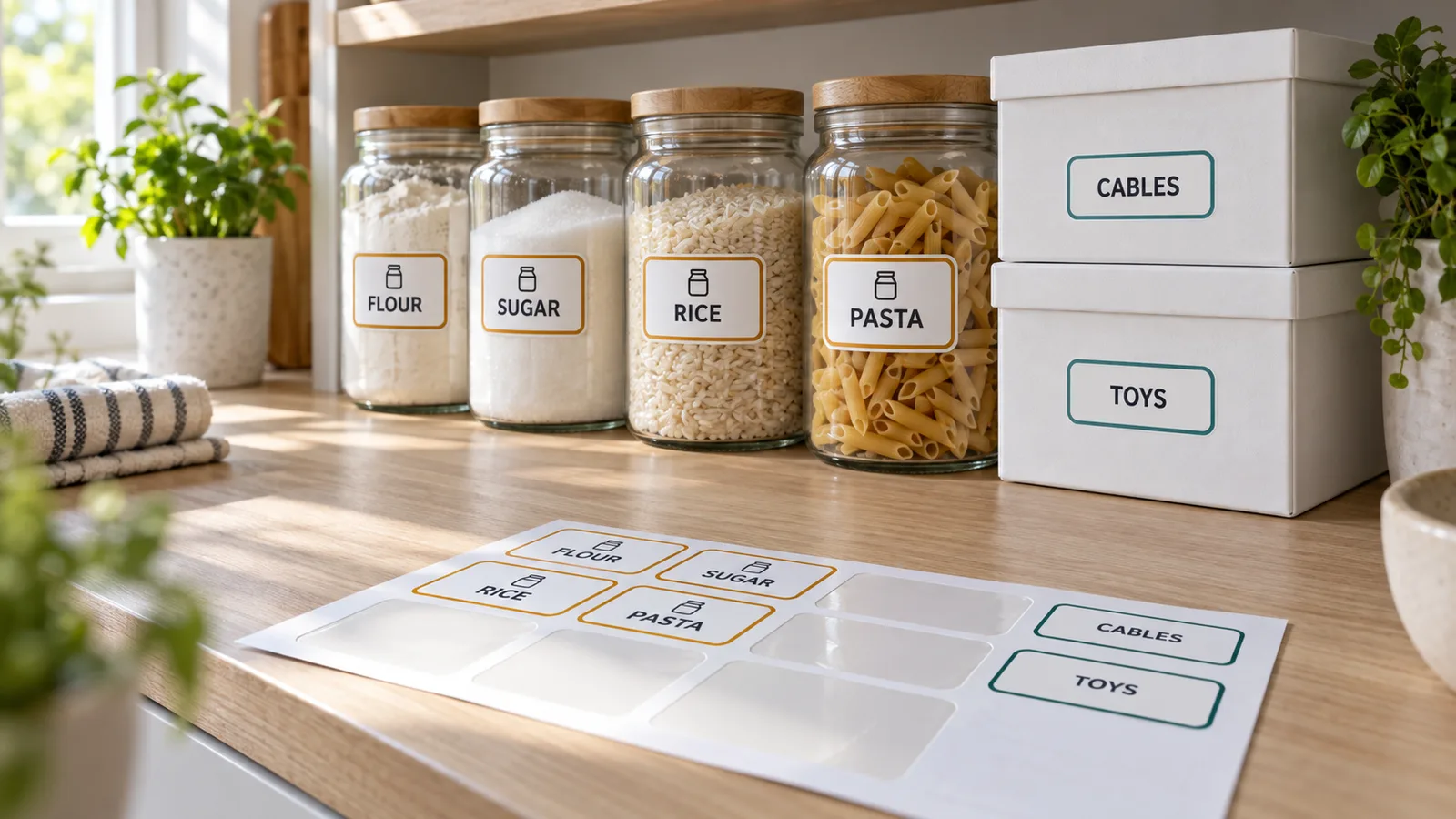
無料ラベル作成ツールでできること
すべてブラウザ内で完結。1分でラベル印刷の準備ができ、入力内容は送信されません。
家でラベル作成・印刷する手順
ラベル用紙を買ってから貼り終わるまで約5分。
ラベル用紙を選ぶ
パッケージの品番(例:A-one 72212、72224)や面数を確認し、「ラベル用紙」で選びます。同じレイアウトの品番はまとめて表示。普通紙やノーカット用紙を自分で切る場合は「普通紙」のままにして、サイズ・間隔・余白を設定します。
- 12面は 86.4 × 42.3 mm(A-one 系)と 84 × 42 mm(KOKUYO 系)の2種類があります。1面の寸法を測って選びましょう。
- 品番がない用紙は、面数が同じ A4 汎用を選びます。
1行に1枚ずつ入力
入力または貼り付けると、1行が1枚のラベルになります。縦線で行を増やせます(例:山田花子 | 〒150-0001 東京都渋谷区 | 03-0000-0000)。デザインと形を選び、プレビューで確認しましょう。点線は各ラベルの縁の位置です。
- 同じ名前シールを大量に作るときは1回入力して「1枚全部に印刷」。
- 小さいラベルには短い言葉が読みやすいです。
普通紙でテスト印刷
PDFをダウンロードするか「印刷」を押し、「実際のサイズ」または倍率100%(拡大/縮小なし)で普通紙に1枚印刷します。ラベル用紙と重ねて光にかざし、全体が同じ方向にずれていれば「右へずらす/下へずらす」で調整します。
- 下にいくほどずれが大きいときは、縮小印刷されています。
- レーザープリンターでは用紙の種類を「ラベル」に。
ラベル用紙に印刷
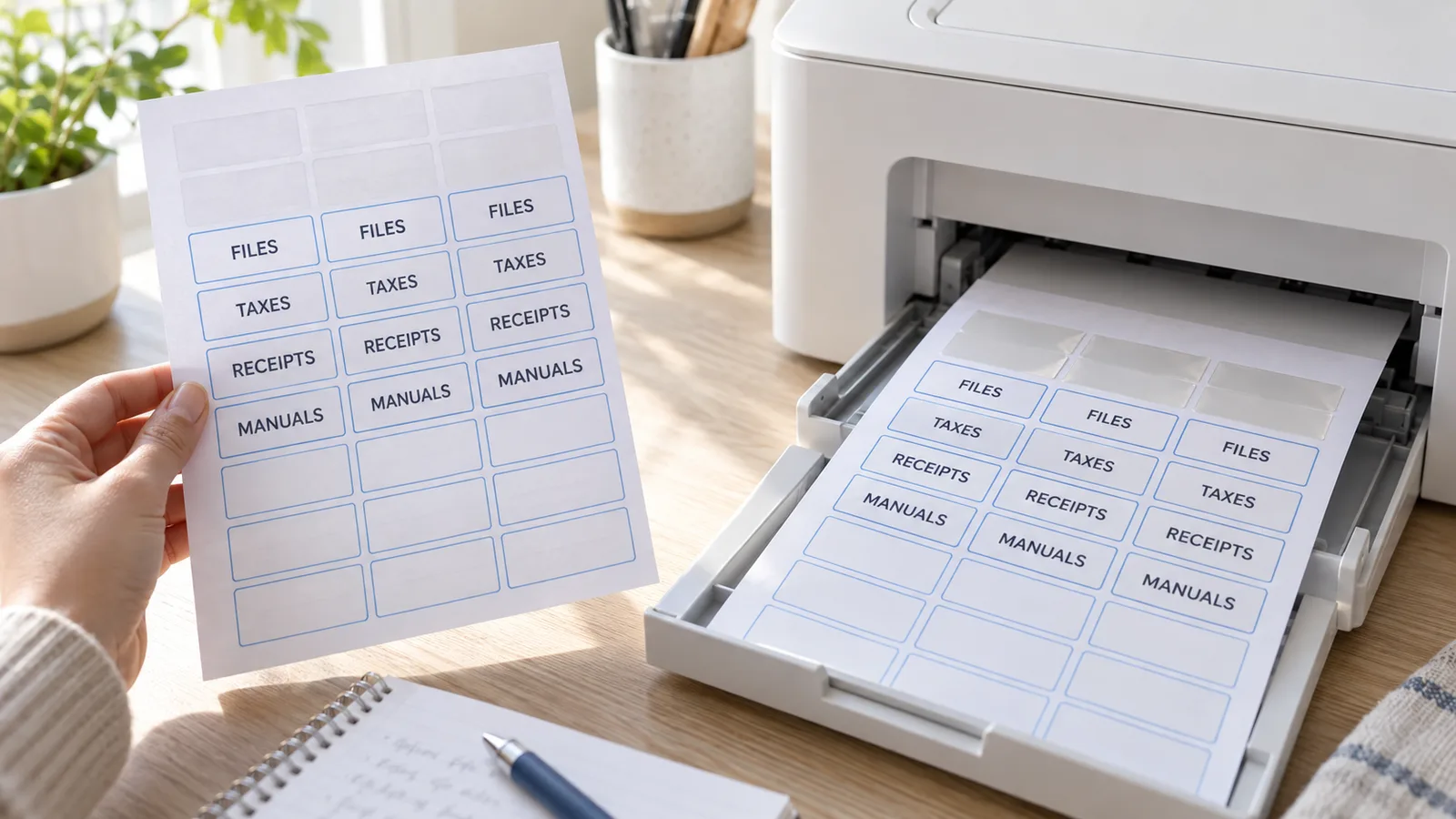
プリンターの給紙マークに合わせて用紙をセットし、もう一度100%で印刷します。インクジェット用はインクジェットプリンターで、レーザー用はレーザープリンターで。使いかけの用紙は「何面目から印刷するか」に最初の空き面を入れます。
- マット紙はどちらのプリンターでも失敗が少ないです。
- 用紙は平らに保管するとまっすぐ給紙されます。
ラベル作成・印刷のよくある質問
面数、印刷のずれ、用紙選びについて。
無料で、登録も不要です。PDF・PNG・印刷のどれにも透かしは入りません。処理はすべてブラウザ内で行われ、入力した名前や住所はサーバーに送られません。
多くは拡大・縮小されていることが原因です。「実際のサイズ」または100%を選び、「用紙に合わせる」をオフにしてください。品番がパッケージと同じかも確認を。テスト印刷で全体が同じ方向にずれる場合は、0.5 mm 単位で右・下へ動かせます(マイナスで左・上)。
「A-one 72212」を選びます。86.4 × 42.3 mm の12面(2列×6段)、上余白 21.2 mm、左余白 18.6 mm。KOKUYO KPC-E1121 や ELECOM EDT-TM12 も同じレイアウトです。KOKUYO 独自の 84 × 42 mm は「KOKUYO KPC-E112」を選んでください。
できます。Word もラベル屋さんなどのソフトも不要です。PDF はどのビューアーでも開けて、ブラウザから直接印刷もできます。スマホでも操作できます。
代表的なのは A-one 72224(66 × 33.9 mm、余白あり)と、A4 を全面で区切る 70 × 37.1 mm(3列×8段、余白なし)です。1面を測ってどちらか選んでください。
A-one 72212・72210・72221・72224・72244、KOKUYO KPC-E112・KJ-8165、A4 汎用 8・12・14・16・21・24・30・40面とノーカット、Avery L7160・L7651 などのほか、Formtec、Avery 米国規格、Zweckform、Apli、Pimaco。普通紙なら 24 × 16 mm〜120 × 90 mm で自由に設定できます。
できます。「何面目から印刷するか」に最初の空き面の番号(左から右、上から下の順)を入れると、使用済みの位置は空白のまま印刷されます。
プリンターに合わせて選びます。インクジェットにはインクジェット用、レーザーにはレーザー用(インクジェット用はレーザーで溶けたりにじんだりします)。白のマット紙が最も無難で、宛名や保存容器には面付きの用紙、形を自分で切るならノーカットのA4を。