Votre budget mensuel à imprimer Revenus, dépenses et épargne sur une feuille
Préparez un budget mensuel pour votre foyer, vos études ou vos projets. Personnalisez une fiche gratuite et téléchargez un PDF ou un PNG sans inscription ni filigrane. Vous pouvez saisir les montants avant impression ou laisser des lignes pour écrire au stylo.
12 modèles · A4 et Lettre US · calcul dans le navigateur · sans connexion bancaire
Voir les étapesPersonnalisez votre budget mensuel
Choisissez une mise en page et renseignez vos catégories. Les dépenses fixes, variables et les factures sont additionnées : inscrivez chaque paiement une seule fois pour éviter de le compter deux fois.
ModèlesModèle sélectionné: Mensuel simpleOuvrez la bibliothèque pour choisir parmi 16 modèles. Vous pourrez ensuite modifier les couleurs, le papier et la décoration.
Montants fictifs pour illustrer le fonctionnement, sans recommandation de dépenses.
Écrivez «catégorie | montant» sur chaque ligne, par exemple «Courses | 125,50». Placez les dates avant | : «Internet, échéance le 18 | 35,00». Inscrivez chaque dépense une seule fois parmi les charges fixes, variables et factures.
Mise en page et papier
Aperçu de la fiche
A4 / PortraitÀ vérifier avant impression
- Vérifiez les montants et évitez les doublons entre dépenses et factures.
- Contrôlez l’épargne prévue, le disponible et les éventuels avertissements.
- Sélectionnez le même papier A4 ou Lettre US ici et dans l’imprimante.
- Imprimez à taille réelle ou à 100 %, sans en-têtes ni pieds de page.
Budget mensuel : formats et fonctionnalités
Des informations concrètes pour choisir une fiche adaptée à votre façon de faire vos comptes.
- Prix
- Gratuit, sans version payante ni frais de téléchargement
- Compte
- Aucune inscription
- Filigrane
- Aucun filigrane
- Formats d’export
- PDF, PNG et impression directe
- Formats de papier
- A4 : 210 × 297 mm ; Lettre US : 215,9 × 279,4 mm. Portrait ou paysage.
- Formats pris en charge
- Une page avec revenus, dépenses fixes et variables, épargne, factures, bilan et notes.
- Confidentialité
- Entries stay in this browser tab; no bank connection, account or automatic saving
- Langues
- 8 langues : anglais, chinois, espagnol, portugais, français, allemand, japonais, coréen
- Personnalisation
- 12 modèles, 10 styles de couleurs et 10 options de décoration.
- Devise
- Symbole modifiable : €, $, CHF ou autre. Aucune conversion monétaire.
- Conservation
- Téléchargez avant de quitter : pas de sauvegarde automatique ni d’historique.
- Dernière mise à jour
- 20 octobre 2026
Idéal pour
- Les foyers qui souhaitent garder les comptes du mois visibles et discuter des échéances.
- Les étudiants et les personnes qui préfèrent écrire à la main dans un classeur.
- La préparation rapide d’une fiche personnalisée sans création de compte.
Moins adapté pour
- Le rapprochement bancaire, la récupération des transactions ou le suivi automatique sur plusieurs mois.
- Le calcul d’intérêts, d’impôts ou d’un échéancier de remboursement personnalisé.
Comparaison avec d’autres solutions
- CFPB
- Le CFPB propose des PDF pour classer les dépenses par jour et par catégorie. Ils conviennent au suivi manuel des reçus ; ici, vous pouvez personnaliser les textes, les couleurs et le papier avant de télécharger.
- Microsoft Excel
- Les modèles Microsoft Excel s’appuient sur des cellules et des formules et peuvent être enregistrés. Ils sont plus adaptés à un historique sur plusieurs mois ; cet outil sert à préparer une page imprimable pendant la session.
Un budget mensuel que vous pouvez adapter
Une fiche lisible pour poser vos chiffres et garder de la place pour vos propres décisions.
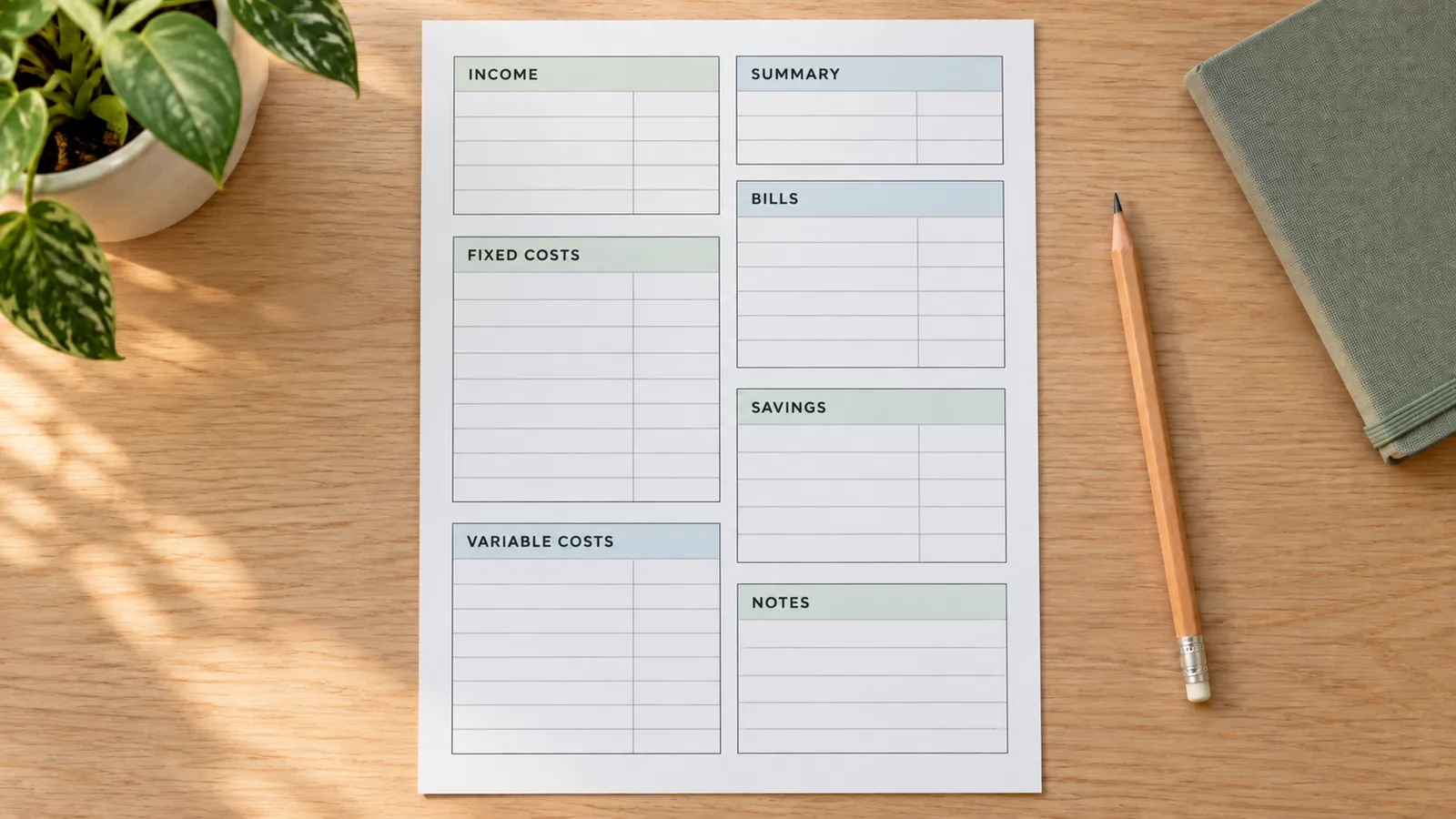
Les montants réunis dans un bilan visible
Nommez les catégories comme vous le faites à la maison : loyer, courses, transport ou téléphone. Le disponible correspond aux revenus moins les dépenses et l’épargne prévue. S’il est négatif, relisez les lignes et les montants avant d’imprimer. Cet indicateur décrit les chiffres saisis ; il ne juge pas votre situation financière.
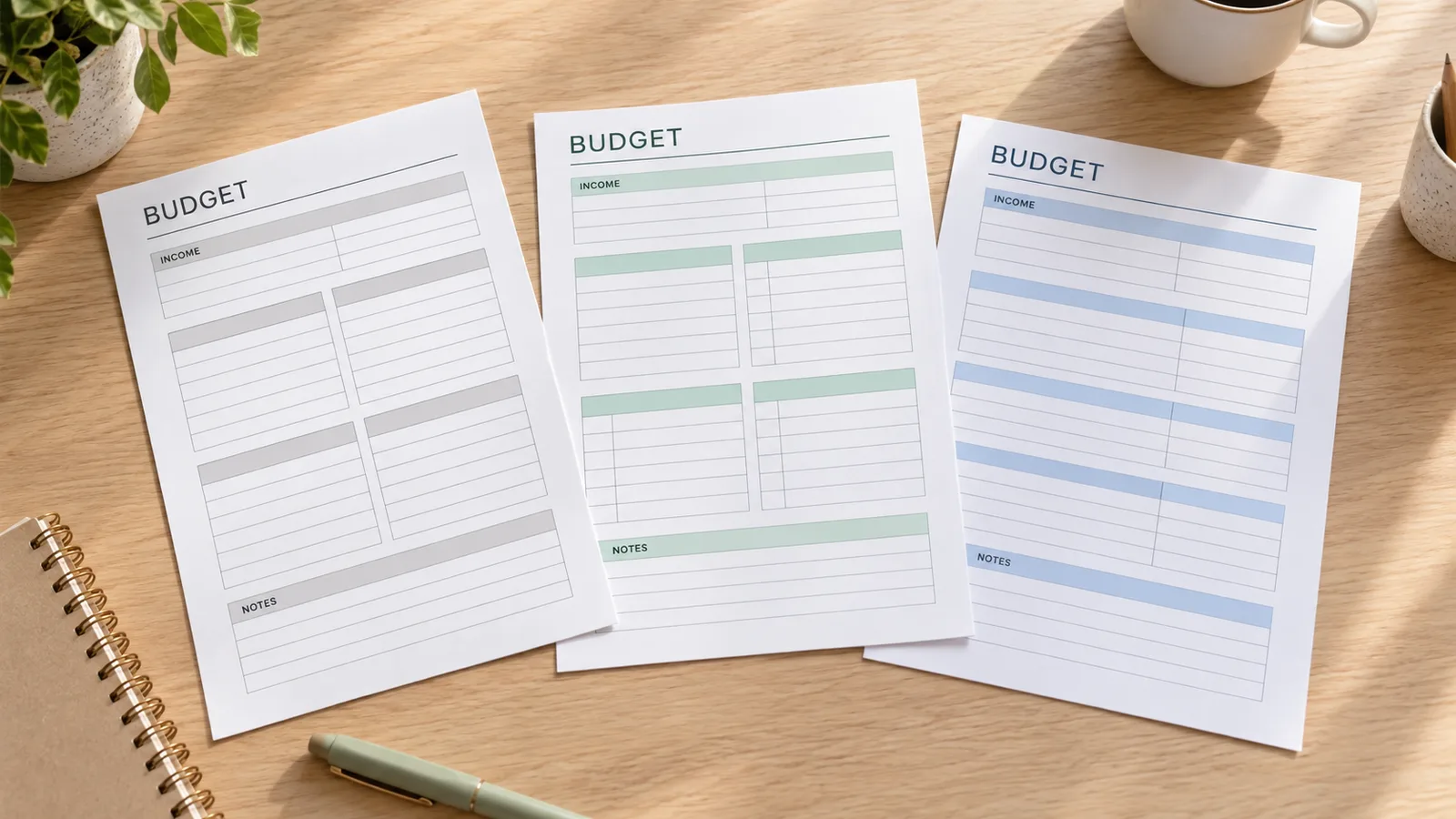
Douze mises en page selon votre usage
Choisissez une fiche simple, familiale, étudiante, par revenu, pour l’épargne, les factures, la base zéro, les dettes, les enveloppes, la semaine, une activité ou les vacances. Chaque disposition met certains blocs en valeur. Les modèles dettes et enveloppes servent à noter des montants ; ils ne créent ni plan de remboursement ni enveloppe à découper.
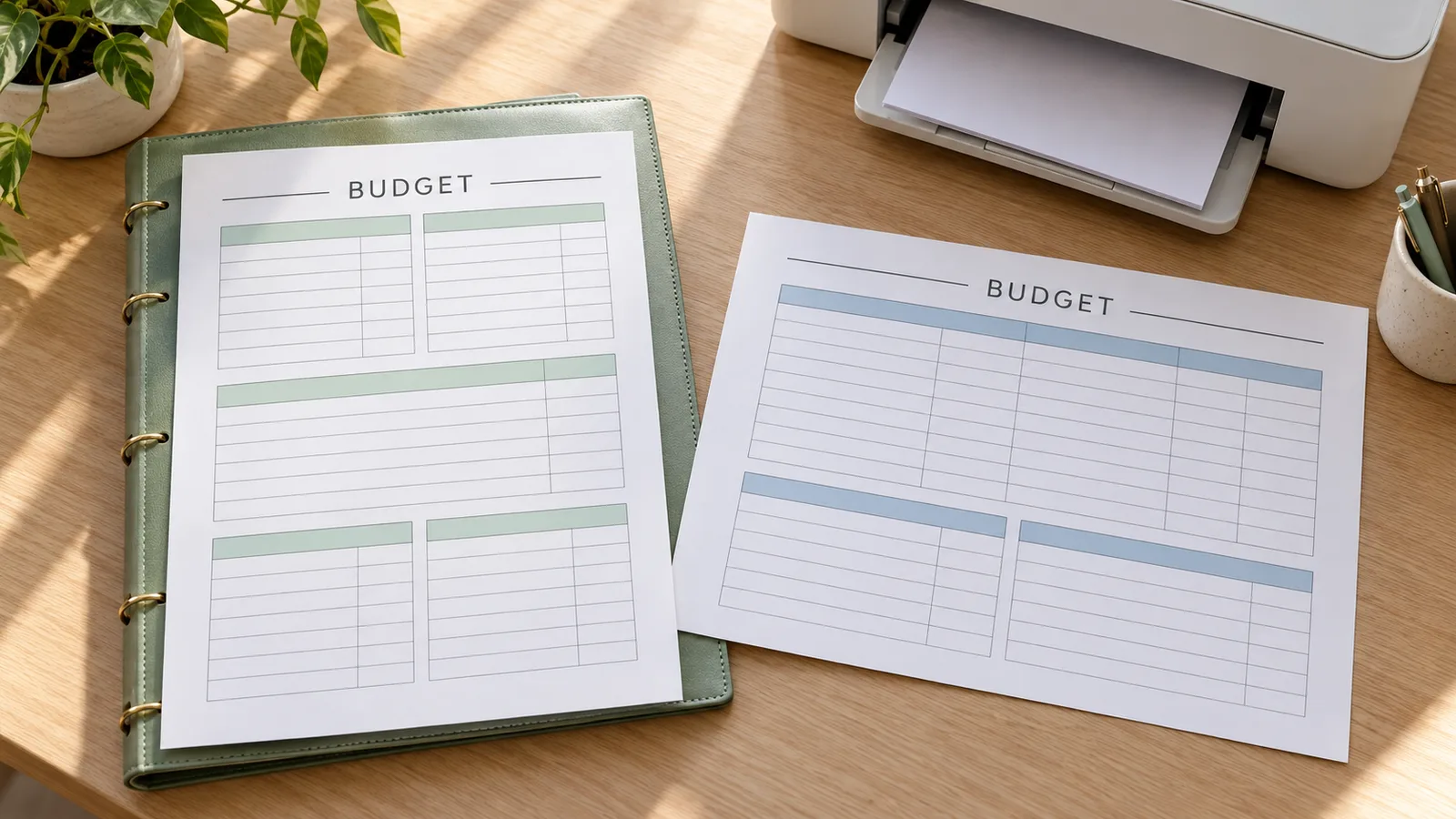
Un fichier à conserver et une feuille à annoter
Le PDF respecte le format de page choisi ; le PNG conserve une image de l’aperçu. A4 et Lettre US sont proposés en portrait et en paysage. Pour une impression sobre, choisissez le thème à faible consommation d’encre. Relisez les descriptions longues et faites un essai avant de préparer plusieurs exemplaires.
Ce que contient votre budget mensuel
Laissez les champs vides pour écrire au stylo ou renseignez-les avant le téléchargement.
Des catégories libres
Saisissez un poste par ligne avec vos propres mots. Vous pouvez distinguer courses, cantine, transport et loisirs sans suivre une liste imposée. Modifiez aussi le mois ou le symbole de devise selon le contexte de votre fiche.
Les échéances dans la description
Écrivez «Électricité, échéance le 12 | 48,70» pour que la date reste du texte et que le montant soit calculé. La rubrique factures doit contenir uniquement les paiements absents des dépenses fixes et variables.
L’épargne identifiée séparément
La somme que vous prévoyez de mettre de côté dispose de son propre total et est déduite du disponible. Vous décidez du montant ; l’outil ne choisit aucun pourcentage et ne propose pas de placement.
Une saisie locale et temporaire
Aucune adresse e-mail ni connexion bancaire n’est nécessaire. Le navigateur traite vos textes et vos chiffres, sans les sauvegarder après actualisation. Exportez la fiche une fois terminée et protégez le fichier si vous y avez inscrit des informations personnelles.
Comment remplir et imprimer votre budget mensuel
Partez d’une page vide ou testez les calculs avec les données fictives avant de saisir les vôtres.
Choisissez la mise en page et la période
Ouvrez les modèles et retenez la disposition qui correspond à votre usage. Inscrivez un mois ou une période claire, comme «Octobre 2026». Sélectionnez A4 ou Lettre US selon le papier chargé dans l’imprimante. Le paysage laisse plus de largeur aux descriptions ; le portrait se range facilement dans un classeur.
Ajoutez les catégories sans doublons
Utilisez une ligne par poste avec «catégorie | montant», par exemple «Courses | 125,50». Placez les dates avant la barre. Si vous avez déjà inscrit internet dans les dépenses fixes, ne répétez pas ce paiement dans les factures. Les chiffres de l’exemple illustrent uniquement le fonctionnement de la fiche.
Vérifiez le bilan et les notes
Relisez les revenus, le total des dépenses et l’épargne prévue. Le disponible est la différence entre ces revenus et les deux autres totaux. Corrigez les lignes signalées comme non reconnues. Pour travailler au stylo, videz les champs et conservez simplement la période, la devise et le modèle choisi.
Téléchargez puis imprimez un exemplaire test
Choisissez PDF, PNG ou Imprimer. Sélectionnez le même papier dans les deux réglages, une échelle de 100 % ou taille réelle, sans en-têtes ni pieds de page du navigateur. Un papier courant de 80–100 g/m² convient pour un classeur. Aucune découpe n’est nécessaire ; vérifiez seulement que la perforation éventuelle ne masque pas de texte.
Questions sur le budget mensuel
Des réponses pratiques sur les montants, le papier et la conservation de votre fiche.
Oui. Les 12 modèles, la personnalisation, l’aperçu et les téléchargements PDF et PNG sont gratuits. Il n’y a ni compte à créer, ni adresse e-mail à donner, ni filigrane sur les fichiers. Les frais de papier et d’impression restent ceux de votre imprimante ou du service que vous choisissez.
Oui. Utilisez Vider les champs pour supprimer revenus, dépenses, objectifs, factures et notes. Vous pouvez conserver le mois, le symbole monétaire et la mise en page. Des espaces restent disponibles pour écrire à la main. Vérifiez un exemplaire avant d’en imprimer plusieurs pour un foyer ou un atelier.
Rassemblez les revenus et les paiements à prévoir, puis classez les postes sans compter deux fois une même dépense. Le portail Mes questions d’argent, piloté par la Banque de France, propose des ressources pour faire ses comptes. Le lien figure ci-dessous. La fiche organise vos chiffres ; elle ne fixe pas vos priorités à votre place.
Écrivez «catégorie | 125,50», avec le montant à la fin. Le total des dépenses additionne les rubriques fixes, variables et factures. Le disponible retire ce total et l’épargne prévue des revenus. Travaillez dans une seule monnaie par fiche : modifier le symbole ne convertit pas les sommes saisies.
Vous pouvez définir vos catégories et vos montants puis utiliser le modèle Base zéro pour voir ce qui reste à affecter. Il n’existe pas de répartition automatique 50/30/20. Les exemples ne constituent pas des limites conseillées, et le bilan simple n’adapte aucune méthode à vos revenus ou à vos obligations.
Choisissez A4 de 210 × 297 mm ou Lettre US de 215,9 × 279,4 mm. Reprenez ce format dans la fenêtre d’impression, à 100 % ou taille réelle. Vérifiez l’orientation et retirez en-têtes et pieds de page. Si une description déborde, raccourcissez-la ou essayez le paysage.
Les montants ne sont pas envoyés à un serveur et aucun compte bancaire n’est connecté. Ils restent dans la session actuelle et disparaissent lors du rechargement. Téléchargez avant de fermer la page. Le PDF et le PNG conservent la fiche finale, mais ne créent pas d’historique modifiable dans cet outil.
Un tableur convient mieux pour conserver plusieurs mois, traiter de nombreuses opérations ou construire vos propres formules. Une fiche papier est pratique pour écrire à la main et garder le mois visible. Les liens vers Microsoft Excel et les PDF du CFPB permettent de comparer ces formats selon vos besoins.
Votre budget mensuel prêt à imprimer
Choisissez une disposition, testez l’exemple si nécessaire et remplacez les chiffres par vos propres postes. Vous pouvez préparer des feuilles distinctes pour plusieurs périodes et les conserver dans un classeur.
Téléchargez le résultat avant de quitter la page. Vous garderez ainsi la version vérifiée, avec les montants, le papier et les couleurs que vous avez choisis.
Gratuit · sans inscription · sans filigrane