家計簿を入力して印刷する
金額を入力すると収入・支出・貯蓄予定と未配分額を集計します。手書きで使いたい場合は空欄のままで構いません。月、通貨記号、用紙を選び、保存する前にプレビューで文字の収まりを確認してください。
テンプレート選択したテンプレート: シンプル月間一覧を開くと、シンプル・家族・学生・給料日など16種類から選べます。
記入例は架空の金額です。入力方法を示すもので、推奨する家計配分ではありません。
一行につき「項目 | 金額」と入力します。例:食費 | 35000。支払日は「電気代 18日払い | 6500」のように | の前へ。同じ支出は固定費・変動費・支払予定のどれか一か所だけに記入してください。
レイアウト設定
印刷プレビュー
A4 / 縦向き印刷前の確認
- 各行の最後が金額になっているか確認する。
- 同じ支出の重複と、収入・支出・貯蓄の合計を確認する。
- 用紙をA4またはLetterに合わせ、縦向き・横向きを確認する。
- プレビューを見てから実際のサイズ100%で印刷し、ヘッダーとフッターをオフにする。
家計簿の仕様と使えること
紙に書いて使うための、保存形式・用紙・入力内容の扱い。
- 料金
- 無料(有料プランやダウンロード料金なし)
- アカウント
- 登録不要
- 透かし
- なし
- 出力形式
- PDF・PNG・直接印刷。透かしなし
- 用紙サイズ
- A4(210 × 297 mm)/US Letter(215.9 × 279.4 mm)、縦・横
- 対応サイズ
- 12レイアウト。収入・固定費・変動費・貯蓄予定・支払予定・メモ
- プライバシー
- Entries stay in this browser tab; no bank connection, account or automatic saving
- 対応言語
- 8 言語(英語・中国語・スペイン語・ポルトガル語・フランス語・ドイツ語・日本語・韓国語)
- 料金・登録
- 無料。アカウント登録や銀行口座の連携は不要
- デザイン
- 10配色、装飾なしを含む10の装飾設定。省インク配色あり
- 入力内容
- ブラウザ内で処理。ページの再読み込みで消去され、履歴は残りません
- 対応言語・更新
- 8言語。2026年10月20日更新
- 最終更新
- 2026年10月20日
おすすめの用途
- 一人暮らしの生活費や、家族で分担する今月の支出を整理したい人
- 家計の予定を紙に書き、バインダーに月ごとに保管したい人
- 学生の生活費や旅行など、限られた期間の予算をまとめたい人
向いていない用途
- 銀行明細の自動取込、月をまたぐ集計、家族とのクラウド共同編集が必要な人
- 利息や税額の計算、返済方法の提案が必要な人
ほかの方法との比較
- CFPBの予算ワークシート
- 学習用の説明や記入欄があるPDFで、予算の考え方を学べます。このツールは、月や通貨記号、紙面を選んで自分用の一枚を作る用途です。
- Microsoft Excelの予算表
- 数式や複数のシートを使い、予定と実績を比較したいときに向いています。こちらは印刷用の一枚をすぐ作れますが、過去の月は自動保存されません。
家計簿で今月の見通しを立てる
細かな設定より、使う人が読み返しやすい一枚を。
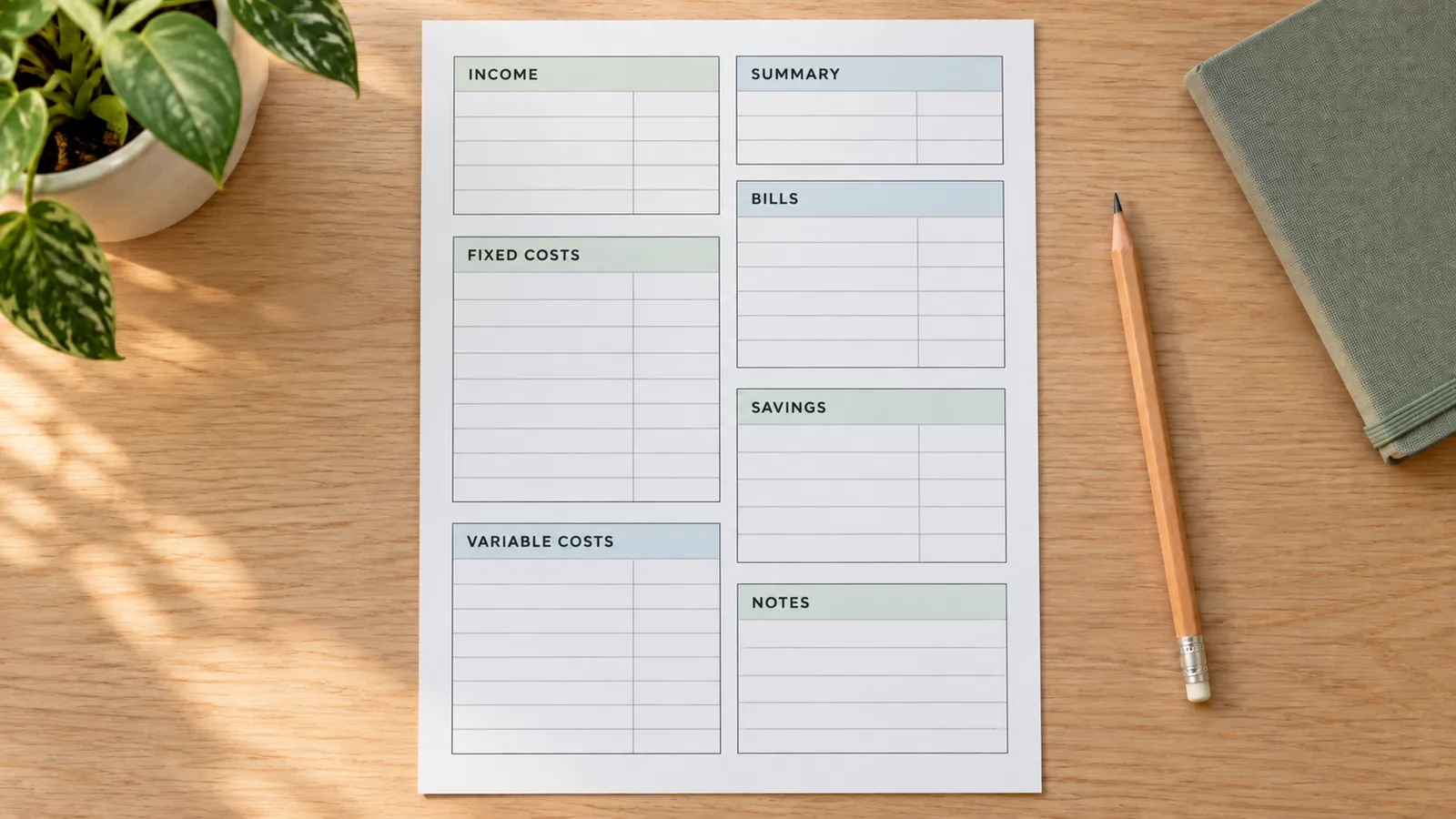
固定費と変動費を分けて整理
手取り給与や副収入、家賃・保険などの固定費、食費や交通費などを分けて入力します。貯蓄予定も別に見えるため、何にいくら配分したか確認できます。未配分額は収入から各支出と貯蓄予定を引いた値です。同じ支払いを複数の欄へ入れると二重に計算されるので、一か所へまとめてください。
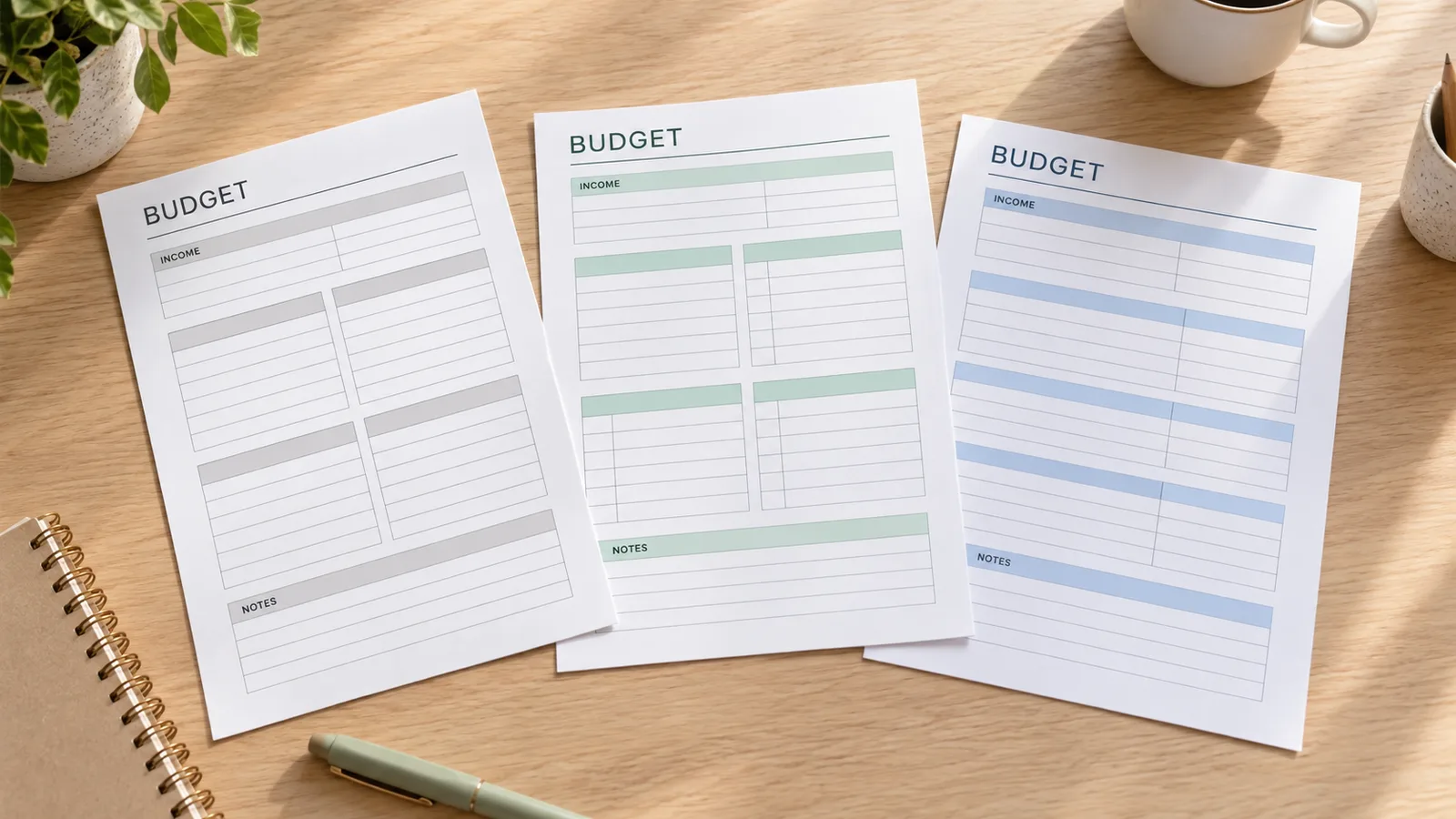
暮らしに合わせた12の配置
一人暮らしにはシンプル、家族で見るなら家族用、仕送りやアルバイトを整理するなら学生用が選べます。色と装飾は別々に変更でき、同じ内容を落ち着いた配色でも明るい配色でも印刷できます。返済や袋分けなども記録用のレイアウトで、計算方法はどの配置でも共通です。
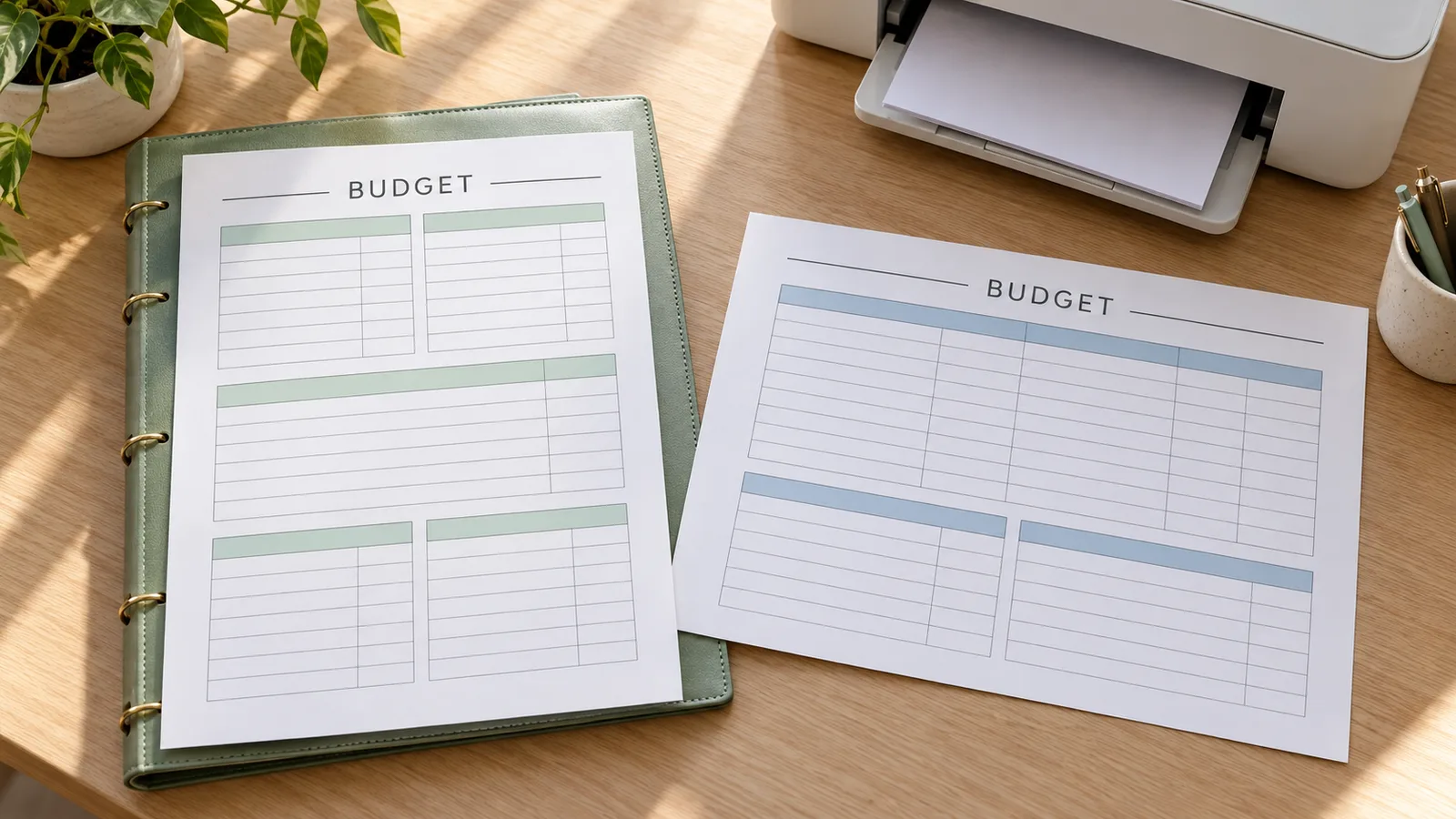
紙に書く、PDFで保管する
家庭のプリンターならA4を選び、縦横の向きも合わせます。PDFは印刷や月ごとの保管、PNGは個人のノートへの貼り付けに使えます。項目を空欄にすれば手書き用になります。入力内容の履歴は残らないため、ページを閉じる前に保存し、必要なら年月が分かるファイル名へ変更してください。
家計簿を続けやすくする使い方
自分の費目で記入し、予定と実際の支出を手元で確認します。
使う項目名を自分で決める
食費、日用品、通信費など、自分が後から分かる名前を入力できます。一人暮らしと家族暮らしでは必要な項目が違うため、記入例の名前や金額は自由に書き換えてください。家族から受け取る生活費を入れる場合も、他の収入と重複しないよう確認しましょう。
支払日を金額と分けて書く
「携帯電話 10日払い | 3500」のように、名前と日付の後へ区切り線を置きます。右側が計算する金額です。家賃を固定費に書いたなら支払予定には重ねず、日付だけ確認したい場合はメモ欄を使うと合計を増やさずに済みます。
手書き用の余白を残す
まだ金額が決まっていない月は、入力欄を空にして印刷できます。買い物の後に書き込んだり、家族と話しながら予定を決めたりする使い方です。画面の合計は入力した数字に基づくため、印刷後に紙へ書き足した分は自分で再計算してください。
月ごとのファイルを自分で保管
PDFを保存しておくと、後から今月の計画を見返せます。保存先やファイル名は自分で管理する方式です。翌月へ内容を引き継ぐ機能や、年間の自動集計はありません。日々の細かな支払いの記録と組み合わせるなら、紙の余白や手元の表計算ファイルを使えます。
家計簿の作成から印刷まで
収入や支払予定を手元に用意し、次の四つを確認します。
月・通貨・レイアウトを選ぶ
最初に対象の月を決め、用紙はA4またはLetterから選びます。金額は同じ通貨にそろえて入力してください。記号は見出しの表示に使われるもので、円を別の通貨へ換算する機能ではありません。迷ったらシンプルな縦向きから始めると配置を確認しやすくなります。
一行に一つの項目と金額を入力
「食費 | 35000」のように入力します。円の記録は整数で構いません。支払日を含む場合は区切り線の前に置き、金額を最後にします。読み取れない行がある場合は表示されるメッセージに従って修正してください。同じ費用を固定費・変動費・支払予定に重複して入れないことも大切です。
合計と文字の収まりを確認
収入合計、支出合計、貯蓄予定額、未配分額を見比べます。未配分額がマイナスなら、入力した予定額が収入より多い状態です。これは入力値の算術的な結果で、実際の口座残高ではありません。長い項目名や多くの行があるときは、プレビューを見て名称を短くするか横向きを試してください。
PDFを保存し、100%で印刷
印刷画面で用紙と向きを合わせ、倍率を「実際のサイズ」または100%に設定します。ブラウザのヘッダー・フッターはオフにしてください。手書きには80〜100 g/m²程度の普通紙が使いやすく、切り取りは不要です。穴を開けて保管する場合は、最初の一枚で記入欄に穴がかからないか確認しましょう。
家計簿テンプレートのよくある質問
無料の範囲、手書きでの使い方、金額の計算について。
はい。12種類の配置を選び、入力、プレビュー、PDF・PNGの保存、直接印刷まで無料です。メールアドレスや銀行のログイン情報は不要で、出力に透かしも入りません。記入例は入力方法を知るための架空の数字です。自分の収支へ書き換えるか、すべて消して空欄として使えます。
できます。「入力内容を消去」を押してからプレビューを確認し、PDFを保存してください。A4は210 × 297 mm、Letterは215.9 × 279.4 mmで、どちらも縦横を選べます。保存したPDFは固定された印刷用の紙面です。PDF閲覧ソフトで金額欄をクリックして入力する、フォーム付きのファイルではありません。
各行の最後にある金額を読み取り、欄ごとに足します。支出合計は固定費・変動費・支払予定の合計、未配分額は収入から支出合計と貯蓄予定を引いた金額です。同じ家賃や通信費を二か所に書くと二重になります。日付は「項目 | 金額」の区切り線より前へ置いてください。金額を認識できない行は合計から除かれるので、保存前に修正します。
まず対象月の手取り収入、固定費、変動費、支払予定、貯蓄予定を整理します。J-FLECは家計管理を収入と支出のバランスを管理することと説明しています。CFPBの教材には必要な支出50%、希望する支出30%、貯蓄目標20%という一例がありますが、誰にでも当てはまるとはしていません。自分用の目安はメモへ書けます。ツールが自動で割合を割り振ることはありません。
いいえ。ここでは、今月の収入に対して支出や貯蓄などの使い道を割り当て、予定の未配分額をゼロにする考え方として使えます。貯蓄予定は支出とは別に表示され、銀行口座の残高をゼロにする意味ではありません。どの費目へいくら配分するかは自分で決める方式で、家族構成や生活費に合う額をツールが判断する機能はありません。
入力した内容は現在のブラウザのページ内で処理され、収支データをアップロードしません。銀行との連携、明細の取込、自動保存、過去の月の履歴はありません。再読み込みやページを閉じる操作で内容が消えるため、その前にPDFまたはPNGをダウンロードしてください。保存したファイルの管理や、別の端末へ移す作業は自分で行います。
CFPBには予算を学ぶための説明とワークシートがあります。Microsoft Excelの予算テンプレートは、表計算で予定と実際の費用を比べたり、自分でシートを管理したりしたい場合に向きます。PrintMigoは月・通貨記号・紙面を選び、一枚の印刷物をすぐ作るためのものです。編集可能なExcelファイルや年間の集計表は出力しません。資料へのリンクは作成手順の下にあります。
返済用は当月に支払う金額とメモを整理するためのレイアウトです。利息、返済期間、返済順序を自動で計算する機能はありません。袋分け用は項目別の配分を見やすくする配置で、実物の封筒を切って組み立てる型紙ではありません。仕事用も自分の収支計画をまとめる用途で、税務申告用の帳簿や会計ソフトの代わりにはなりません。
今月の家計簿を作りましょう
空欄から始めるか、記入例を読み込んで自分の項目へ変更できます。用紙と配置を選び、合計を確かめたら一枚の計画を保存してください。
次の月は新しい紙面を作り、年月ごとに保管しておくと自分の予定を振り返れます。
無料 · 登録不要 · 透かしなし · ブラウザ内で作成