Suivi des factures Les paiements du foyer sur une seule feuille
Préparez un suivi des factures pour le loyer, l’électricité, l’eau et les abonnements. Modifiez les noms, ajoutez les échéances et les montants indicatifs, puis cochez les mois payés. Le PDF, le PNG et l’impression sont gratuits, sans inscription ni filigrane. Les exemples du foyer sont déjà en place : remplacez-les ou effacez-les pour compléter la feuille au stylo.
Personnaliser le tableau annuel des factures
Le modèle commence avec 12 lignes et les mois de janvier à décembre. Choisissez le mois à cocher au-dessus de l’éditeur ; l’aperçu conserve toujours l’année complète. Vous pouvez garder de 1 à 18 lignes, changer l’année ou préparer une feuille vierge.
ModèlesModèle sélectionné: Suivi annuel des facturesOuvrez la bibliothèque pour choisir parmi 16 modèles. Vous pourrez ensuite modifier les couleurs, le papier et la décoration.
Choisissez le mois ci-dessus. Une coche ne modifie que ce mois ; vous pouvez aussi cocher sur papier.
Changer l’année conserve les données. Effacez les coches pour commencer une nouvelle année.
Faites défiler le tableau pour voir toutes les colonnes.
| Facture | Échéance | Montant | Jan Payé | Retirer la facture |
|---|---|---|---|---|
Échéances et montants sont du texte libre : aucun calcul de périodicité, de total ou de retard.
Les données restent dans cet onglet et disparaissent à l’actualisation. Téléchargez avant de fermer.
Mise en page et papier
Suivi annuel des factures
A4 / PaysageÀ vérifier avant impression
- Utilisez le même format A4 ou Letter, de préférence en paysage, à taille réelle / 100 %.
- Échéances et montants sont du texte libre : aucun calcul de périodicité, de total ou de retard.
- Les données restent dans cet onglet et disparaissent à l’actualisation. Téléchargez avant de fermer.
Tableau de paiements : les caractéristiques
- Prix
- Gratuit, sans version payante ni frais de téléchargement
- Compte
- Aucune inscription
- Filigrane
- Aucun filigrane
- Formats d’export
- PDF d’une page, PNG à 300 dpi et impression directe
- Formats de papier
- A4 et US Letter
- Formats pris en charge
- 1 à 18 factures × 12 mois ; 12 lignes au départ ; portrait ou paysage
- Confidentialité
- Fonctionne dans votre navigateur ; rien de ce que vous saisissez n’est envoyé
- Langues
- 8 langues : anglais, chinois, espagnol, portugais, français, allemand, japonais, coréen
- Champs modifiables
- Année, facture, échéance, montant facultatif, coches mensuelles et notes
- Conservation
- Onglet actuel uniquement ; téléchargez avant d’actualiser ou de fermer
- Dernière mise à jour
- 20 octobre 2026
Idéal pour
- Les foyers qui consultent leurs paiements dans un classeur ou sur un bureau
- Les personnes qui vérifient elles-mêmes les règlements avant de cocher
- Une grille annuelle vierge à compléter à la main
Moins adapté pour
- La synchronisation bancaire, les rappels ou l’exécution de paiements
- La comptabilité fournisseurs, les déclarations fiscales ou l’historique des montants réels par mois
Comparaison avec d’autres solutions
- Tidy Cents
- Propose un extrait gratuit de classeur budgétaire avec une page de factures, envoyé par e-mail. Ici, vous modifiez une grille annuelle et téléchargez directement sa version PDF ou PNG, sans laisser d’adresse.
- 101Planners
- Propose aussi des modèles gratuits et modifiables sans inscription, dans plusieurs formats. Cette page privilégie une seule grille annuelle, huit langues et des exports A4 ou Letter.
Un tableau annuel des factures pour le foyer
Douze mois à côté de chaque dépense
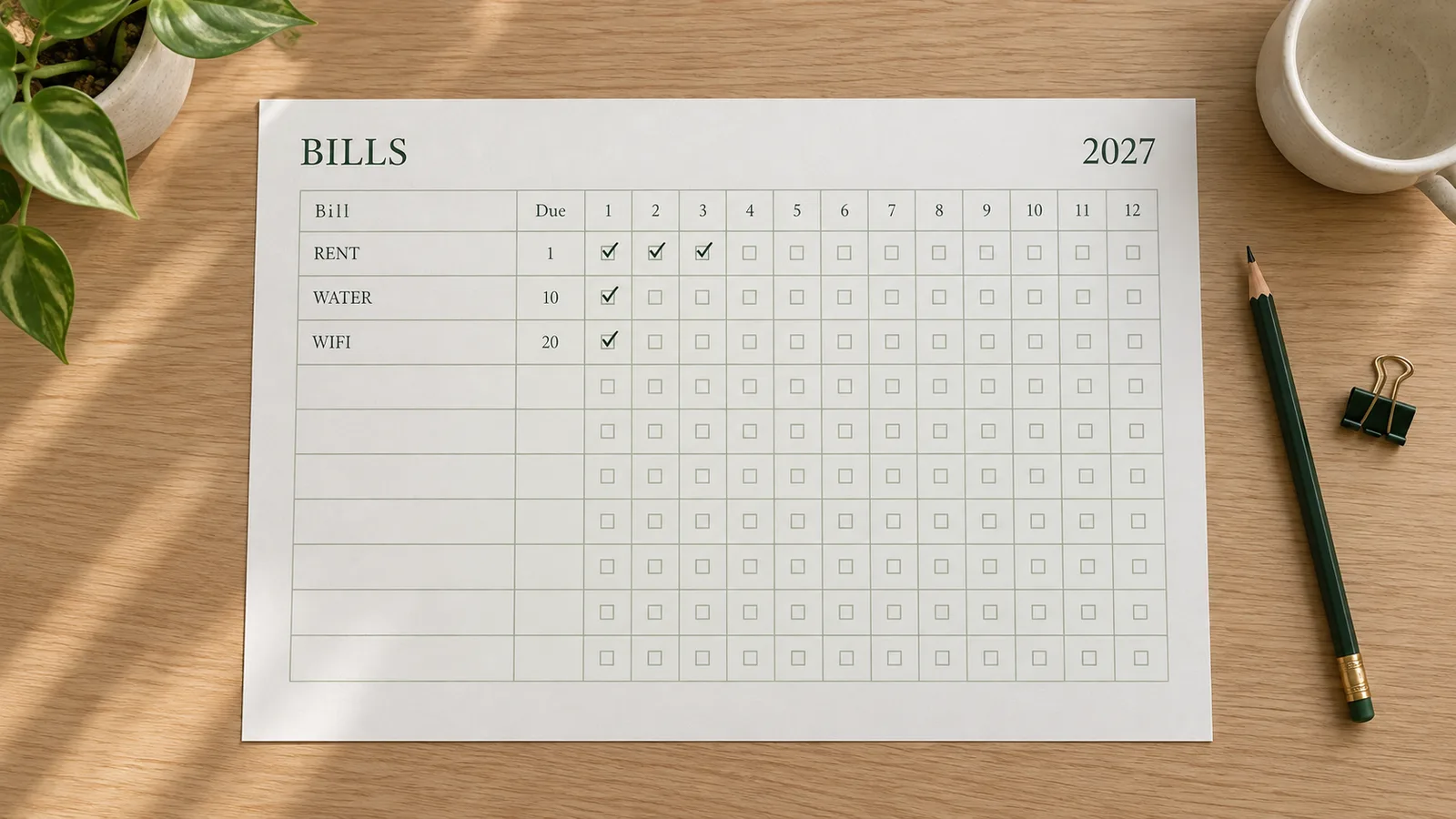
Une ligne représente une facture et chaque colonne un mois. Le loyer, Internet ou les abonnements restent donc au même emplacement tout au long de l’année. Supprimez les lignes inutiles ou ajoutez-en jusqu’à dix-huit. Le paysage laisse davantage de largeur aux cases mensuelles ; le portrait reste possible pour adapter la feuille à votre rangement.
Distinguer l’échéance du paiement
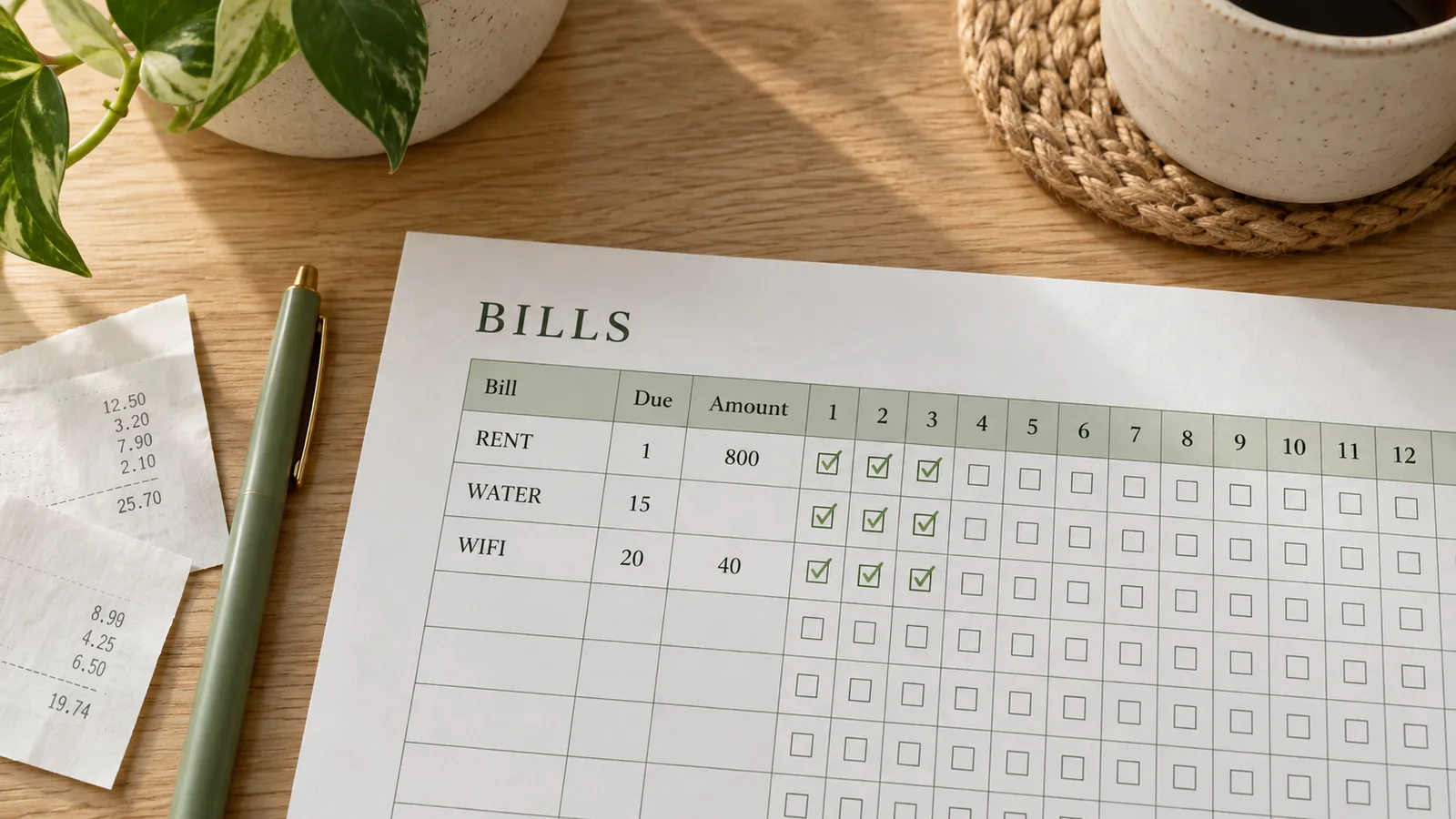
Saisissez une note courte comme « le 15 du mois », ou les mois concernés par une dépense ponctuelle. Sélectionnez un mois, puis cochez après votre vérification du règlement. Les autres colonnes restent intactes. Le montant est un texte indicatif, que vous pouvez laisser vide lorsqu’il varie ; aucun total annuel n’est déduit d’une multiplication automatique.
Choisir le papier avant l’export
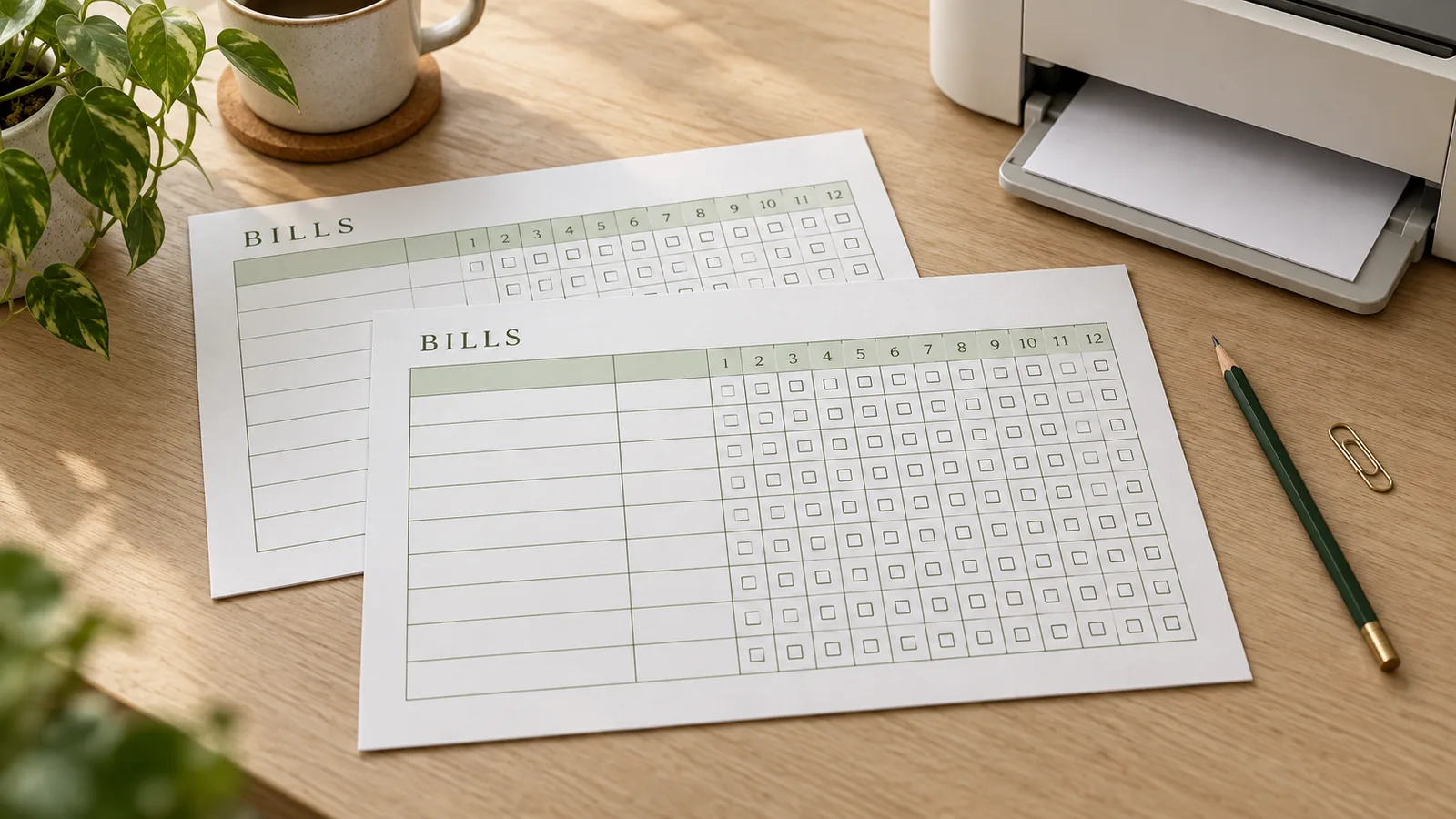
Sélectionnez A4 ou Letter pour obtenir un PDF aux bonnes dimensions. L’image PNG est produite à 300 dpi. Pour écrire au stylo, utilisez Feuille vierge afin d’effacer les exemples et les coches. Un thème à faible consommation d’encre complète le vert par défaut. La feuille s’utilise entière : il n’y a ni découpe, ni assemblage à prévoir.
Ce que contient le tableau de paiements
Des exemples pour le foyer
Loyer, Électricité, Eau, Internet, Téléphone, Assurance et Abonnements sont proposés au départ. Remplacez-les par vos propres intitulés, comme les charges ou le stationnement. Les exemples ne fixent ni montant ni jour de prélèvement : ces informations viennent de vos documents.
Un contrôle mois par mois
Choisissez janvier, cochez un paiement confirmé, puis passez à février. Les anciennes coches restent visibles et peuvent être retirées en cas d’erreur. Vous pouvez aussi les effacer toutes pour l’année suivante. Les téléchargements reprennent les douze colonnes dans leur état actuel.
Un montant de référence
Le champ accepte la notation habituelle et le symbole monétaire de votre choix. Il contient une seule référence par facture, pas douze montants mensuels. Pour comparer des charges variables, conservez les factures ou un relevé de dépenses séparé.
Une session locale
Aucun compte ni accès bancaire n’est nécessaire. L’éditeur traite les champs dans votre navigateur et n’envoie pas le contenu des factures à un serveur. Il n’y a pas de sauvegarde automatique : téléchargez le résultat avant de recharger ou fermer la page.
Préparer et imprimer le tableau annuel des factures
Vérifier l’année et les intitulés
Contrôlez l’année et remplacez les exemples par vos paiements habituels. Ajustez le nombre de lignes entre une et dix-huit. Pour une fiche réutilisable, effacez les champs et laissez l’année vide. Le même modèle annuel est également accessible dans le générateur de budget principal.
- Changer l’année conserve les coches. Effacez-les pour repartir sur une nouvelle période.
- Préférez des intitulés courts et relisez-les dans l’aperçu.
Noter les échéances et vérifier les règlements
Reportez les informations de vos factures ou contrats. Pour les paiements annuels ou trimestriels, précisez les mois concernés dans l’échéance ou les notes. Cochez uniquement après avoir vérifié le règlement. Service Public rappelle qu’un prélèvement peut être ponctuel ou régulier et porter sur un montant fixe ou variable.
- La présence d’un mandat ne confirme pas à elle seule le paiement d’une facture.
- Une case vide signifie non cochée, sans diagnostic automatique de retard.
Choisir le format de la feuille
A4 mesure 210 × 297 mm ; Letter mesure 8,5 × 11 pouces. Choisissez votre papier, de préférence en paysage pour les douze colonnes. Vérifiez les textes longs, puis téléchargez un PDF d’une page ou un PNG. Les fichiers reprennent la feuille telle qu’elle apparaît au moment de l’export.
- Le PDF est une version finale, pas un formulaire à remplir ni un projet à réimporter.
- Gardez une copie vierge si vous comptez ajouter les coches sur papier.
Imprimer à taille réelle
Dans la fenêtre d’impression, sélectionnez le même papier et la même orientation. Commencez à taille réelle ou 100 %, désactivez les en-têtes et pieds de page du navigateur et contrôlez les bords. Du papier courant de 80–100 g/m² convient comme choix pratique, sous réserve des capacités de l’imprimante.
- Si un bord est coupé, vérifiez l’aperçu et utilisez Ajuster.
- Aucune découpe nécessaire ; pour un classeur, perforez dans la marge vide.
Questions sur le tableau de paiements
Oui. L’édition, les téléchargements PDF et PNG et l’impression directe sont gratuits, sans inscription, adresse e-mail ou filigrane. Vous pouvez remplacer les exemples du foyer ou effacer la grille pour la remplir au stylo. La mise en page annuelle est prête dès l’ouverture et ne nécessite pas de logiciel de tableur.
Chaque facture dispose de douze cases, de janvier à décembre. Le modèle commence avec douze lignes et accepte entre une et dix-huit factures. Le sélecteur au-dessus du tableau détermine le mois à modifier. L’aperçu affiche toujours l’année complète, même lorsque vous cochez un seul mois.
Oui : année, noms, échéances, montants indicatifs, notes et coches sont modifiables. Faites vos ajustements avant l’export. Le PDF ou PNG sauvegarde la page finale et ne permet pas de restaurer les champs de l’éditeur. Évitez donc de recharger l’onglet pendant la préparation et téléchargez avant de le fermer.
Ajoutez-le comme toute autre facture et indiquez son mode de règlement dans les notes si nécessaire. Sélectionnez le mois et cochez la ligne après avoir vérifié le débit. L’outil ne consulte pas votre compte bancaire, ne confirme pas le résultat d’un prélèvement et n’exécute aucun paiement.
Écrivez les mois utiles dans l’échéance, par exemple mars et septembre, puis cochez uniquement les périodes réglées. Les autres cases peuvent rester vides ou être barrées à la main. La fréquence n’est pas calculée automatiquement : utilisez les notes pour distinguer un mois sans facture d’un paiement encore à vérifier.
Le montant est une référence facultative, que vous pouvez laisser vide ou remplacer par une courte note. Corrigez l’échéance et indiquez les exceptions dans les notes. Pour conserver les montants réellement payés chaque mois, utilisez un relevé séparé. Cette grille ne calcule ni total annuel ni retard de paiement.
Oui. Choisissez le format, puis téléchargez une page en PDF ou une image PNG à 300 dpi. Sur téléphone, faites défiler le tableau horizontalement pour atteindre toutes les colonnes. Utilisez le même papier et la même orientation dans l’impression, avec taille réelle / 100 % au départ ; vérifiez ensuite les marges.
Elles sont traitées dans l’onglet actuel sans transfert des données de factures par l’éditeur et sans connexion bancaire. En revanche, aucune sauvegarde automatique n’est prévue. Une actualisation ou fermeture efface la session. Les fichiers téléchargés conservent le rendu de la feuille, mais ne restaurent pas un projet modifiable.
Non. Il sert à conserver vos propres confirmations manuelles, sans notifications ni automatisation des règlements. Pour l’année suivante, modifiez l’année puis effacez les coches ; changer seulement le chiffre conserve l’ancien état. Pour organiser revenus et dépenses avec un résumé, vous pouvez ouvrir le générateur de budget principal.
Télécharger le tableau annuel des factures
Relisez les factures du foyer, choisissez votre papier et sauvegardez la feuille de l’année. Les exemples et la version vierge restent disponibles.
Éditez, téléchargez et imprimez gratuitement.
Gratuit · Sans inscription · Sans filigrane