Crear póster gratis Para imprimir en una hoja o en varias
Puedes crear un póster para un evento, una clase o una pared. Edita la plantilla y descarga PDF o PNG gratis, sin cuenta ni marca de agua.
Crear un póster y revisar el diseño
Elige el diseño y el tamaño final. Después sustituye el texto de ejemplo y elige el papel de tu impresora para revisar el mosaico.
1 · Plantillas
2 · Tu texto
3 · Estilo y foto
Estilo de letra · Con serifas
Colores · Mercado
Vista previa
Alterna entre el póster completo y las hojas numeradas.
Hojas: 4 · 5 mm de superposición
297 × 420 mm
Tus textos, fotos y listas se procesan en este navegador. Gratis, sin cuenta ni marca de agua.
Formatos del póster para imprimir
- Precio
- Gratis
- Cuenta
- Sin registro
- Marca de agua
- Sin marca de agua
- Formatos de descarga
- PDF vectorial a tamaño real, PDF por hojas, PNG e impresión directa del mosaico
- Tamaños de papel
- A4 (210 × 297 mm) o carta (215,9 × 279,4 mm)
- Tamaños compatibles
- A3, A2, A1, 18 × 24 y 24 × 36 pulgadas
- Privacidad
- Texto y fotos se procesan en el navegador
- Idiomas
- Ocho idiomas con ejemplos locales
- Última actualización
- 19 de noviembre de 2026
Ideal para
- Pensado para anunciar un taller, decorar un escaparate o preparar un cartel escolar. El título ocupa el espacio principal. Usa la segunda línea para la hora, el lugar o una indicación breve que se lea con facilidad.
No es la mejor opción para
- La composición es vertical y los elementos tienen posiciones fijas. Si el taller gráfico pide sangrado, un perfil de color específico o archivos de preimpresión, consulta sus requisitos antes de hacer el pedido.
Comparación con otras opciones
- Canva · Adobe Express · PDF24
- Canva y Adobe Express permiten mover elementos y ofrecen catálogos amplios. PDF24 divide un PDF existente. PrintMigo permite partir de una plantilla y bajar directamente un archivo dividido en A4 o carta.
Ideas para crear un póster según el espacio
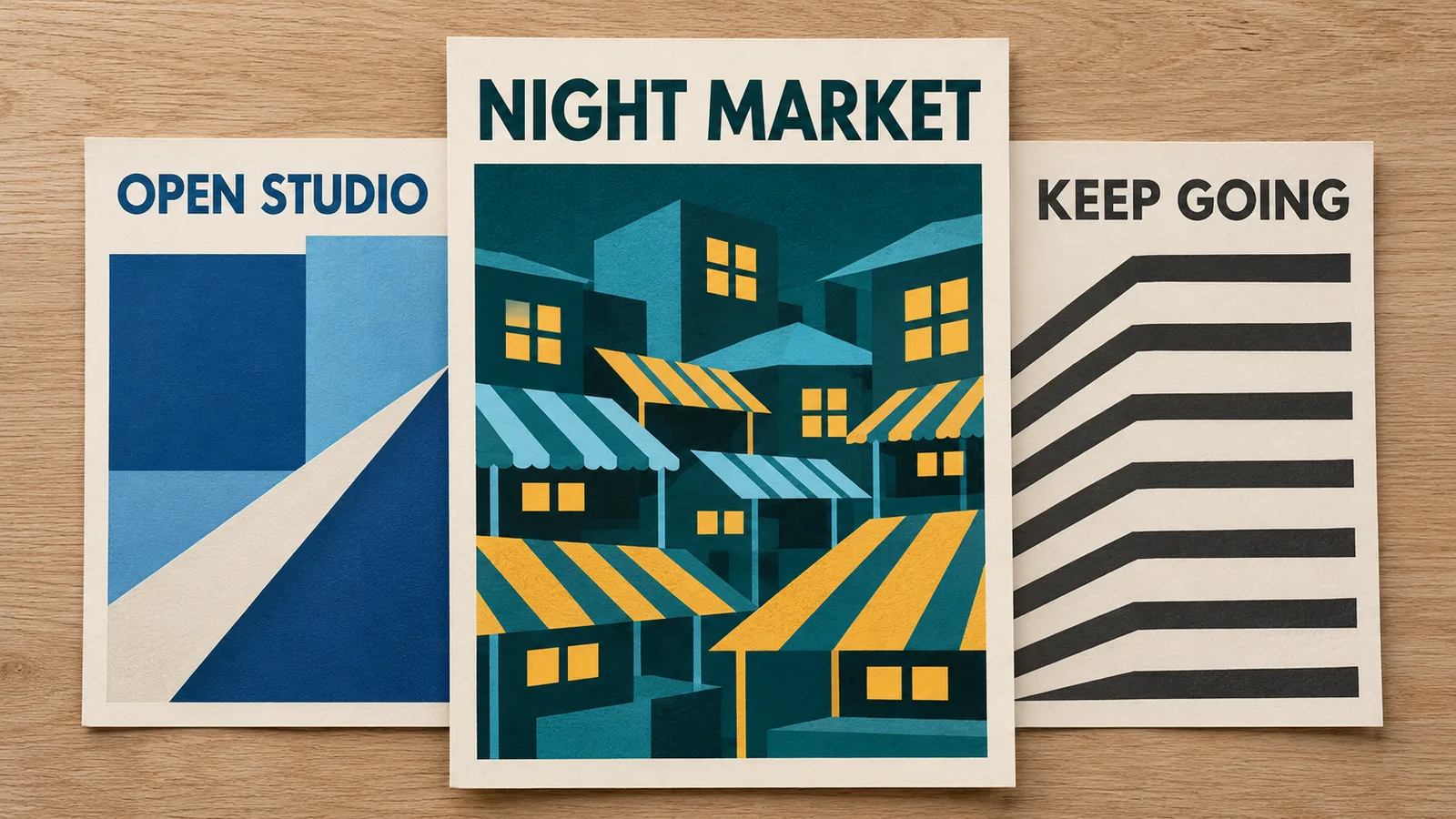
Ocho diseños para crear póster
Anuncia un mercado, una noche de jazz o un intercambio de plantas. Decora con una lámina costera o tipográfica. También puedes usar tu propia foto.
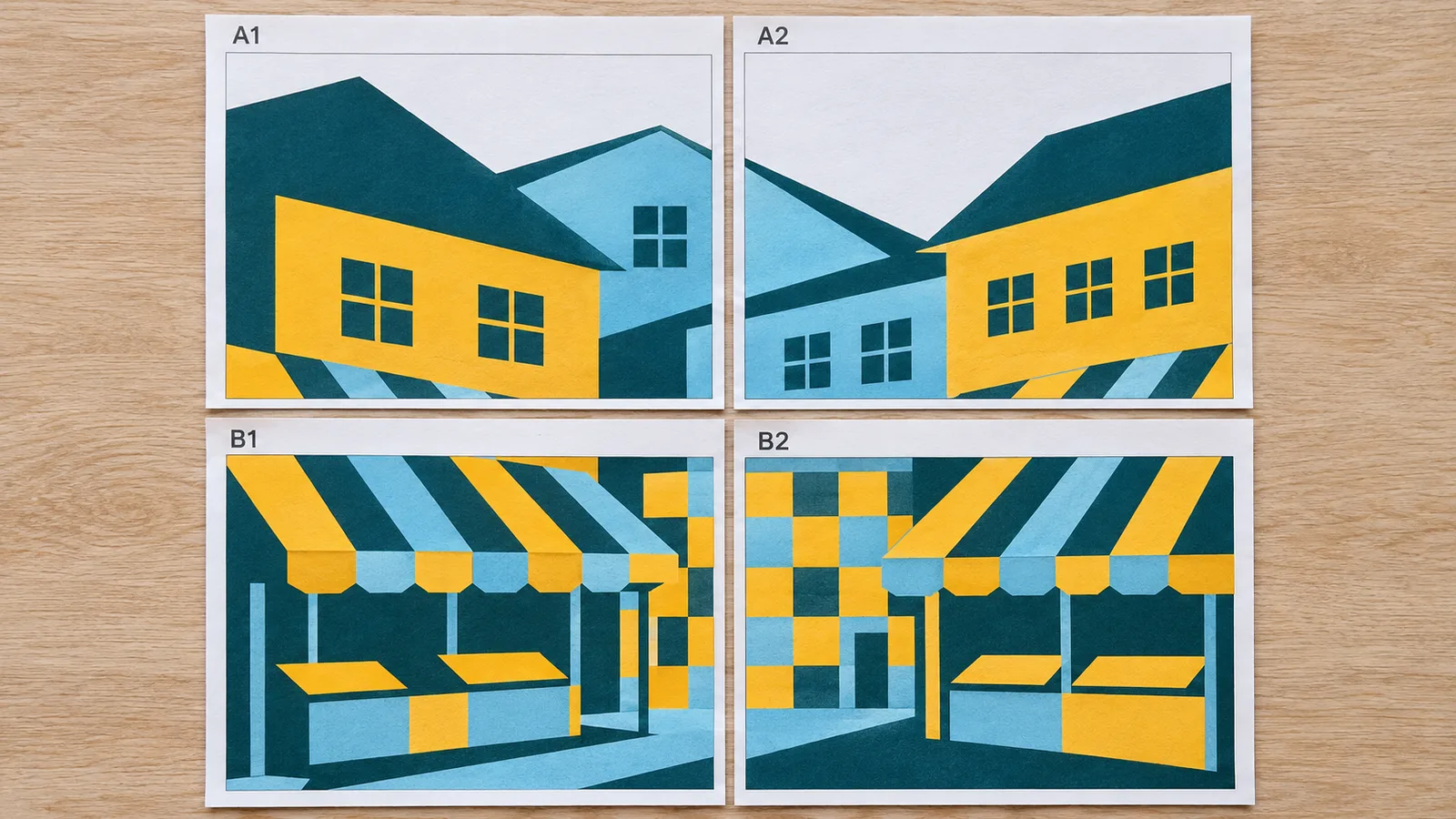
Imprime el cartel por partes
Elige A4 o carta y abre la vista por hojas. Los números y las letras indican la posición. El dibujo se repite 5 mm en los bordes entre piezas para que puedas alinearlas antes de pegar por detrás.
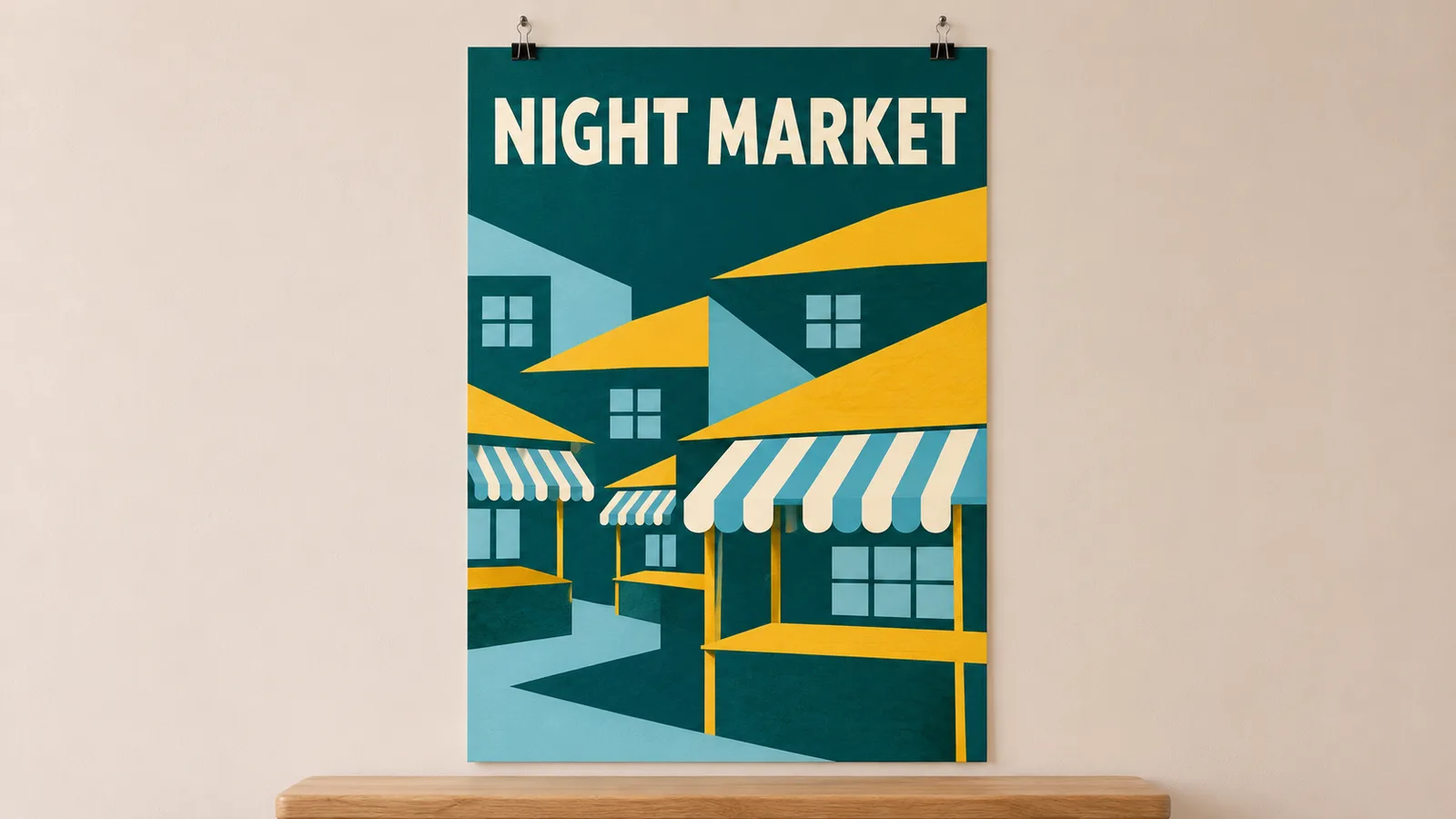
Lleva una sola página a la imprenta
El PDF a tamaño real conserva las medidas seleccionadas y el texto vectorial. Úsalo para imprimir el cartel entero en una hoja grande. Pide a la imprenta que confirme el tamaño y el margen que puede imprimir.
Ajustes del póster para imprimir
Cinco tamaños verticales
A3 mide 297 × 420 mm, A2 420 × 594 mm y A1 594 × 841 mm. Los dos tamaños en pulgadas están indicados junto a su equivalente en milímetros.
Color, tipografía y foto
Prueba una paleta y un tipo de letra. En la plantilla fotográfica puedes ajustar el recorte. Usa una foto nítida y mantén el titular corto.
Un PNG de la pieza completa
El lado mayor tiene un límite de 4096 píxeles. Es práctico para revisar o enviar una imagen. Elige PDF para conservar el tamaño físico al imprimir.
Cómo imprimir y montar un póster para imprimir
Comprueba el texto
Sustituye el titular y la segunda línea. Comprueba en la vista completa que el cartel se entiende de un vistazo y que el texto cabe.
Imprime al 100 %
Descarga el PDF por hojas para A4 o carta. Imprime a una cara, una página por hoja, con tamaño real. Desactiva Ajustar y el modo de mosaico de tu lector.
Recorta y alinea
Coloca primero las hojas en orden. Corta por el marco de guía y conserva el dibujo duplicado en un lado de cada unión. Alinea y fija por detrás con cinta. Prueba primero una hoja.
Preguntas sobre cómo crear póster e imprimirlo
Sí. Las ocho plantillas y las descargas PDF y PNG son gratuitas. Puedes generar el archivo sin cuenta y el resultado sale sin marca de agua.
Sí. Elige A4 o carta y descarga el PDF dividido. Imprime al 100 % y usa las referencias de cada hoja para ordenar el cartel.
El contador de la vista previa cambia al seleccionar el tamaño final o el papel. El programa ajusta la orientación de la hoja y deja margen para imprimir las marcas.
El PDF a tamaño real tiene una sola página con el ancho y alto finales. Aclara con tu imprenta qué tamaños, márgenes y especificaciones de archivo admite.
Imprime cada hoja al 100 %. Deja en un lado los 5 mm de contenido repetido, superpón el dibujo y fija las piezas por la parte de atrás.
Sí. Con la plantilla de foto puedes seleccionar un JPEG, PNG o WebP. El editor procesa el archivo localmente. Descarga el resultado antes de cerrar la página.
Crear un póster y elegir el papel
Revisa el cartel completo antes de descargarlo. Puedes imprimir en casa o llevar el PDF a tamaño real a una imprenta.