Créer une affiche à imprimer Choisissez le format fini avant le papier
Pour créer une affiche d’événement, une décoration ou un panneau de classe, partez d’un modèle. Exportez gratuitement en PDF ou PNG, sans compte ni filigrane.
Créez votre affiche et vérifiez l’aperçu
Choisissez un modèle et le format fini, puis remplacez le texte exemple. Le choix A4 ou Lettre concerne les feuilles de montage.
1 · Modèles
2 · Votre texte
3 · Style et photo
Style de police · À empattements
Couleurs · Marché
Aperçu
Passez de l’affiche entière aux feuilles numérotées.
Feuilles : 4 · Recouvrement : 5 mm
297 × 420 mm
Textes, photos et listes restent dans ce navigateur. Gratuit, sans compte ni filigrane.
Formats et fichiers de l’affiche à imprimer
- Prix
- Gratuit
- Compte
- Sans inscription
- Filigrane
- Sans filigrane
- Formats d’export
- PDF à texte vectoriel, PDF sur plusieurs feuilles, PNG et impression directe par feuilles
- Formats de papier
- A4 (210 × 297 mm) ou Lettre US (215,9 × 279,4 mm)
- Formats pris en charge
- A3, A2, A1, 18 × 24 et 24 × 36 pouces
- Confidentialité
- Texte, photos et fichiers traités dans le navigateur
- Langues
- Huit langues avec des exemples adaptés
- Dernière mise à jour
- 19 novembre 2026
Idéal pour
- Convient à une association, une classe ou une vitrine qui a besoin d’un message bref. Consacrez le titre à l’information principale et utilisez la seconde ligne pour le lieu, les horaires ou une invitation. Vérifiez le contraste à distance.
Moins adapté pour
- La mise en page est verticale avec des éléments fixes. Demandez à l’imprimeur ses consignes si le travail nécessite un fond perdu ou un fichier de prépresse particulier. Téléchargez le projet fini avant de fermer l’éditeur.
Comparaison avec d’autres solutions
- Canva · Adobe Express · PDF24
- Canva et Adobe Express proposent davantage de modèles et des éléments repositionnables. PDF24 répartit un PDF existant sur plusieurs feuilles. PrintMigo permet de modifier une composition fixe et de télécharger directement les feuilles A4 ou Lettre.
Trois usages de l’affiche à imprimer
Choisissez une composition lisible
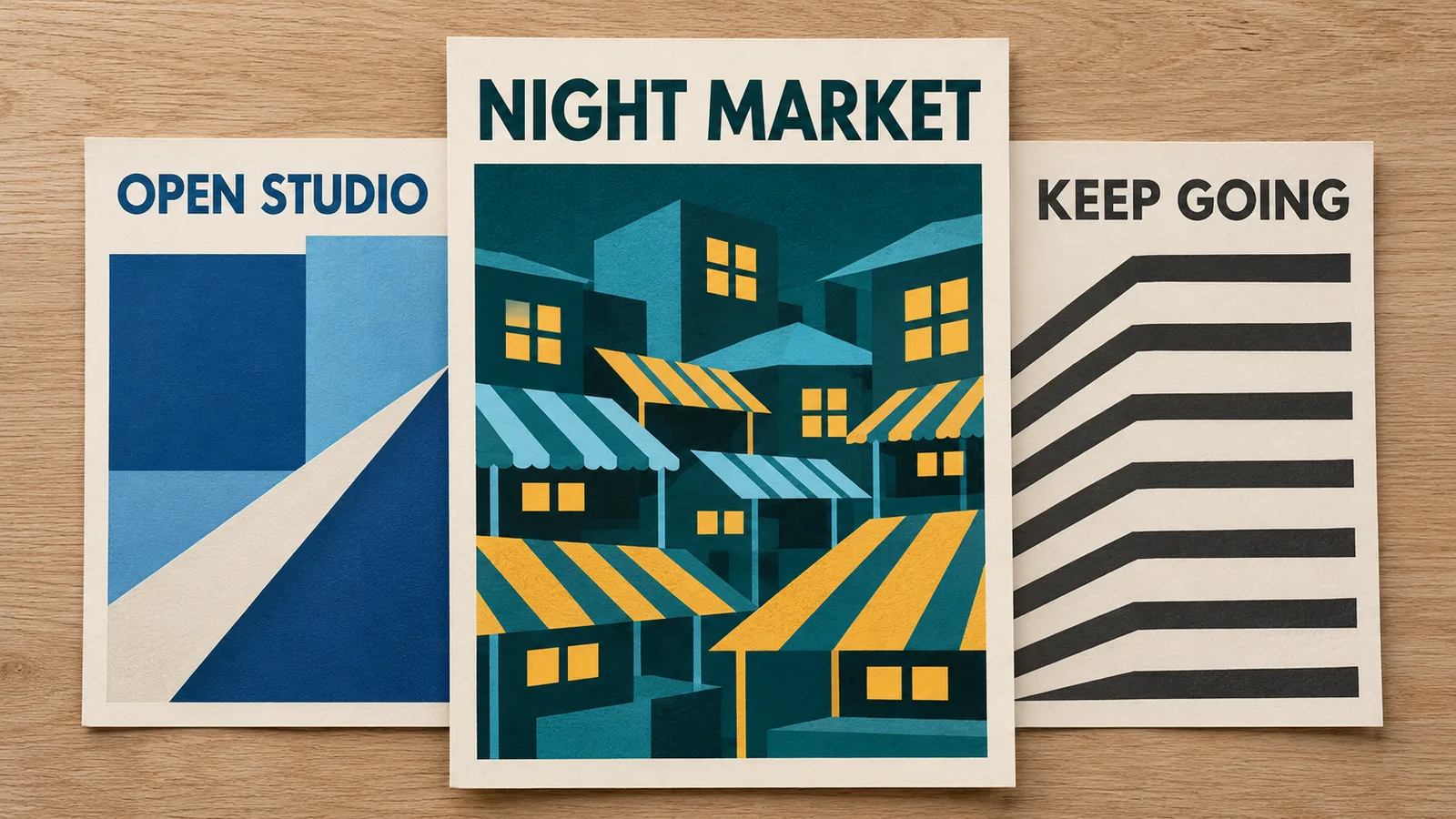
Annoncez un marché, un concert de jazz ou un troc de plantes. Pour décorer un mur, choisissez le littoral ou la composition typographique. Dans le modèle photo, vous pouvez remplacer le paysage par une image de votre appareil.
Assemblez plusieurs feuilles de bureau
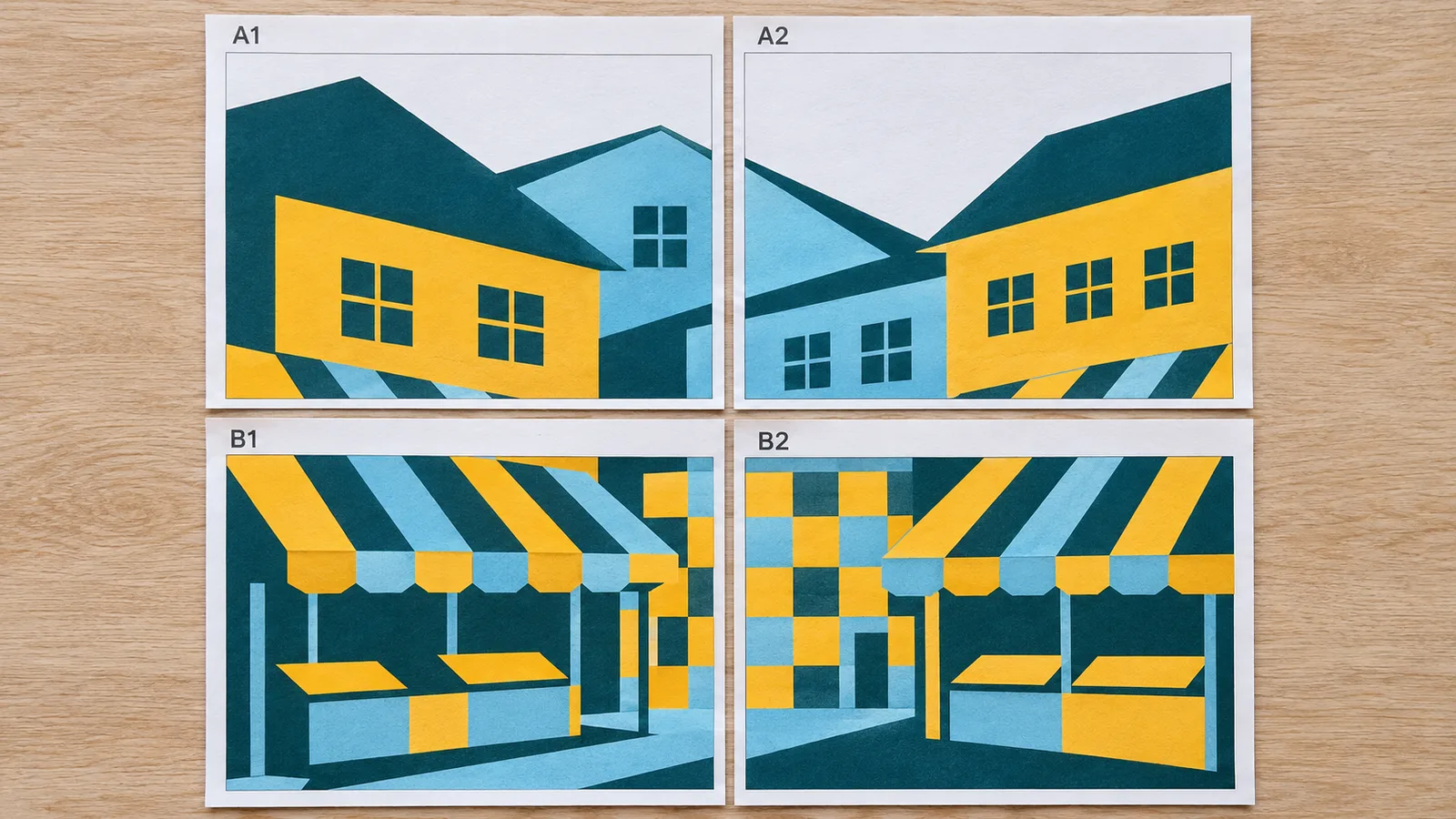
Choisissez A4 ou Lettre. Dans l’aperçu, les lettres et chiffres indiquent la position de chaque feuille. Les bords adjacents répètent 5 mm du motif, ce qui permet de superposer les raccords et de fixer le tout au dos.
Confiez une page grand format à un imprimeur
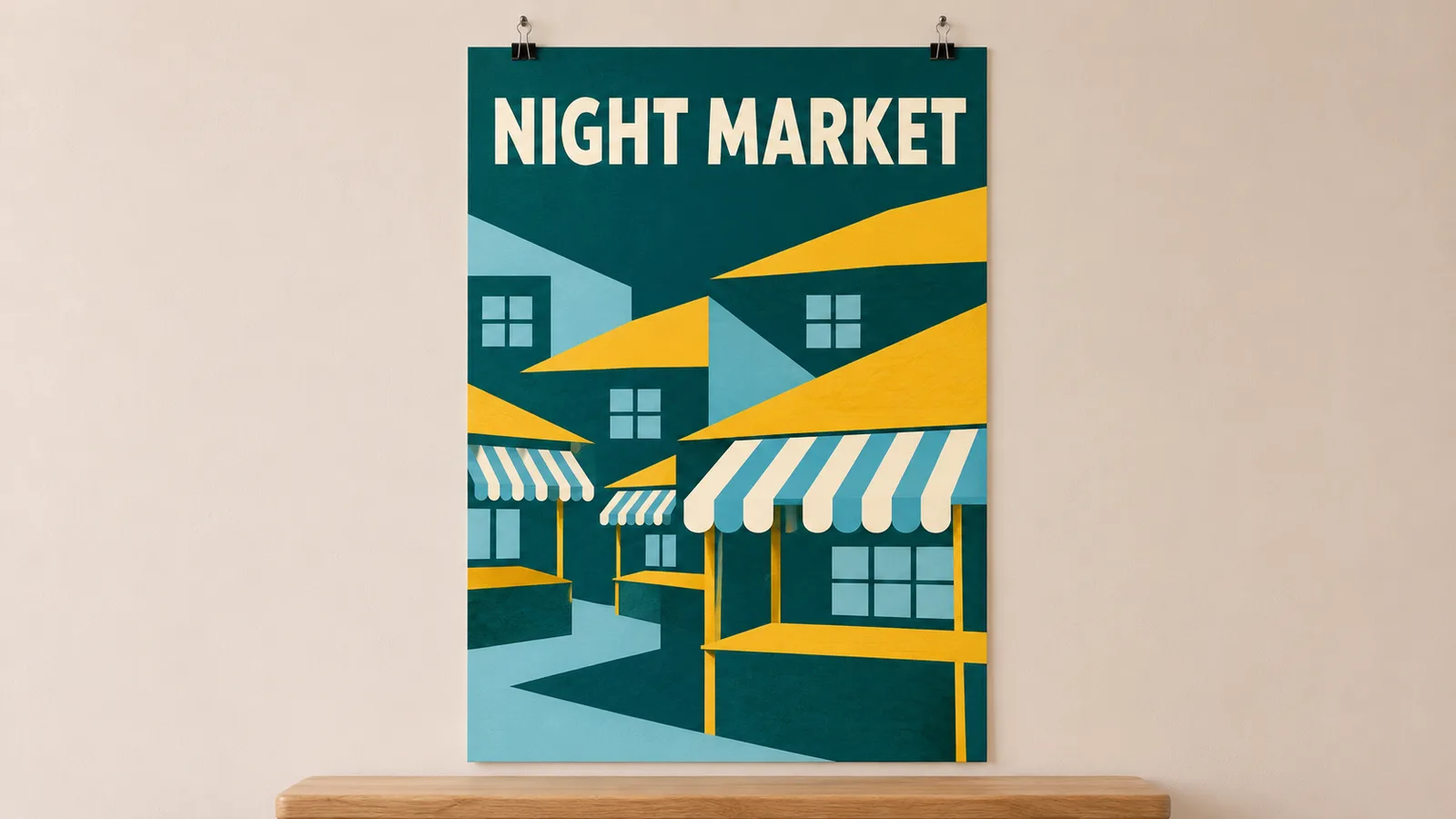
Le PDF à taille réelle utilise le format fini choisi et conserve le texte vectoriel. Faites confirmer le format, les marges et le support par l’imprimeur, puis envoyez-lui ce fichier si vous souhaitez une seule grande feuille.
Réglages de l’affiche à imprimer
Cinq tailles verticales
L’A3 mesure 297 × 420 mm, l’A2 420 × 594 mm et l’A1 594 × 841 mm. Les deux formats en pouces sont accompagnés de leurs dimensions en millimètres.
Choix des couleurs et du texte
Modifiez la palette et la police. Vérifiez le contraste et les retours de ligne. Utilisez une photo nette si la taille du tirage augmente.
PNG pour faire circuler un aperçu
Le PNG représente toute l’affiche et mesure au maximum 4 096 pixels sur son côté le plus long. Les fichiers PDF conservent le format physique et un texte vectoriel.
Monter l’affiche à imprimer à la maison
Faites tenir le message en peu de lignes
Remplacez les exemples, choisissez une taille de sortie et relisez le texte dans l’aperçu complet. Ajustez le cadrage si vous utilisez une photo.
Imprimez une page par feuille
Téléchargez le PDF réparti sur plusieurs feuilles. Sélectionnez le papier correspondant et Taille réelle ou 100 %. Désactivez Ajuster et l’option d’impression en mosaïque du lecteur.
Découpez et assemblez
Disposez les pages selon leurs repères. Coupez le blanc le long du cadre. Gardez le motif répété d’un côté de chaque raccord, alignez-le, puis collez au dos. Testez d’abord une feuille.
Questions pour créer une affiche
Oui. Les huit modèles et les fichiers PDF ou PNG sont gratuits, sans compte ni filigrane.
Sélectionnez A4, puis téléchargez le PDF réparti sur des feuilles. Imprimez en taille réelle à 100 %, une page par feuille, avant de les assembler.
L’aperçu indique le nombre de feuilles pour la combinaison choisie. Le calcul tient compte du format, de l’orientation, des marges et du recouvrement.
Choisissez PDF à taille réelle pour une seule page aux dimensions finales. Demandez à l’imprimeur quels formats, marges et contraintes de fichier il accepte.
Désactivez la mise à l’échelle. Sur chaque raccord, conservez les 5 mm répétés sur l’un des côtés et alignez les motifs avant de fixer au dos.
Le modèle photo accepte un JPEG, un PNG ou un WebP. L’image reste dans le navigateur pendant le montage. Téléchargez votre fichier avant de quitter l’éditeur.
Créez votre affiche et choisissez le papier
Vérifiez d’abord l’ensemble, puis lancez une feuille d’essai chez vous ou demandez une épreuve à votre imprimeur.