Kostenlos Poster erstellen Papier und Endformat getrennt wählen
Hier kannst du für ein Fest, den Unterricht oder die Wand ein Poster erstellen. Lade PDF oder PNG kostenlos herunter, ohne Konto und Wasserzeichen.
Poster gestalten und Vorschau prüfen
Wähle Vorlage und Endformat. Ändere den Beispieltext. Das Druckerpapier bestimmt, auf wie viele Bögen du das Motiv verteilst.
1 · Vorlagen
2 · Dein Text
3 · Stil und Foto
Schriftstil · Serifen
Farben · Markt
Vorschau
Wechsle zwischen dem ganzen Poster und den nummerierten Bögen.
Bögen: 4 · 5 mm Überlappung
297 × 420 mm
Texte, Fotos und Listen bleiben in diesem Browser. Kostenlos, ohne Konto oder Wasserzeichen.
Formate für dein Poster zum Ausdrucken
- Preis
- Kostenlos
- Konto
- Keine Anmeldung
- Wasserzeichen
- Kein Wasserzeichen
- Exportformate
- Vektor-PDF in Originalgröße, Kachel-PDF, PNG und direkter Kacheldruck
- Papierformate
- DIN A4 (210 × 297 mm) oder US Letter (215,9 × 279,4 mm)
- Unterstützte Formate
- A3, A2, A1, 18 × 24 und 24 × 36 Zoll
- Datenschutz
- Text, Fotos und Dateien werden im Browser bearbeitet
- Sprachen
- Acht Sprachen mit lokalisierten Beispielen
- Zuletzt aktualisiert
- 19. November 2026
Ideal für
- Geeignet für Veranstaltungshinweise, Schulaushänge und Wandbilder mit einem kurzen Text. Setze das Wichtige in die Überschrift und nutze die zweite Zeile für Uhrzeit, Ort oder eine kurze Erläuterung.
Weniger geeignet für
- Das Werkzeug verwendet feste Layouts im Hochformat. Kläre mit der Druckerei, ob sie Beschnittzugabe, ein bestimmtes Farbprofil oder besondere Dateivorgaben verlangt. Lade die Datei vor dem Schließen herunter.
Im Vergleich
- Canva · Adobe Express · PDF24
- Bei Canva und Adobe Express kannst du Elemente frei platzieren und aus größeren Bibliotheken wählen. PDF24 verteilt vorhandene PDFs auf Bögen. PrintMigo verbindet eine feste Vorlage mit einem fertigen A4- oder Letter-Kachel-PDF.
Ein Poster zum Ausdrucken für verschiedene Orte
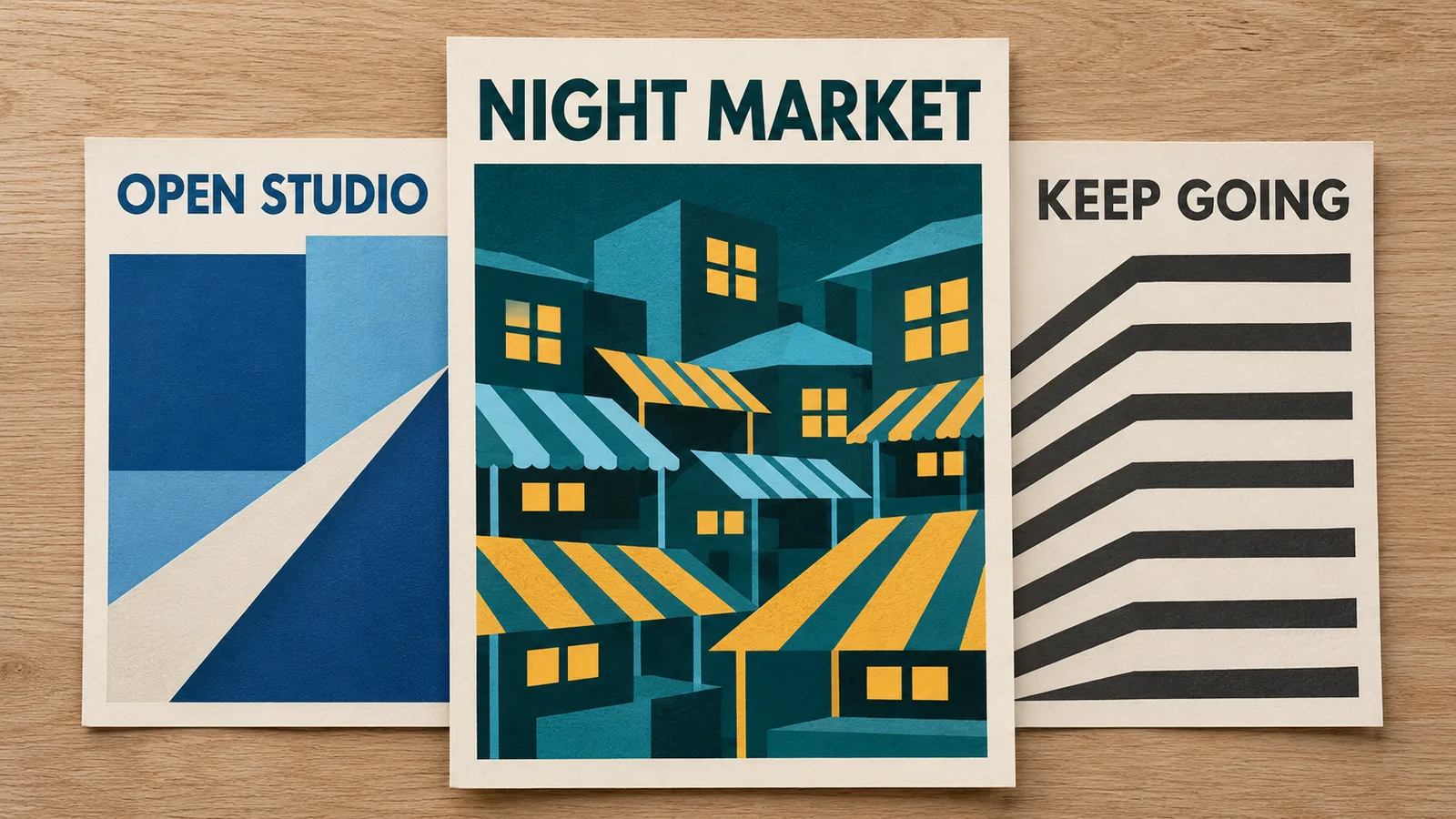
Entwurf mit lesbarer Überschrift
Markt, Jazzabend und Pflanzentausch eignen sich für Veranstaltungshinweise. Küstenmotiv und Schriftvorlage passen an die Wand. In der Fotovorlage kannst du das Beispielbild durch dein eigenes Foto ersetzen.
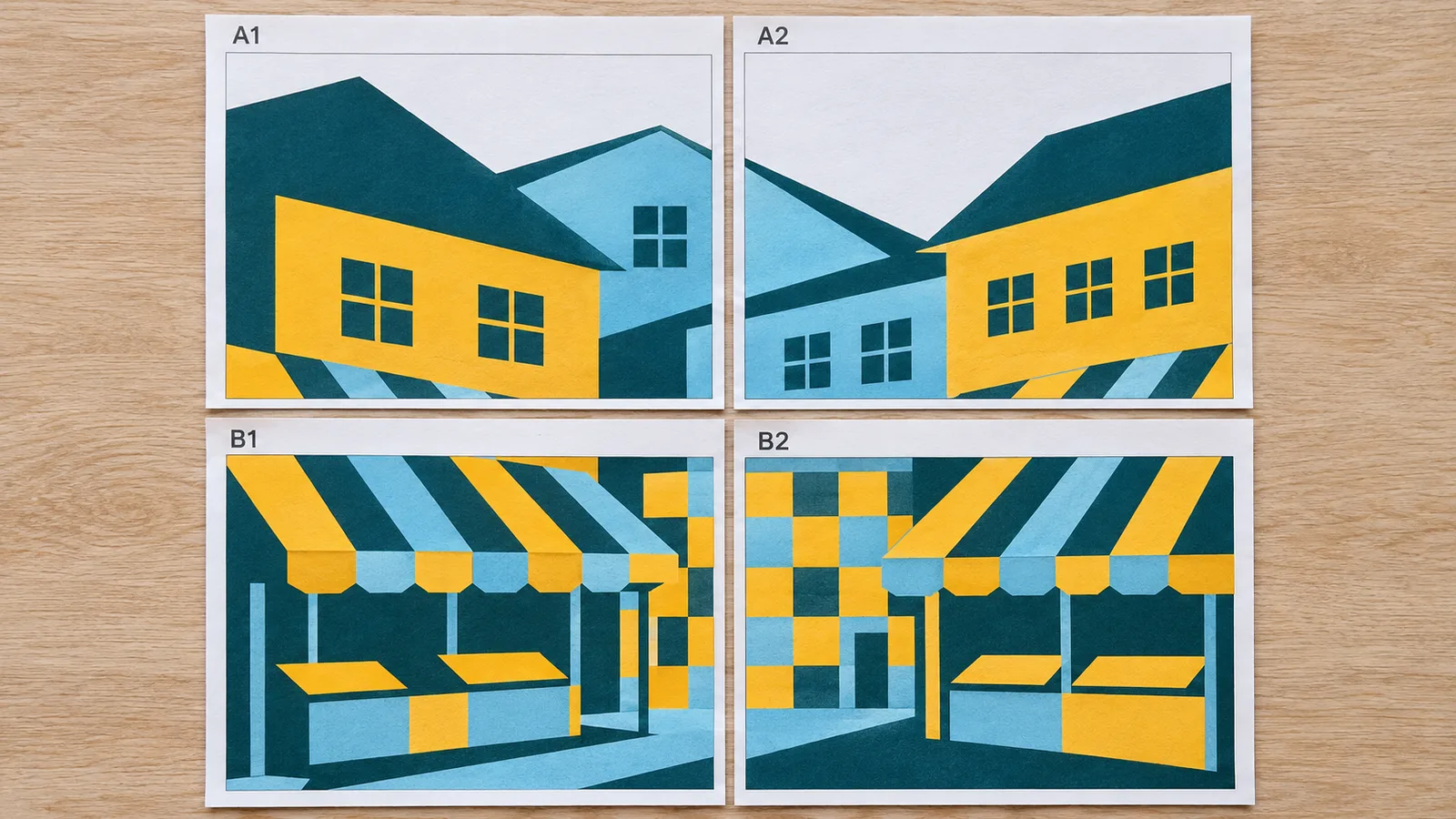
Auf mehreren Papierbögen drucken
Wähle DIN A4 oder US Letter. Die nummerierten Bögen zeigen die Reihenfolge. Benachbarte Ausschnitte wiederholen jeweils 5 mm des Motivs, damit du die Bögen ausrichten und auf der Rückseite verbinden kannst.
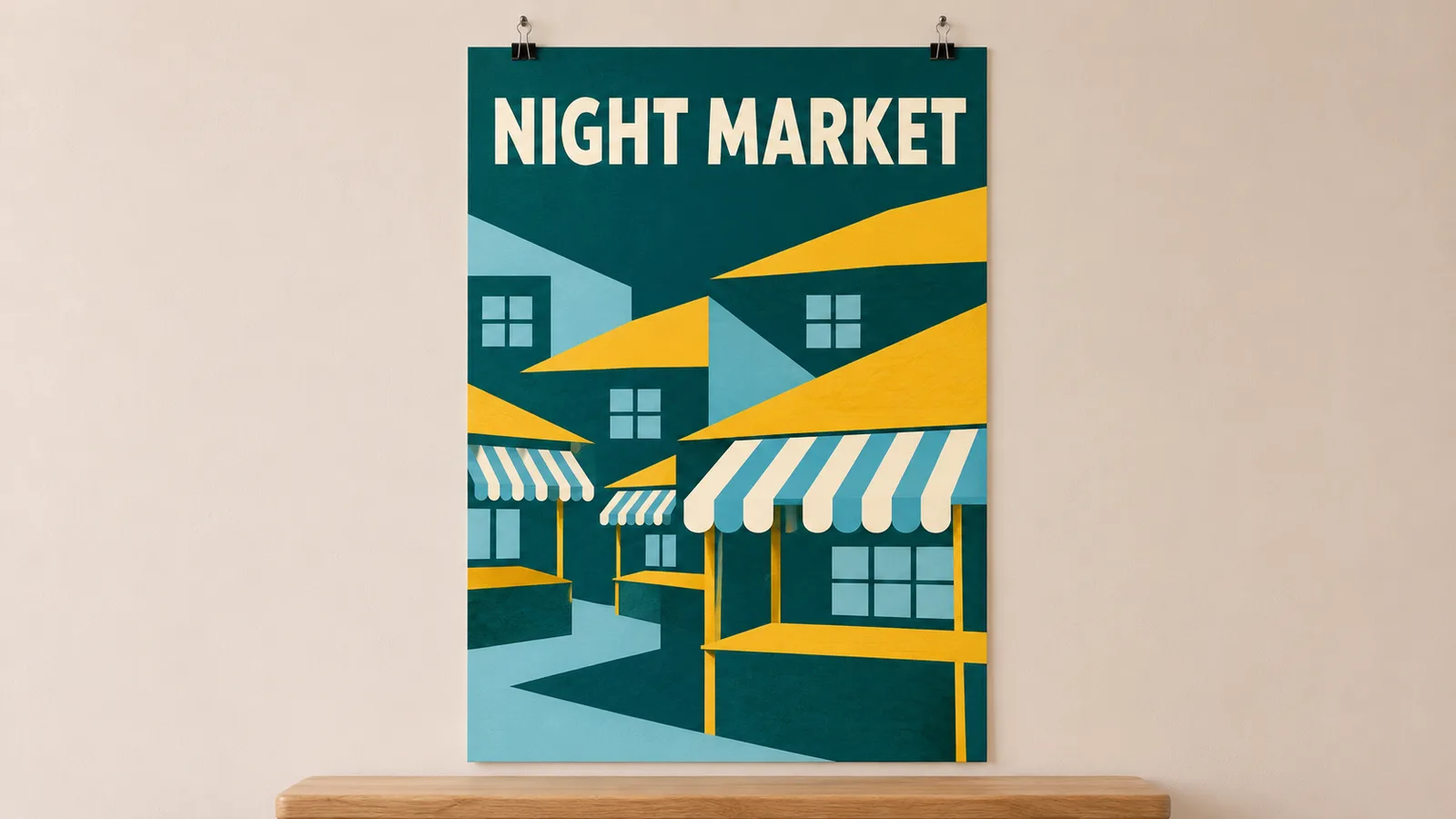
Eine große Seite an die Druckerei geben
Das PDF in Originalgröße behält die gewählten Maße und Vektorschrift. Es eignet sich für einen einzelnen großen Bogen. Frage die Druckerei nach Format, Druckrand und geeignetem Papier.
Einstellungen für ein Poster zum Ausdrucken
Fünf Hochformate
A3 misst 297 × 420 mm, A2 420 × 594 mm und A1 594 × 841 mm. Für 18 × 24 und 24 × 36 Zoll zeigt das Menü auch die Maße in Millimetern.
Farbe, Schrift und Foto
Wähle eine Farbpalette und kontrolliere den Kontrast. Kürze zu lange Titel. Für ein großes Poster in der Fotovorlage lohnt sich eine scharfe Originaldatei.
PNG für die Weitergabe
Das PNG enthält das ganze Motiv. Seine längste Seite hat höchstens 4096 Pixel. Nutze ein PDF, wenn Maßstab und scharfe Schrift beim Druck zählen.
Ein Poster zum Ausdrucken zu Hause zusammenfügen
Text und Endformat prüfen
Ersetze die Beispieltexte und kontrolliere die Vorschau. Wenn ein Foto vorkommt, achte auf den Ausschnitt und die Schärfe.
Bögen ohne Skalierung ausgeben
Lade das Kachel-PDF für das eingelegte Papier. Wähle Tatsächliche Größe oder 100 % und eine Seite pro Blatt. Schalte Anpassen und die zusätzliche Kachelfunktion des PDF-Programms aus.
Schneiden, ausrichten und kleben
Lege die Bögen anhand von Buchstaben und Zahlen aus. Schneide entlang der Rahmen und belasse die Überlappung auf einer Seite jeder Naht. Richte beide Motive aus und klebe sie hinten. Drucke zuerst einen Probebogen.
Fragen zum Poster gestalten
Ja. Alle acht Vorlagen und die PDF- und PNG-Dateien sind gratis. Du brauchst kein Konto, und auf den Downloads steht kein Wasserzeichen.
Wähle DIN A4 als Druckerpapier und lade das Kachel-PDF. Drucke es in tatsächlicher Größe, also bei 100 %, bevor du die Bögen zusammenfügst.
Die Vorschau zeigt die Anzahl für das gewählte Endformat und Papier. Die Ausrichtung wird automatisch gewählt. Die Berechnung berücksichtigt die Ränder und die Überlappung.
Für einen einzelnen Bogen wähle PDF in Originalgröße. Seine eine Seite entspricht dem fertigen Maß. Kläre Papiergröße, Rand und Beschnitt mit der Druckerei.
Drucke jeden Bogen mit 100 %. Schneide an einer Seite der Naht die weiße Kante ab und lasse auf der Gegenseite den 5-mm-Streifen mit Motiv stehen. Lege beide überlappend zusammen.
Die Fotovorlage nimmt JPEG, PNG und WebP an. Das Foto wird im Browser verarbeitet. Lade den fertigen Entwurf vor dem Schließen herunter.
Poster gestalten und Papier wählen
Prüfe das ganze Motiv, drucke einen Probebogen oder gib der Druckerei das PDF im gewünschten Endformat.