무료 라벨지 양식으로 라벨 만들기 A4 라벨지 칸에 딱 맞게
가지고 있는 라벨지(폼텍 3108·3107·3105·3114, A4 일반 8~40칸, Avery 등 60여 규격)를 고르고 한 줄에 라벨 하나씩 입력하면, 각 칸 안에 정확히 들어가는 PDF가 만들어집니다. 주소 라벨, 이름스티커, 수납·주방 라벨, 파일 라벨에 쓰세요.
라벨지 양식 만들기
먼저 라벨지를 고르면 글자가 각 칸 안에 들어갑니다. 디자인을 고르고 한 줄에 라벨 하나씩 입력하거나 붙여 넣은 뒤 PDF를 내려받으세요. 시작 위치·매수·위치 보정은 라벨 내용 바로 아래에 있습니다.
가지고 있는 라벨지 규격(예: A4 24칸, 폼텍 3108, Avery L7160)을 고르면 글자가 각 라벨 칸 안에 정확히 들어갑니다. 일반 용지로 두면 크기를 직접 정할 수 있습니다.
템플릿 라이브러리선택한 템플릿: 팬트리 & 병 라벨라벨 메이커 템플릿 라이브러리에서 주소 라벨을 포함한 39가지 템플릿을 선택하세요.
주소록 불러오기(붙여넣기 또는 CSV)빈 줄로 구분한 주소, 엑셀·구글 시트에서 복사한 행을 붙여넣거나 CSV 파일을 올리세요.
위에 주소를 붙여넣거나 CSV를 선택하세요. 업로드되지 않고 브라우저 안에서만 처리됩니다.
바로 쓰는 단어 목록
누르면 라벨 입력란에 주방, 향신료, 병조림, 교실, 세탁실에서 자주 쓰는 단어가 한 번에 채워집니다. 이후 줄마다 고칠 수 있어요.
시작 위치·매수·위치 보정
쓰다 남은 라벨지에서 이미 쓴 칸을 건너뜁니다(왼쪽에서 오른쪽, 위에서 아래 순서).
빈 칸이 모두 찰 때까지 각 라벨을 반복합니다. 보내는 사람 라벨은 주소 하나만 입력하면 한 장 가득 나옵니다.
시트 및 라벨 레이아웃
텍스트와 인쇄 표시
테마와 장식
라벨 메이커 전체 시트 미리보기
팬트리 & 병 라벨
A4 · 장당 14칸 · 중간
라벨 8개 · 1페이지
'실제 크기' / 100%로 인쇄하고 '페이지에 맞춤'은 쓰지 마세요. 먼저 일반 용지에 시험 인쇄해 라벨지와 겹쳐 확인하세요.
라벨지 양식 도구 한눈에 보기
집에서 무료로 라벨을 인쇄하려는 분들이 가장 많이 묻는 내용입니다.
- 가격
- 무료 (유료 요금제나 다운로드 비용 없음)
- 계정
- 가입 불필요
- 워터마크
- 없음
- 내보내기 형식
- PDF(전체 페이지 한 파일), PNG(페이지마다 한 파일), 바로 인쇄
- 용지 크기
- A4 및 US Letter
- 지원 규격
- 폼텍 3108(14칸), 3107(16칸), 3105(21칸), 3106(24칸), 3102(40칸), 3100(65칸), 3114(8칸); A4 일반 8·12·14·16·21·24·30·40칸과 전지; Avery L7160·L7651 등; A-one, KOKUYO, Avery 미국 규격, Zweckform, Apli, Pimaco; 일반 용지는 크기 직접 설정
- 개인정보
- 브라우저에서 처리되며 입력한 내용은 업로드되지 않습니다
- 언어
- 8개 언어: 영어, 중국어, 스페인어, 포르투갈어, 프랑스어, 독일어, 일본어, 한국어
- 장당 칸 수
- 1칸(전지)부터 80칸(Avery 5167)까지
- 입력 가능 분량
- 최대 1,000줄, PDF 한 파일 최대 40페이지
- 쓰다 남은 라벨지
- 원하는 칸부터 인쇄, 라벨마다 여러 장
- 위치 보정
- 0.5 mm 단위로 전체를 상하좌우 이동
- 최근 업데이트
- 2026년 10월 15일
이런 분께 추천
- 우편물·택배용 주소 라벨을 폼텍 3108·3107 라벨지에 출력
- 어린이집·학교 준비물 이름스티커를 한 번에
- 수납함, 주방 용기, 파일 등 집안 정리 라벨과 소량 상품 라벨(10~300장)
이런 용도에는 맞지 않음
- 감열 라벨 프린터와 택배 송장 롤 용지
- 바코드·QR 코드, 엑셀 주소록 자동 병합
- 사진과 원하는 글꼴을 쓰는 완전 자유 디자인
다른 방법과 비교
- 폼텍 디자인프로
- 폼텍 제품 번호가 모두 있지만 Windows에 설치해야 하고 폼텍 라벨지 위주입니다.
- 한글·워드 라벨 양식
- 무료이고 크기도 정확하지만 한글이나 워드가 필요하고 표 칸마다 하나씩 입력해야 합니다.
- Canva
- 디자인 자유도는 훨씬 높지만 로그인이 필요하고 일부 요소는 유료이며, 라벨지 칸에 맞춘 양식이 없어 직접 맞춰야 합니다.
이 라벨지 양식이 라벨지에 딱 맞는 이유
빈 종이가 아니라 실제로 문구점에서 사는 라벨지에 맞춰 만들었습니다.
폼텍·A4 일반·Avery 배열 준비 완료
포장에 적힌 제품 번호나 칸 수를 고르면 라벨 크기, 위·옆 여백, 칸 간격까지 그대로 맞춰집니다. 폼텍 3108은 99.1 × 38.1 mm 14칸, 3107은 99.1 × 33.9 mm 16칸, 3105는 63.5 × 38.1 mm 21칸입니다. 같은 배열의 다른 제품 번호도 옆에 표시됩니다.
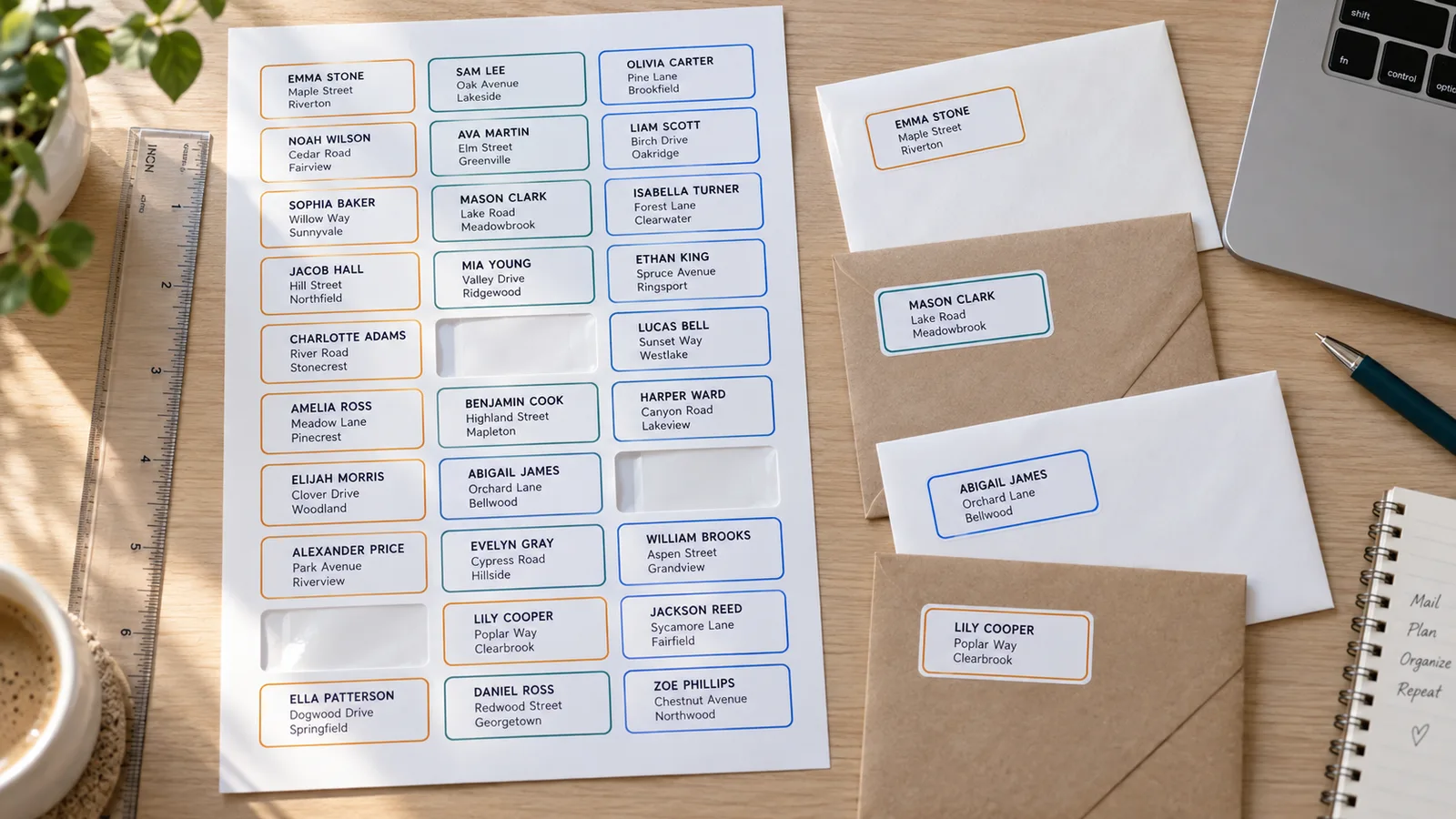
주소·이름·수납·주방 라벨
한 줄에 라벨 하나씩 입력하거나 목록을 통째로 붙여 넣으세요. 세로선으로 줄을 추가합니다: 이름 | 주소 | 우편번호, 또는 밀가루 | 2026.10. 디자인 22종, 모양 8종, 색상 25종으로 주방, 수납, 사무, 학교, 핸드메이드 상품 라벨을 만들 수 있고, 목록이 길면 다음 페이지로 이어집니다.
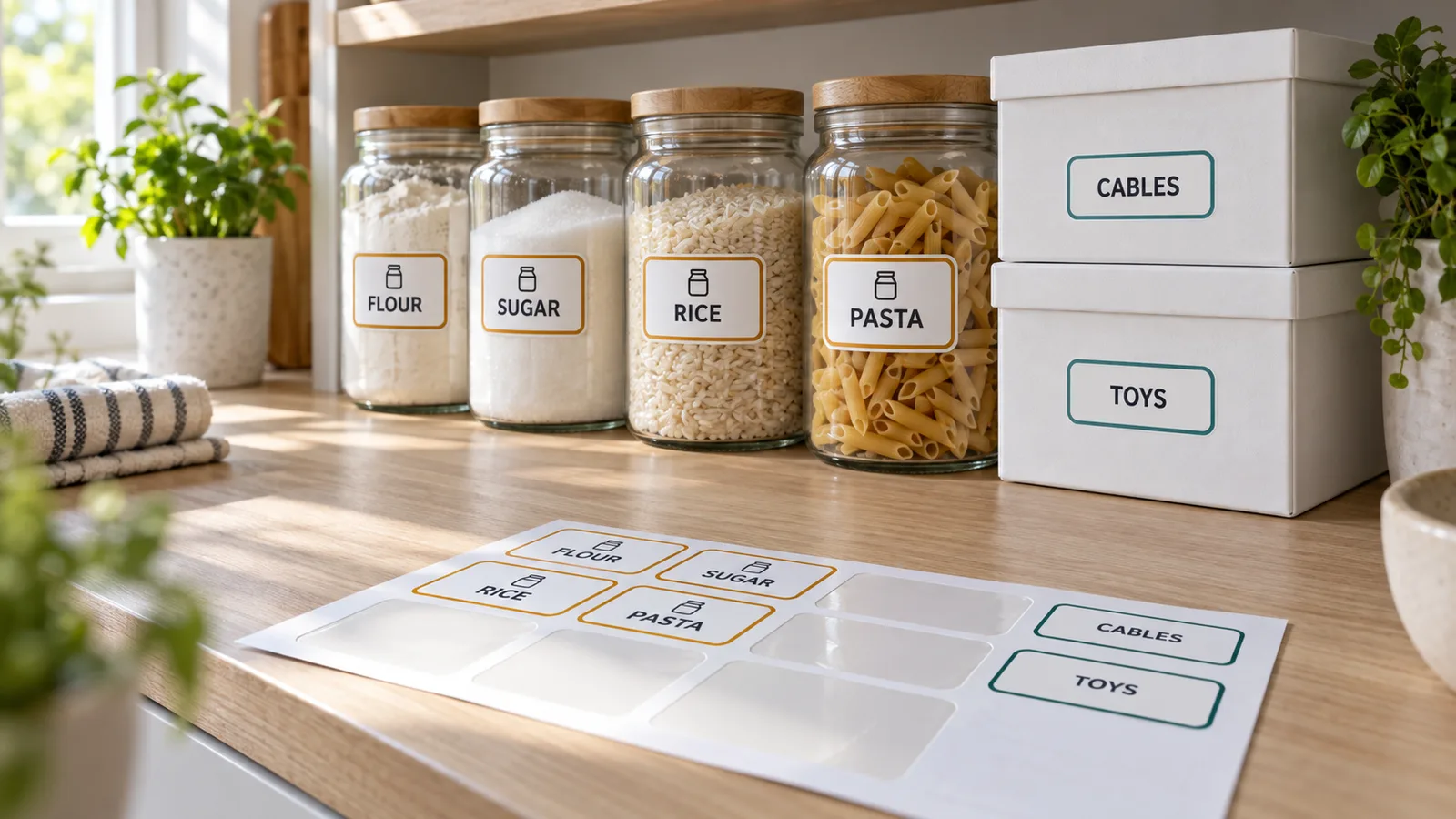
쓰다 남은 라벨지도, 인쇄 밀림도 해결
'몇 번째 칸부터 인쇄'로 이미 쓴 칸을 건너뛰고, '라벨별 매수'로 같은 라벨을 여러 장(클릭 한 번으로 한 장 가득) 인쇄합니다. 시험 인쇄가 1 mm 밀렸다면 0.5 mm 단위로 오른쪽·아래로 옮기면 되니 라벨지를 버릴 일이 없습니다.
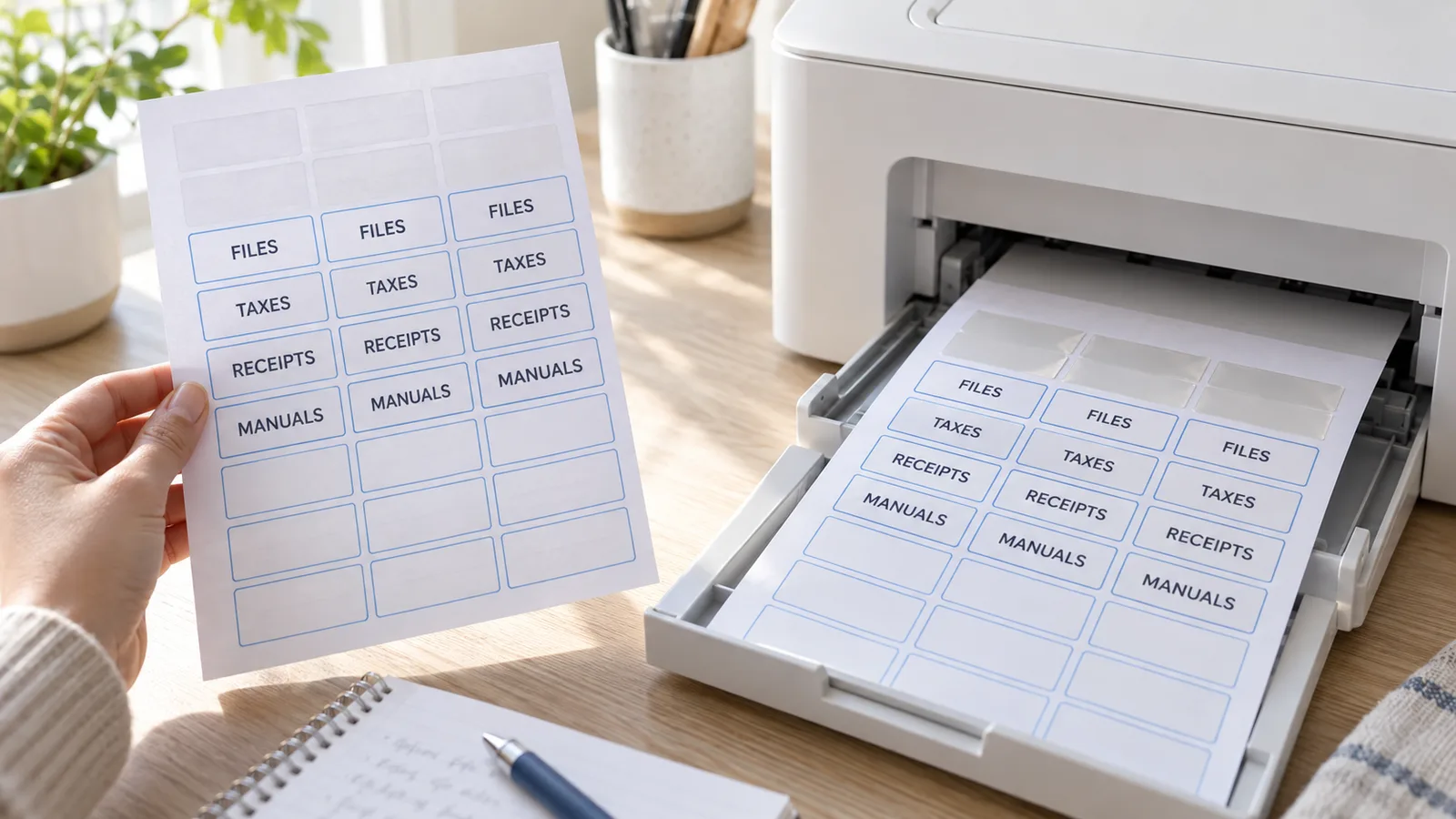
무료 라벨지 양식 도구에 들어 있는 기능
모든 작업이 브라우저 안에서 끝나 1분이면 준비되고, 입력 내용은 전송되지 않습니다.
PDF·PNG·인쇄
실제 용지 크기의 여러 페이지 PDF, 페이지마다 PNG, 또는 바로 인쇄. 워터마크가 없습니다.
A4와 Letter
폼텍·A4 일반·A-one은 A4, Avery 미국 규격은 Letter. 일반 용지는 크기를 직접 정합니다.
여러 줄 주소 라벨
세로선으로 최대 5줄. 글자 크기는 칸 크기에 맞춰 자동으로 줄어듭니다.
매수와 한 장 채우기
한 줄만 입력해도 24칸을 가득, 또는 라벨마다 3장씩. 다시 입력할 필요가 없습니다.
다양한 디자인
디자인 22종, 사각형부터 하트까지 모양 8종, 색상 25종, 잉크 절약 흑백도 있습니다.
개인정보 보호
가입·업로드가 없어 이름과 주소는 내 기기에만 남습니다. 휴대폰에서도 됩니다.
라벨지 양식으로 집에서 라벨 인쇄하는 방법
라벨지를 사서 붙이기까지 약 5분이면 됩니다.
라벨지 규격 고르기
포장의 제품 번호(예: 폼텍 3108, 3107)나 칸 수를 확인하고 '라벨지 규격'에서 고릅니다. 같은 배열의 번호는 함께 표시됩니다. 일반 용지나 전지 스티커를 직접 자를 거라면 '일반 용지'로 두고 크기·간격·여백을 정하세요.
- 같은 14칸이라도 제품마다 크기가 다를 수 있으니 한 칸의 가로·세로를 재어 보세요.
- 번호가 없는 라벨지는 칸 수가 같은 A4 일반 규격을 고르면 됩니다.
한 줄에 라벨 하나 입력
입력하거나 붙여 넣으면 한 줄이 라벨 한 장이 됩니다. 세로선으로 줄을 추가하세요(예: 김민지 | 서울시 마포구 월드컵로 12 | 03900). 디자인과 모양을 고른 뒤 미리보기를 확인합니다. 점선은 각 칸의 가장자리입니다.
- 이름스티커처럼 같은 라벨이 많이 필요하면 한 번 입력하고 '한 장 가득 채우기'를 누르세요.
- 작은 칸에는 짧은 단어가 잘 읽힙니다.
일반 용지로 시험 인쇄
PDF를 내려받거나 '인쇄'를 누르고 '실제 크기' 또는 배율 100%로(‘페이지에 맞춤’은 끄고) 일반 용지에 한 장 인쇄합니다. 라벨지와 겹쳐 빛에 비춰 보고, 전체가 같은 방향으로 밀렸다면 '오른쪽으로 이동 / 아래로 이동'으로 보정하세요.
- 아래로 갈수록 더 밀린다면 축소 인쇄된 것입니다.
- 레이저 프린터는 용지 종류를 '라벨'로 설정하세요.
라벨지에 인쇄
프린터 급지 표시에 맞춰 라벨지를 넣고 다시 100%로 인쇄합니다. 잉크젯 라벨지는 잉크젯 프린터에, 레이저 라벨지는 레이저 프린터에 쓰세요. 쓰다 남은 라벨지는 '몇 번째 칸부터 인쇄'에 첫 빈칸 번호를 넣습니다.
- 무광 용지가 두 프린터 모두에서 가장 무난합니다.
- 라벨지는 평평하게 보관해야 똑바로 들어갑니다.
라벨지 양식 자주 묻는 질문
칸 수, 인쇄 밀림, 라벨지 고르는 법.
무료이고 가입도 필요 없습니다. PDF·PNG·인쇄 어디에도 워터마크가 없습니다. 모든 처리는 브라우저에서 이뤄지며 입력한 이름과 주소는 서버로 전송되지 않습니다.
대부분 배율 문제입니다. '실제 크기' 또는 100%를 고르고 '페이지에 맞춤'을 끄세요. 고른 제품 번호가 포장과 같은지도 확인하세요. 시험 인쇄가 전체적으로 같은 방향으로 밀리면 0.5 mm 단위로 오른쪽·아래로 옮길 수 있습니다(음수는 왼쪽·위).
'폼텍 3108'을 고르면 99.1 × 38.1 mm 14칸(2열 × 7행)으로 맞춰집니다. 주소를 한 줄에 하나씩(이름 | 주소 | 우편번호) 입력하고 PDF를 100%로 인쇄하세요. 16칸 주소 라벨은 3107(99.1 × 33.9 mm)입니다.
네. 한글, 워드, 폼텍 디자인프로 없이도 됩니다. PDF는 어떤 뷰어로도 열리고 브라우저에서 바로 인쇄할 수 있으며, 휴대폰에서도 작업할 수 있습니다.
폼텍 3108·3107·3105·3106·3102·3100·3114, A4 일반 8·12·14·16·21·24·30·40칸과 전지, Avery L7160·L7651 등, A-one, KOKUYO, Avery 미국 규격, Zweckform, Apli, Pimaco를 지원합니다. 일반 용지는 24 × 16 mm부터 120 × 90 mm까지 직접 정할 수 있습니다.
네. '몇 번째 칸부터 인쇄'에 첫 빈칸 번호(왼쪽에서 오른쪽, 위에서 아래 순서)를 넣으면 이미 쓴 칸은 비워 두고 인쇄합니다.
이름을 한 줄에 입력하고(예: 김하준 | 해님반) 아이용 디자인을 고른 뒤 '한 장 가득 채우기'를 누르세요. 폼텍 3102를 쓰면 47 × 26.9 mm 40칸, 연필용으로는 3100의 65칸 작은 라벨이 좋습니다.
프린터에 맞춰 고르세요. 잉크젯 프린터에는 잉크젯용, 레이저 프린터에는 레이저용 라벨지를 씁니다(잉크젯용은 레이저에서 번지거나 들뜰 수 있음). 흰색 무광이 가장 무난하고, 주소·용기 라벨은 칸이 나뉜 라벨지, 모양을 직접 오리려면 전지 라벨지를 쓰세요.