택배 동봉 카드에 로고와 인사말 넣기
예시 상호와 문구를 우리 가게에 맞게 바꿔 보세요. 손님이 제품 사용법을 바로 볼 수 있도록 안내 페이지로 연결되는 QR 코드도 넣을 수 있어요.
1 · 템플릿
2 · 문구
일괄 맞춤 제작
최대 200행. UTF-8 CSV 또는 한 줄에 이름 하나. 적용 전에 열을 연결하세요.
3 · 스타일과 사진
입력 문자에 맞는 글꼴을 사용하며 한중일 문자는 Noto로 표시합니다.
JPEG, PNG, WebP; 최대 15 MB / 2400만 화소.
인쇄 및 다운로드
100% 또는 실제 크기로 인쇄하세요. 용지를 맞추고 머리글과 바닥글을 끈 뒤 한 장을 시험하세요.
미리보기
85 × 55 mm · 용지당: 0 · 페이지: 0
문구, 사진, 명단은 이 브라우저에서 처리합니다. 무료이며 가입과 워터마크가 없습니다.
쇼핑몰 감사 카드 인쇄 사양
One design repeats across the sheet so you can cut a batch for the packing table.
- 가격
- 무료
- 계정
- 가입 필요 없음
- 워터마크
- 워터마크 없음
- 내보내기 형식
- PDF, PNG, 브라우저에서 바로 인쇄
- 용지 크기
- A4(210 × 297 mm), 레터(8.5 × 11인치)
- 지원 규격
- 단면 85 × 55 mm. 기본 한 페이지 8장, 4장 선택 가능
- 개인정보
- 로고와 문구, 링크는 브라우저 안에서 처리
- 언어
- 8개 언어
- 최근 업데이트
- 2026년 11월 4일
이런 분께 추천
- 오늘 준비할 주문이 몇 건인지 보고 필요한 만큼 직접 인쇄하는 온라인 스토어와 공방에 잘 맞아요.
이런 용도에는 맞지 않음
- 모서리를 둥글게 재단하거나 박 가공을 원한다면 해당 후가공을 제공하는 인쇄소가 적합해요.
다른 방법과 비교
- 대원포장인쇄
- 대원포장인쇄에서는 정사각형 땡큐카드를 수백 장 단위로 주문할 수 있어요. 이 도구에서는 가로형 카드를 한 페이지씩 집에서 인쇄해 수량과 문구를 그때그때 조절할 수 있어요.
택배 동봉 카드를 포장에 활용하는 법
상자를 열었을 때 어떤 인사가 먼저 보이면 좋을지 생각하며 시안을 골라 보세요.
물건에 어울리는 인사
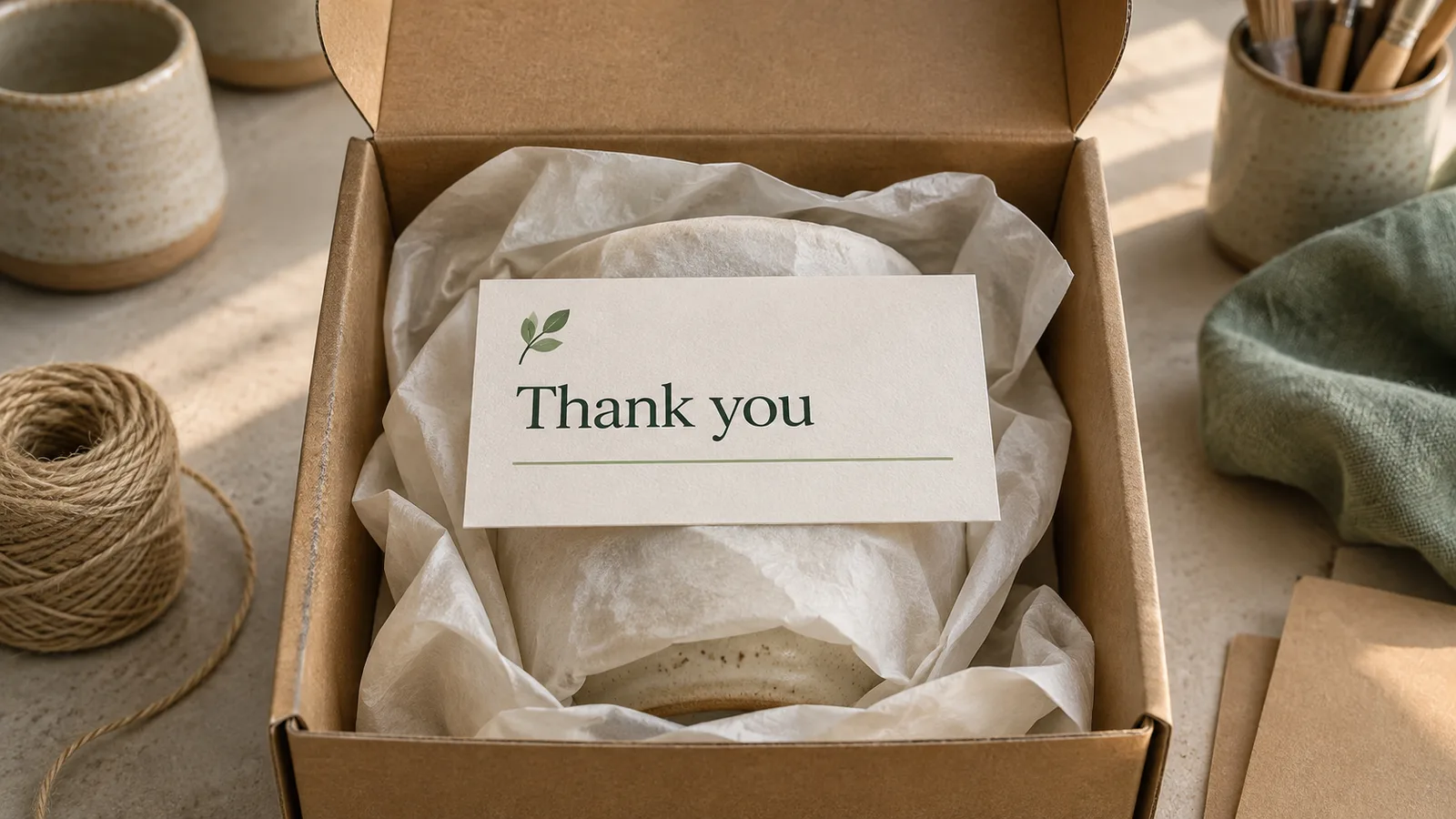
찻잔을 보낼 때는 “저희 잔을 골라 주셔서 고맙습니다. 따뜻한 차 한 잔으로 쉬어 가는 시간이 되길 바라요.”처럼 손님이 물건을 쓸 순간을 그려 보세요.
다음 방문을 위한 쿠폰
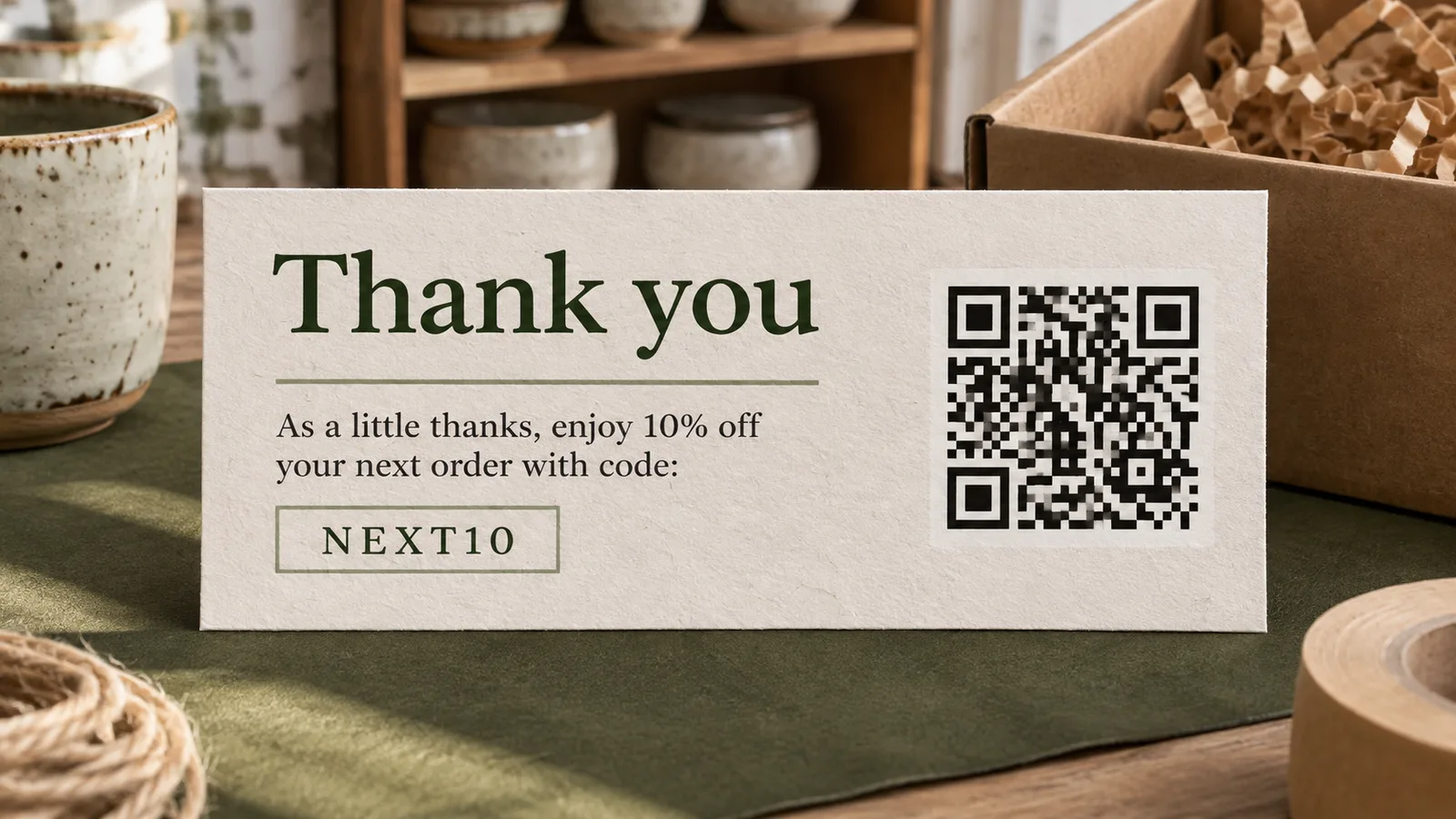
쿠폰을 쓸 수 있는 가게 주소와 사용 기한을 함께 적어 주세요. QR 코드 옆에는 ‘다음 주문하러 가기’처럼 열리는 페이지를 미리 알려 주면 좋아요.
한 번에 여러 장 준비
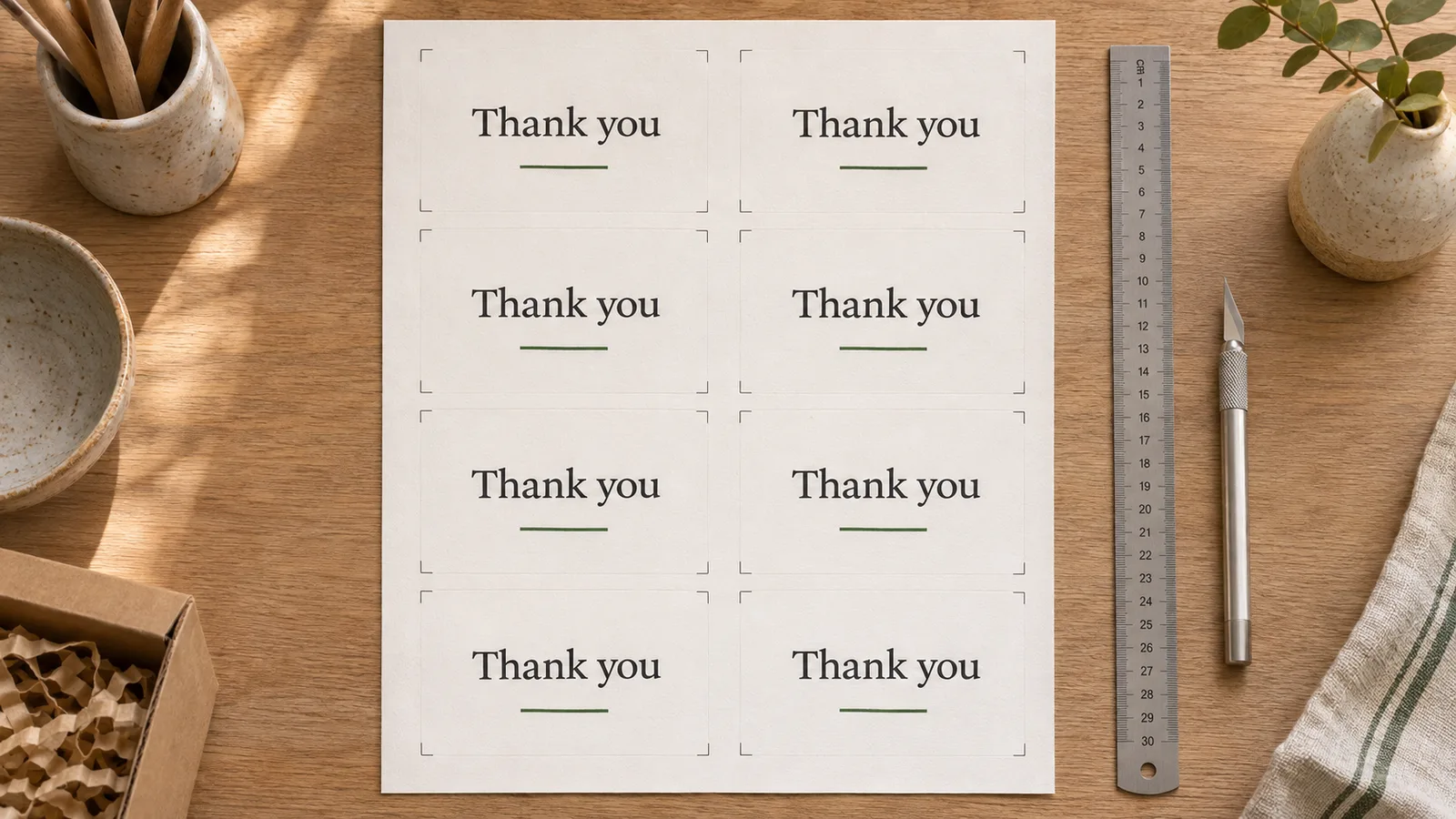
시험 인쇄한 카드를 먼저 한 장 잘라 가장 작은 택배 봉투에 넣어 보세요. 구겨지지 않고 잘 들어가면 나머지도 재단해 포장대에 올려 두세요.
쇼핑몰 감사 카드 문구 고르기
짧은 인사 한 줄과 손님에게 가장 필요한 안내 하나면 충분해요.
첫 주문
“처음 찾아 주셔서 고맙습니다. 이 파우치가 매일의 외출에 함께하길 바라요.”처럼 제품 이름을 넣어 쓰면 우리 가게만의 인사가 돼요.
재주문
“또 만나 뵙게 되어 반갑습니다. 이번 원두도 맛있게 즐겨 주세요.” 처음 주문한 손님과 구분해 둘 수 있도록 재주문용 인쇄물을 따로 보관해요.
사용법 안내
손질법이 있는 제품은 QR 코드를 가게 첫 화면보다 해당 안내 페이지에 연결해 보세요. 페이지 제목도 카드에 적어 두면 찾아가기 쉬워요.
SNS 계정
새 상품 소식을 전하고 싶다면 손님이 실제로 검색할 수 있는 계정명을 적으세요. 같은 이름을 쓰는 계정이 많으면 플랫폼 이름도 함께 넣어 주세요.
택배 동봉 카드 편집부터 재단까지
보통 용지로 한 장 먼저 뽑으면 글자 크기와 링크를 적은 비용으로 확인할 수 있어요.
가게 정보 바꾸기
PNG, JPEG 또는 WebP 로고 파일을 선택하고 상호와 인사말을 입력하세요. 글자가 많은 로고라면 가게 이름을 본문에도 한 번 적어 주세요.
- 손글씨로 사인하고 싶다면 마지막 줄을 조금 비워 두세요.
쿠폰과 링크 확인하기
쇼핑몰에서 발급한 쿠폰 코드를 입력하고 이용 조건을 짧게 덧붙여요. 링크는 로그인하지 않은 휴대폰에서도 열리는 공개 페이지 주소로 넣으세요.
- 쿠폰을 실제 장바구니에 한 번 입력해 할인 대상과 기한을 확인하세요.
실제 크기로 출력하고 자르기
A4나 레터 용지를 고른 뒤 한 페이지에 4장 또는 8장으로 배치하세요. 인쇄 설정에서 실제 크기(100%)를 선택하고 재단 표시를 따라 잘라요.
- 두꺼운 용지를 쓸 때는 프린터가 지원하는 평량부터 확인하세요. 자른 뒤 휴대폰으로 QR 코드도 다시 읽어 보세요.
쇼핑몰 감사 카드 자주 묻는 질문
처음 만드는 가게를 위한 예시 문구와 출력 안내예요.
“저희 공방의 컵을 골라 주셔서 고맙습니다. 아침마다 손이 가는 컵이 되면 좋겠어요.”처럼 주문한 물건과 그 쓰임을 한 가지씩 적어 보세요. 끝에는 공방 이름을 넣으면 돼요.
네. 기기에 있는 로고 이미지를 선택하면 브라우저에서 처리해요. 원래 로고에 작은 글씨가 있다면 85 × 55 mm로 시험 인쇄한 뒤 읽어 보세요.
네. 코드에는 공개 페이지의 전체 주소를 넣고, 텍스트에는 SNS 계정명을 적으세요. 인쇄한 카드를 스마트폰으로 읽어 원하는 계정이 열리는지도 확인해요.
기본 8장이고 4장 배치도 선택할 수 있어요. 24개 주문마다 한 장씩 넣으려면 8장 배치로 만든 PDF를 3부 출력하면 돼요.
여기에 입력한 코드는 인쇄용 문구예요. 판매 중인 쇼핑몰에서 먼저 쿠폰을 만들고, 손님이 결제 화면 어디에 입력하는지 확인한 뒤 그 방법을 적어 주세요.
인쇄할 때는 PDF를 받아 인쇄 창에서 용지 크기와 배율을 확인하세요. 시안을 이미지로 확인하거나 다른 사람에게 보여 주려면 PNG가 편해요. 두 형식 모두 워터마크가 없어요.
가입 없이 브라우저에서 직접 편집하고 파일을 내려받을 수 있어요. 나중에 같은 문구로 더 뽑을 예정이면 출력에 쓴 PDF를 기기에 보관하세요.