購入お礼カードに店名とロゴを入れる
作家名や屋号を入れ、見本の文章を自分の言葉に替えます。作品のお手入れ方法を案内したいときは、そのページへつながるQRコードも添えられます。店名の長音や英字、SNSのアカウント名に含まれるアンダースコアは、印刷前にもう一度読み返しておきましょう。
1 · テンプレート
2 · 文章
まとめて名入れ
200件まで。UTF-8 CSVまたは1行1名。列を割り当ててから適用してください。
3 · スタイルと写真
入力文字に応じて書体を補完します。日中韓の文字には対応するNotoを使います。
JPEG・PNG・WebP、15 MB・2400万画素まで。
印刷・ダウンロード
「実際のサイズ」または100%で印刷。用紙を合わせ、ヘッダーとフッターをオフにして、まず1枚試してください。
プレビュー
85 × 55 mm · 用紙あたり: 0 · ページ: 0
文字・写真・名簿はこのブラウザー内で処理します。無料、登録不要、透かしなし。
通販のサンキューカードの仕様
One design repeats across the sheet so you can cut a batch for the packing table.
- 料金
- 無料
- アカウント
- 登録不要
- 透かし
- 透かしなし
- 出力形式
- PDF、PNG、ブラウザーからの印刷
- 用紙サイズ
- A4(210 × 297 mm)、レター(8.5 × 11インチ)
- 対応サイズ
- 片面85 × 55 mm。初期設定は8面、4面も選択可
- プライバシー
- メッセージ・ロゴ・URLはブラウザー内で処理
- 対応言語
- 8言語
- 最終更新
- 2026年11月4日
おすすめの用途
- 通販やハンドメイド販売で、発送時に自分の言葉を書き添えたい方に。少ない発送件数でも必要な分だけ自宅で用意できます。注文ごとにひと言変えたいときは、共通の文章だけ印刷し、梱包するときに宛名や日付を書き足す方法もあります。
向いていない用途
- 角丸加工や箔押しで仕上げたい場合は、希望の加工を扱う印刷所にご相談ください。
ほかの方法との比較
- ラベル印刷net
- ラベル印刷netにはアクセサリーやコーヒーなど商品に合わせたデザインと専用用紙の作例があります。ここでは手元のA4用紙に同じカードを並べ、自分で切り分けます。
購入お礼カードを同梱する場面
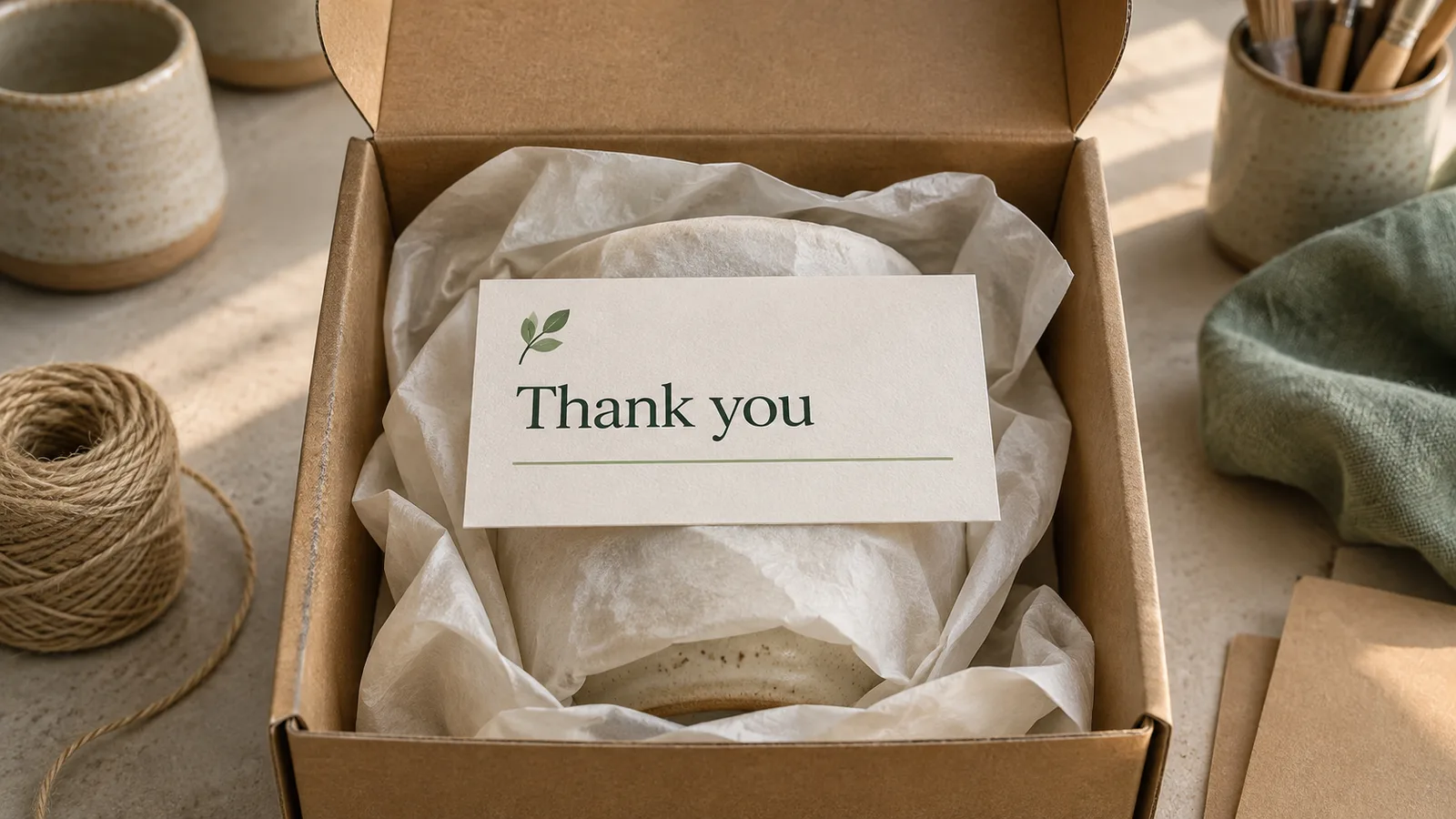
品物を包み終えたら、箱を開けた方が最初に読むひと言を考えてみましょう。
作品と一緒に屋号を届ける
布小物なら「このポーチが、お出かけのお供になればうれしいです」。購入のお礼に用途をひと言添え、最後に屋号を入れると誰から届いたかが伝わります。
次に訪れてほしいページを案内
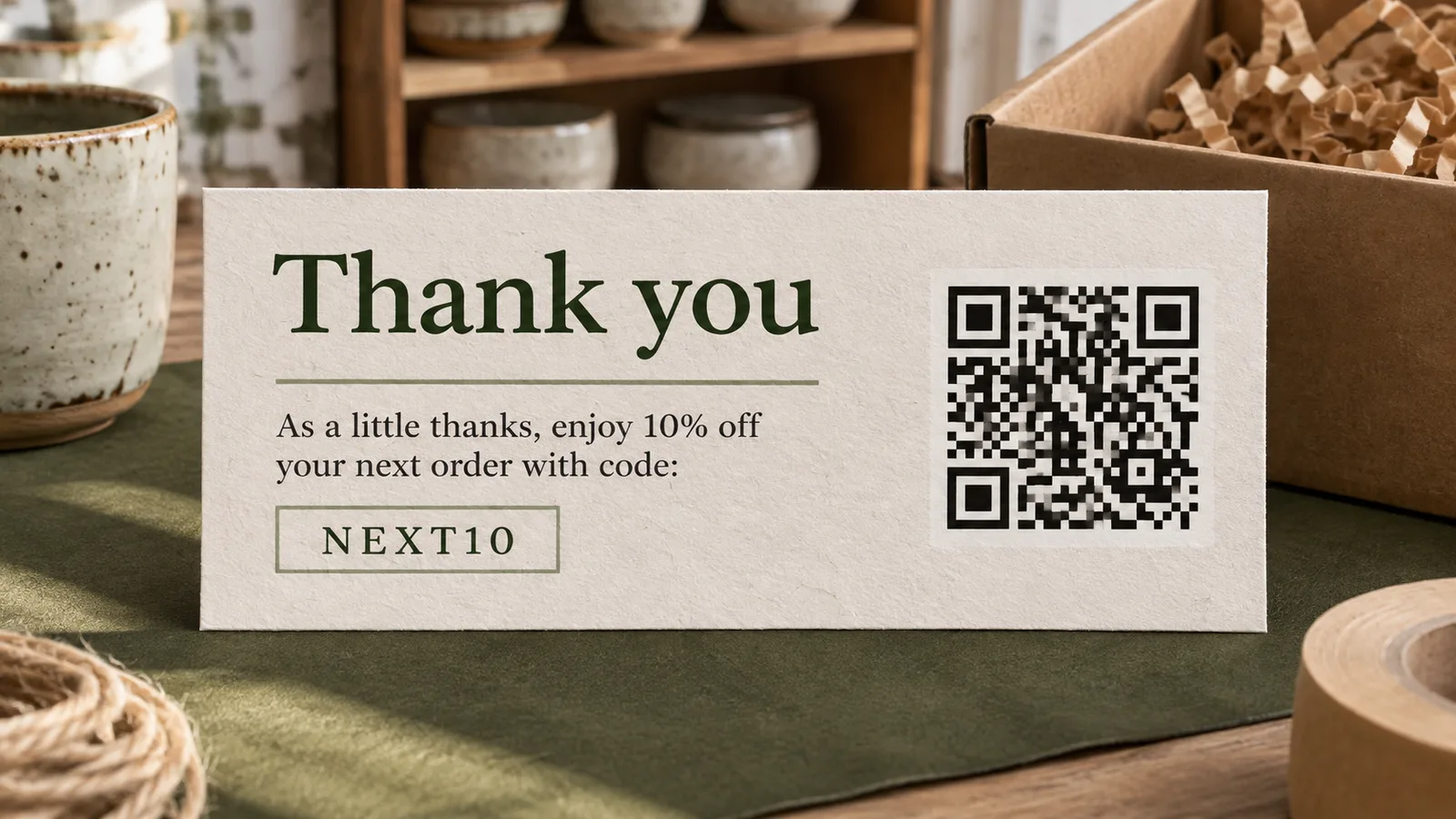
QRコードのそばには「器のお手入れはこちら」など、読み取る理由を短く添えます。クーポンを入れる場合は有効期限と使えるお店も確認しましょう。
次の発送分を切り分ける
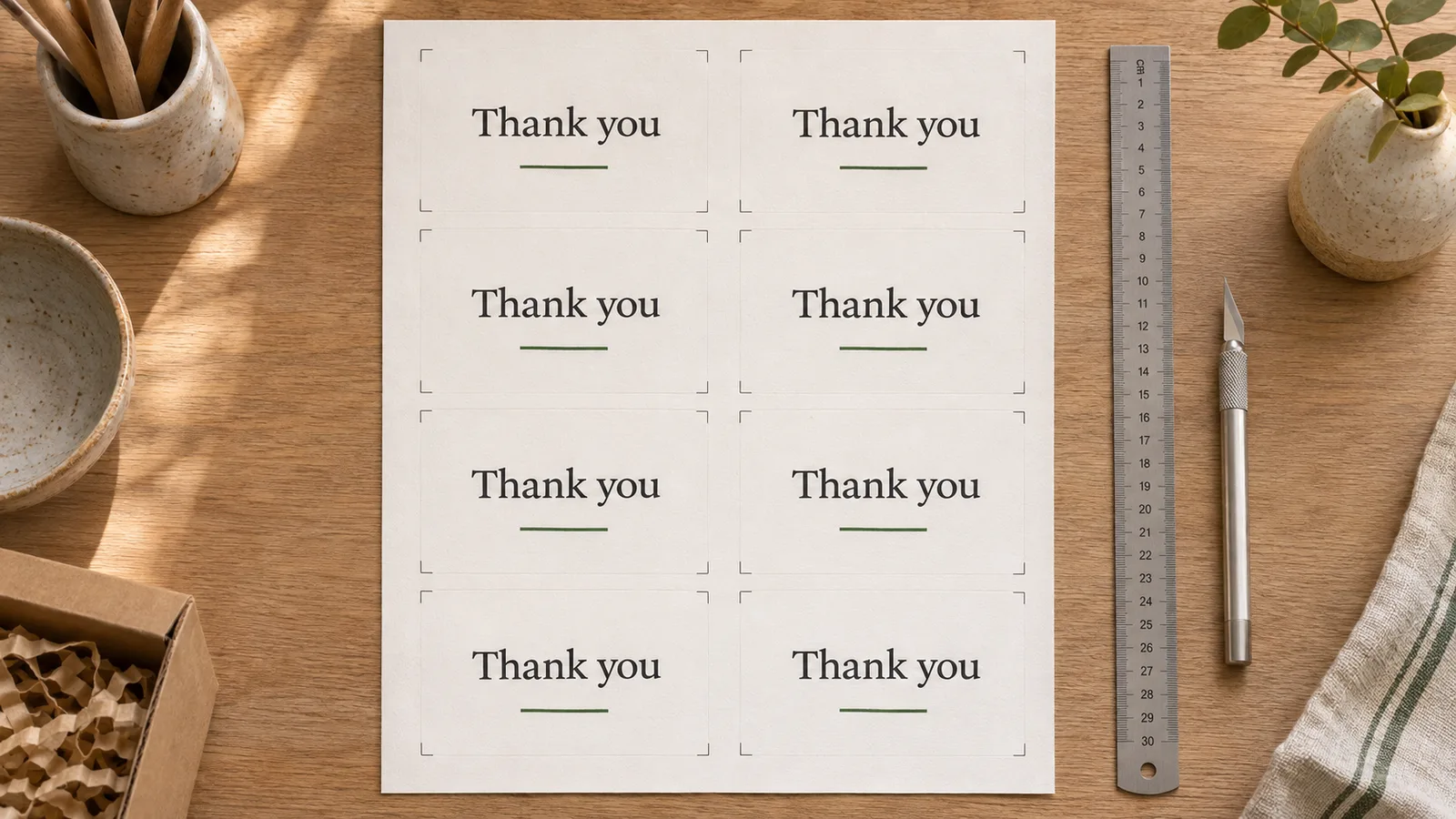
同じメッセージを4面または8面に並べて印刷します。小さなアクセサリー袋に入れたいときは、試しに1枚切って、袋の口を無理なく閉じられるか確認してください。
通販のサンキューカードに書く内容
限られた紙面では、お礼を先に、案内は一つに絞ると読みやすくなります。
購入お礼カードの作り方と印刷手順
本番用の紙に移る前に、普通紙で文字とQRコードを確かめます。用紙のサイズを途中で変える場合は、書き出したファイルとプリンターの用紙設定が同じか見直してください。
店名、ロゴ、本文を編集
ロゴはPNG・JPEG・WebPの画像を選びます。細かな文字が入ったロゴなら、屋号を別に入力して小さいカードでも読めるようにします。丸いアイコンの周囲に白い余白が大きく付いた画像は、余白を整えてから読み込むと図柄が見やすくなります。
- 文面を声に出して読み、お客様に普段使っている言葉に整えてください。
リンクやクーポンを確認
ショップやお手入れページのURLを貼り付けます。SNSを案内するならアカウント名も記載しておくと、後から検索できます。
- 試し刷りのコードをスマートフォンで読み取り、ログインしていなくても案内先が開くか確認します。
等倍で印刷し、裁断する
A4またはレターを選び、1枚に4面か8面を配置。印刷画面で「実際のサイズ」または100%に設定し、裁断の目印に沿って切り分けます。
- 厚紙を使う前に、プリンターが対応する厚さと給紙方向を取扱説明書で確認してください。
購入お礼カードについてよくある質問
文章の書き出しから、発送前の試し刷りまで。
「手に取っていただきありがとうございます。この豆でほっとする朝を過ごしていただけたらうれしいです。」のように、届いた品物を使う場面を浮かべて書いてみてください。
短いお礼と屋号だけでも作れます。公式SNSがある場合はアカウント名を添えると、カードを取っておいたお客様が後日お店を探せます。
はい。端末の画像を選ぶとブラウザー内で読み込みます。小さな図柄がつぶれないか、85 × 55 mmの実物で確認してください。
初期設定で8枚、4面を選ぶと4枚です。たとえば24件発送するなら、8面のPDFを3部印刷すると各注文に1枚ずつ入れられます。
まず試し刷りが100%で出ているか、印字にかすれがないかを確認します。余白に文字を重ねず、長いURLは公式サイトの短い直リンクに替えて再度試してください。
カードに印字されるのは入力した文字です。先にショップで割引を設定し、対象商品・期限・入力欄を確認してから印刷してください。モールの店舗と自社サイトの両方がある場合は、どちらで使えるかもひと言添えておくと、お客様が迷いません。
仕上がり寸法は幅85 mm、高さ55 mmです。袋の外寸だけで決めず、口を閉じたときに実際に使える内寸を測ってください。厚みのあるアクセサリーを一緒に入れる場合は、端紙を同じ大きさに切って試すと収まり方が分かります。
仕上げに名前や日付を添えるなら、まず光沢の少ない用紙の端に使うペンでひと言書いてみましょう。乾いた後、指で軽くこすってもにじまない紙なら、重ねて保管したときに隣のカードにインクが移りにくくなります。
はい。透かしのないPDFとPNGを無料で保存できます。次の発送で同じ版を使うときは、保存したPDFを実際のサイズで印刷してください。
はい。普段の梱包用の文面を、対面で受け取った方に向けた「本日はお立ち寄りいただきありがとうございます」に替えて1枚作っておくと便利です。イベント専用クーポンを使うなら、会場で渡す分と通販の分が混ざらないように分けて保管しましょう。