学級掲示の文面を編集
見出し・本文・小見出しを変更できます。デザインを切り替えると例文が更新され、書き換えた箇所は引き継がれます。
1 · テンプレート
2 · 文章
3 · 配色と書体
書体 · 丸文字
配色 · クリームと青緑
プレビュー
文章を編集したら、A4・レター・A3から選びます。用紙プレビューで必要な枚数を確認できます。
用紙 1 枚
210 × 297 mm
全面サイズは内側に安全余白を設け、用紙外の裁断線は省きます。
文の編集と書き出しはブラウザー内で行われます。無料、登録不要、透かしなし。
教室ポスターの用紙と保存形式
- 料金
- 無料(有料プランやダウンロード料金なし)
- アカウント
- 登録不要
- 透かし
- なし
- 出力形式
- 原寸PDF、A4またはレターの用紙PDF、PNG、直接印刷
- 用紙サイズ
- A4・US レター
- 対応サイズ
- 縦向きA4(210 × 297 mm)、A3(297 × 420 mm)、レター
- プライバシー
- 入力と書き出しはブラウザー内で行われます。
- 対応言語
- 8 言語(英語・中国語・スペイン語・ポルトガル語・フランス語・ドイツ語・日本語・韓国語)
- 最終更新
- 2026年11月20日
おすすめの用途
- 学級開きの掲示や、小学校の教室・家庭学習スペースの案内に向いています。
向いていない用途
- イラストの位置を動かしたり、何枚もまとめてデザインしたりする場合はレイアウトを自由に組めるツールが向いています。
ほかの方法との比較
- Canva
- Canvaには素材を自由に配置できる編集画面があります。PrintMigoでは用意された版面に文章を入れ、家庭用の分割PDFも保存できます。
学級掲示に合うテーマを探す
学級の約束から学習のヒントまで
学級開きには歓迎やクラスの約束を。読書・理科・算数のコーナーには、その場で使える短いヒントを添えられます。
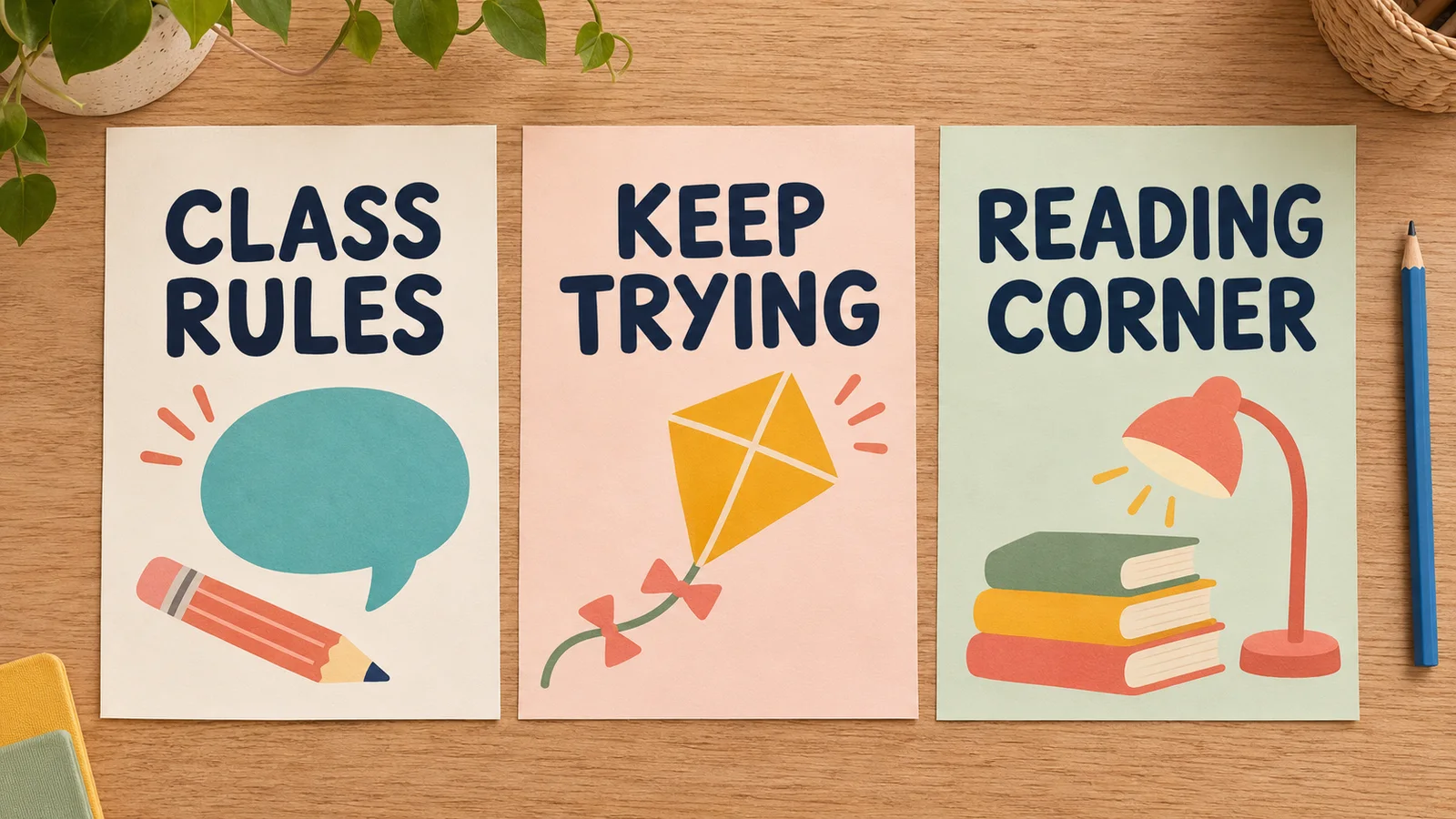
貼る場所と読む距離を考える
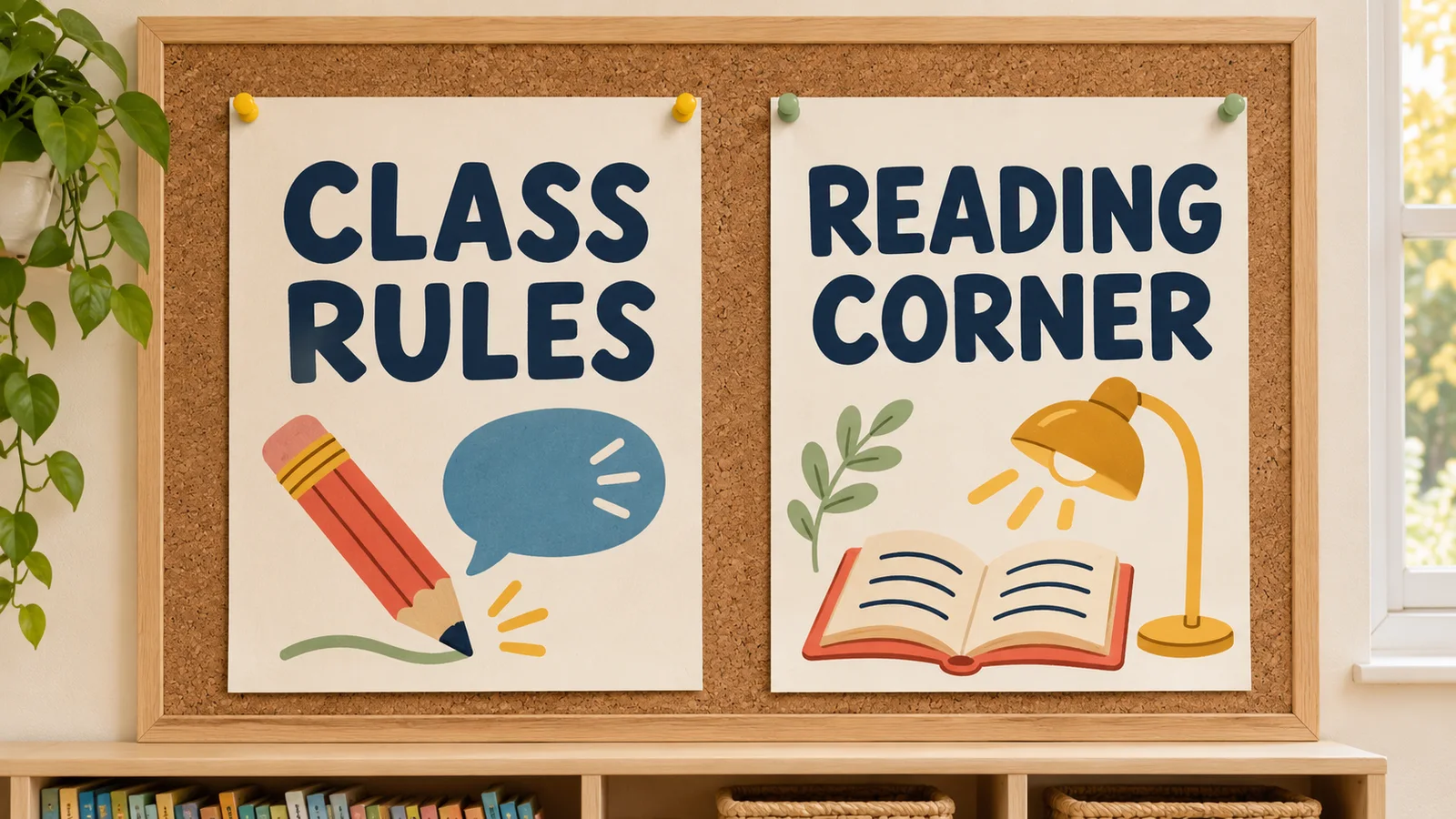
約束は出入口や集合する位置の近くに、読書の掲示は学級文庫の近くに。子どもの目線から試し刷りを見て、文字の大きさを確かめます。
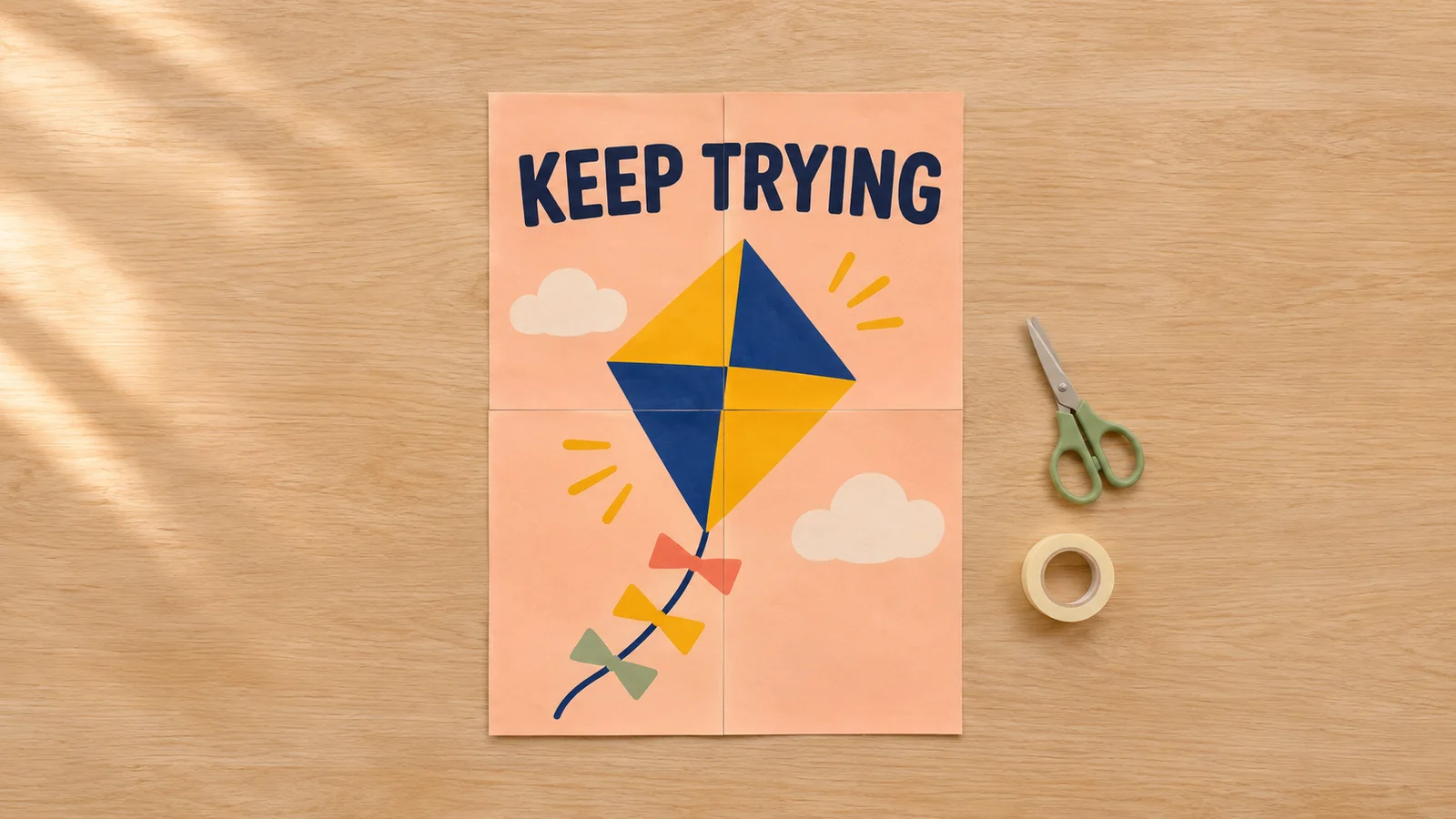
A4プリンターでA3を作る
仕上がりをA3にして、A4の用紙PDFを選びます。ページ番号と5 mmの重なりを目印に貼り合わせられます。
教室掲示物の印刷手順
自分の学級に合わせる
学級名や目標を入力します。約束は一つずつ改行して、プレビューで見出しと本文の折り返しを確認します。
実際のサイズで試し刷りする
セットした用紙に合うPDFを選び、印刷倍率を100%にします。分割した用紙は番号順に並べ、重なる辺の片方を切って裏から留めます。
教室掲示物のよくある質問
9種類すべて無料です。会員登録は不要で、PDFやPNGに透かしも入りません。
見出しと本文を変更できます。一行ずつ分けると、子どもが約束を見返しやすくなります。
まずは教室を示す歓迎と、よく使う約束を少し掲示します。読書や算数のヒントは使う場所の近くに貼ると参照しやすくなります。
はい。仕上がりと用紙をA4にし、PDFビューアーで実際のサイズを選びます。紙の端が印刷できない機種でも、文字が収まる位置をプレビューで確認できます。
A3対応の機種なら原寸PDFを使います。A4プリンターではA4用紙PDFを印刷し、番号に沿って貼り合わせます。
印刷では寸法を確認できるPDFがおすすめです。授業のスライドで見せる場合はPNGが便利です。
小見出しを学級名にできます。入口から読む用途なら、短い学級名で試し刷りして見え方を確認します。