Budget Umschläge zum Ausdrucken Deine Kategorien direkt auf dem Papier
Gestalte Budget Umschläge für das Bargeld, das du deinen Kategorien zugeordnet hast. Wähle ein Format, ändere den Namen und lade PDF oder PNG herunter oder drucke direkt: kostenlos, ohne Konto und ohne Wasserzeichen. Jedes Blatt enthält einen Schnittbogen und eine leere Tabelle. Lebensmittel, Verkehr und Freizeit sind Beispiele; Kategorien und Beträge legst du selbst fest.
Budget Umschläge selbst gestalten
Wähle ein Geldscheinformat und eine Beispielkategorie oder gib einen eigenen Namen ein. Budget und Zeitraum sind optionale Texte. Prüfe die Vorschau; die sechs Zeilen bleiben leer, damit du nach dem Falten mit einem Stift schreiben kannst.
Wähle ein Geldscheinformat und eine Kategorie. Drucke dann einen Umschlag mit sechs Buchungszeilen. Schneide durchgezogene Linien, falte gestrichelte Linien und verklebe die Seitenlaschen. Beim Schließen dieses Tabs wird nichts gespeichert.
Fertiger Umschlag: 172 × 88 mm
Die Maße beziehen sich auf den fertigen Papierumschlag, nicht auf Geldscheine. EUR berücksichtigt den früheren 500-Euro-Schein. Das BRL-Format lässt etwas Spielraum um die Scheine. Teste deine Scheine und deinen Drucker vor einer größeren Serie.
Drucke in Tatsächlicher Größe / 100 %. Miss vor dem Schneiden die 50-mm-Linie; nutze nicht An Seite anpassen. Teste zuerst ein Blatt und berücksichtige die Papierstärke sowie einen kleinen Stapel Scheine.
Falten und zusammenkleben
- Drucke auf A4 oder Letter bei 100 %. Beginne mit einem Testblatt; Papier mit 80–120 g/m² ist eine Option, sofern dein Drucker es unterstützt.
- Schneide nur den durchgezogenen Umriss. Lass die grauen Seitenlaschen am Umschlag. Lege die bedruckte Seite nach unten und falte die gestrichelten Linien nach innen vor.
- Lege das Papier mit der bedruckten Seite nach unten. Falte die beiden grauen Laschen nach innen. Klappe die untere Lasche darüber und verklebe nur die Überlappung mit den Seitenlaschen. Halte die mittlere Tasche frei von Klebstoff.
- Lass den Klebstoff trocknen, lege die Scheine hinein und klappe die obere Lasche herunter. Lass sie unverklebt, damit der Umschlag wiederverwendbar bleibt. Notiere Eingänge, Ausgaben und Restbetrag vorne in der Tabelle.
Druckvorschau
6 leere Buchungszeilen · ein Umschlag pro Blatt
Die Daten deiner Bargeldumschläge
- Preis
- Kostenlos, ohne Bezahlversion oder Download-Gebühr
- Konto
- Keine Anmeldung nötig
- Wasserzeichen
- Kein Wasserzeichen
- Exportformate
- Einseitiges PDF, PNG mit 300 dpi und direkter Druck
- Papierformate
- DIN A4 und US Letter
- Unterstützte Formate
- Ein Umschlag pro A4- oder Letter-Blatt; sechs Zeilen vorne
- Datenschutz
- Läuft im Browser; deine Eingaben werden nicht hochgeladen
- Sprachen
- 8 Sprachen: Englisch, Chinesisch, Spanisch, Portugiesisch, Französisch, Deutsch, Japanisch, Koreanisch
- Maße des fertigen Umschlags
- USD 168 × 76; EUR 172 × 88; BRL 168 × 78; CNY 168 × 84; JPY 172 × 84; KRW 166 × 80 mm
- Sitzungsdaten
- Nur in diesem Tab; beim Neuladen oder Schließen nicht gespeichert
- Zuletzt aktualisiert
- 20. Oktober 2026
Ideal für
- Bargeld nach Verwendungszweck in Papierumschlägen aufteilen
- Bewegungen direkt vorne von Hand notieren
- Eigene Kategorien vor einer größeren Serie ausprobieren
Weniger geeignet für
- Bankabgleich, automatische Zahlungen oder Erinnerungen
- Gelochte Binderhüllen oder dauerhaft gespeicherte Buchungen
Im Vergleich
- Frugalista
- Bietet drei kostenlose PDF-Schnittvorlagen, darunter einen Umschlag mit Tracker. Hier wählst du das Format und änderst Kategorie, Farbe und optionale Beschriftung direkt im Browser.
- herMoney
- Bietet kostenlose Vorlagen für A6-Umschläge und erläutert die Newsletter-Anmeldung beim Download. Hier erstellst du den faltbaren Papierumschlag selbst und exportierst ohne E-Mail-Eingabe.
Bargeldumschläge passend zum Geldscheinformat
Das Geldscheinformat auswählen
USD, EUR, BRL, CNY, JPY und KRW haben jeweils eigene Maße in Millimetern. Die Angaben beziehen sich auf den fertigen Papierumschlag, nicht auf die Banknote. EUR berücksichtigt auch den früheren 500-Euro-Schein; BRL lässt etwas Spielraum um die Scheine. Teste deine tatsächlichen Scheine: Papierstärke und Genauigkeit beim Falten beeinflussen den nutzbaren Innenraum.
Die Tabelle bleibt vorne sichtbar
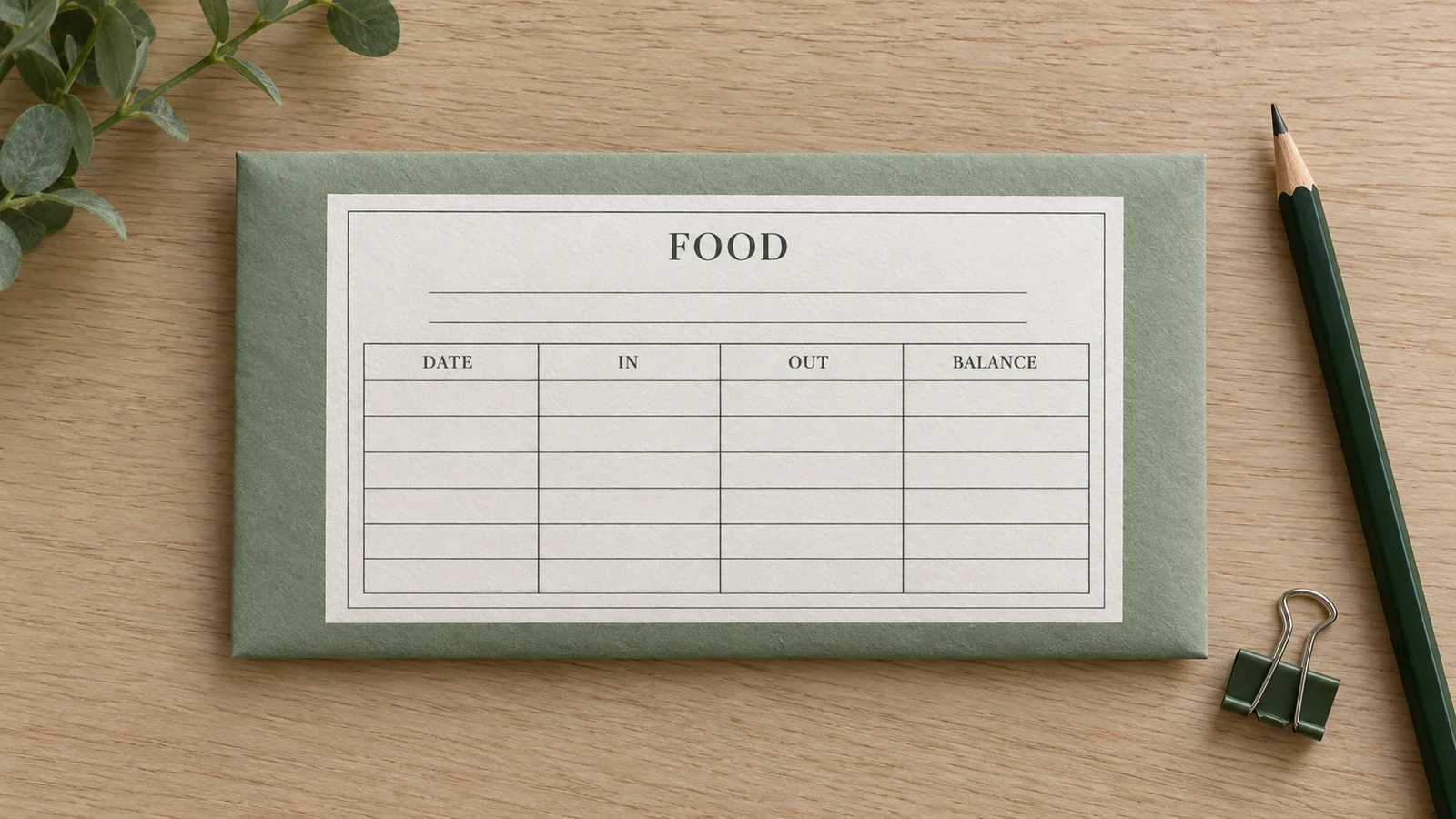
Unter Datum, Eingang, Ausgang und Rest stehen sechs leere Zeilen. Trage Bewegungen mit einem Stift ein und berechne den Restbetrag selbst. Kategorie, Budget und Zeitraum stehen darüber. Es gibt weder digitale Buchungen noch automatische Summen. Der Editor bereitet eine Druckvorlage für deine handschriftliche Übersicht vor.
Schneiden, falten und wieder öffnen
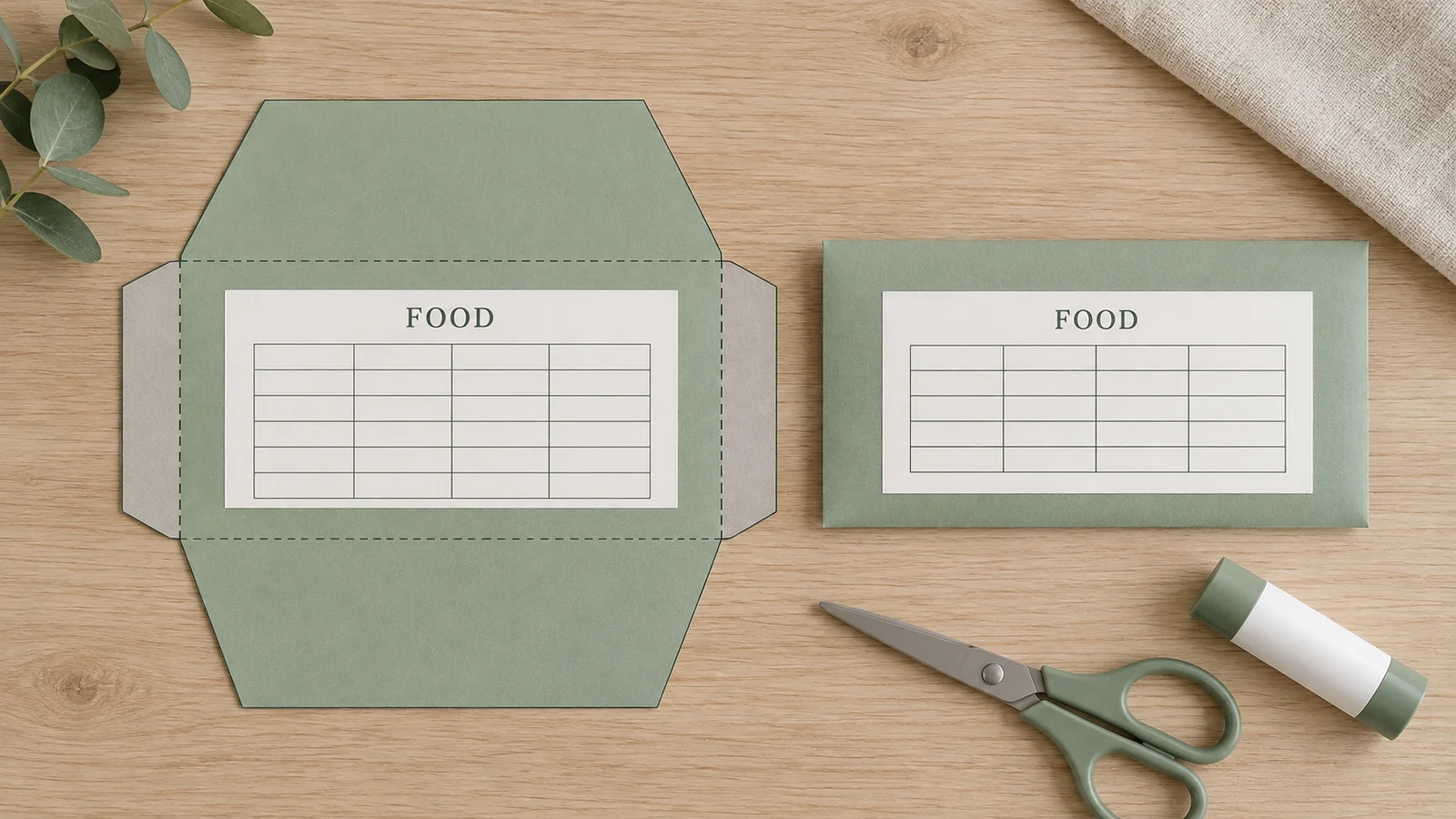
Die durchgezogene Außenlinie wird geschnitten, gestrichelte Linien werden gefaltet. Lass die grauen Seitenlaschen am Papier. Lege die bedruckte Seite nach unten, falte die Seitenlaschen nach innen und die untere Lasche darüber. Verklebe nur die Überlappungen. Die mittlere Tasche bleibt frei; die obere Lasche bleibt ohne Klebstoff, damit du den Umschlag erneut öffnen kannst.
Das bieten deine Budget-Umschläge
Eigene Kategorien statt fester Beschriftung
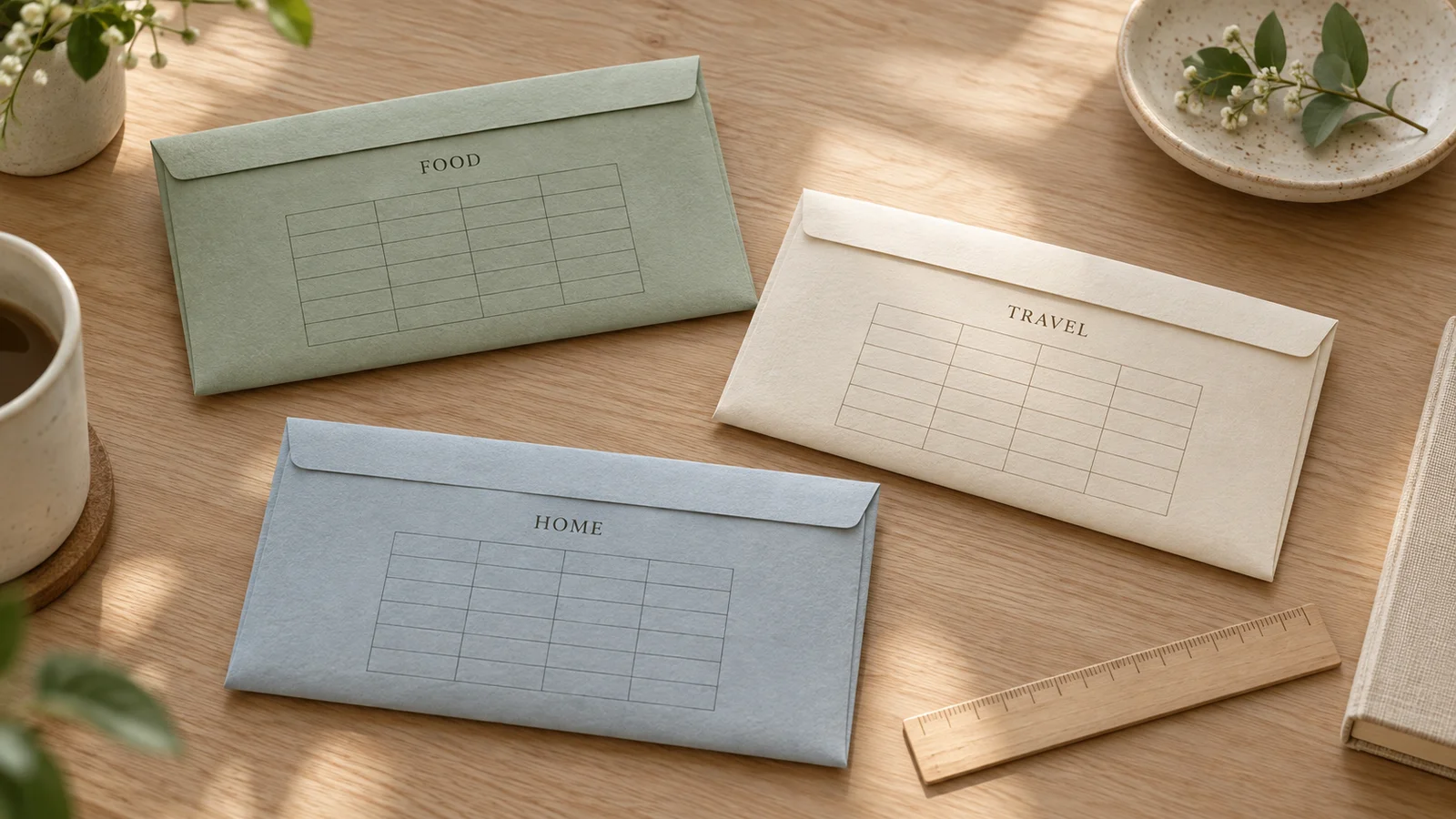
Starte mit Lebensmittel, Verkehr, Restaurants, Haushalt, Freizeit oder Geschenke. Ersetze die Beispiele durch kurze Begriffe, die du sofort erkennst. Das Format ist auch im übergeordneten Budgetplaner auswählbar. Die Beispiele enthalten keine empfohlenen Ausgabenbeträge oder automatisch berechneten Grenzen.
Budget und Zeitraum nach Bedarf
Schreibe etwa „Oktober“ oder „Woche 1“ in das Zeitfeld und einen Betrag in deiner gewohnten Währungsschreibweise. Du kannst beide Felder leer lassen. Die Texte werden so gedruckt, wie du sie eingibst; sie erzeugen keine Termine, Sparziele oder Währungsumrechnungen.
Ein Maßstab zum Nachmessen
A4 ist 210 × 297 mm groß, Letter 8,5 × 11 Zoll. Wähle das tatsächlich eingelegte Papier und drucke bei 100 %. Miss die Kontrolllinie nach: Sie muss 50 mm lang sein. So bemerkst du eine ungewollte Verkleinerung, bevor du mit dem Schneiden beginnst.
Bearbeitung im Browser
Der Inhalt wird lokal verarbeitet und vom Werkzeug nicht hochgeladen. Eine Bankverbindung wird nicht hergestellt. Die Eingaben werden auch nicht automatisch gespeichert. Lade dein Ergebnis herunter, bevor du die Seite neu lädst oder den Tab schließt.
So faltest du deine Bargeldumschläge
Format und Kategorie festlegen
Wähle das passende Geldscheinformat und eine Beispielkategorie. Gib bei Bedarf einen eigenen Namen sowie optional Budget und Zeitraum ein. Prüfe lange Bezeichnungen in der Vorschau und kürze sie vor dem Export. Jede exportierte Seite enthält genau einen Umschlag.
- Für eine weitere Kategorie änderst du den Namen und exportierst erneut.
Herunterladen und in Originalgröße drucken
Wähle A4 oder Letter im Werkzeug und im Druckdialog. Nutze das PDF, das PNG mit 300 dpi oder den direkten Druck. Stelle Tatsächliche Größe / 100 % ein, schalte Browser-Kopfzeilen aus und miss die Kontrolllinie: Sie muss 50 mm lang sein.
- An Seite anpassen verändert die Maße und ist hier ungeeignet.
Ein Testblatt schneiden
Beginne mit einem Probedruck. Papier mit 80–120 g/m² ist eine Option, wenn dein Drucker es unterstützt; beachte seine Medienhinweise. Schneide nur den durchgezogenen Außenumriss und lass die grauen Laschen am Umschlag. Lege die bedruckte Seite nach unten und falte entlang der gestrichelten Linien nach innen.
- Prüfe den Maßstab vor einer größeren Druckserie.
Seiten verkleben und Tabelle benutzen
Lege die bedruckte Seite nach unten und falte die Seitenlaschen nach innen. Falte die untere Lasche darüber und klebe nur dort, wo sie die Seitenlaschen überlappt. Lass die Mitte frei. Nach dem Trocknen legst du Scheine ein und klappst die obere Lasche ohne Klebstoff herunter. Notiere Bewegungen vorne.
- Prüfe, ob sich die Tasche öffnen lässt und die Scheine ohne Druck hineinpassen.
Fragen zu Bargeldumschlägen
Ja. Bearbeiten, PDF- und PNG-Download sowie direkter Druck sind kostenlos, ohne Anmeldung und ohne Wasserzeichen. E-Mail-Adresse oder Bankdaten sind nicht erforderlich. Papier, Druckertinte, Schere und Klebstoff stellst du für den Ausdruck und die Montage selbst bereit.
Ja. Wähle eines der sechs Beispiele oder trage einen eigenen Kategorienamen ein. Auch Farbe sowie die optionalen Texte für Budget und Zeitraum sind anpassbar. Die Tabelle behält sechs leere Zeilen zum Schreiben; es werden keine erfundenen Buchungen eingefügt.
Die fertigen Maße sind USD 168 × 76, EUR 172 × 88, BRL 168 × 78, CNY 168 × 84, JPY 172 × 84 und KRW 166 × 80 mm. Die Angaben gelten für den gefalteten Papierumschlag. Teste deine Geldscheine zuerst in einem fertigen Exemplar.
Das EUR-Format berücksichtigt dessen Größe. BRL lässt ebenfalls etwas Spielraum um die Scheine. Das bedeutet keine unbegrenzte Kapazität: Ein dicker Stapel braucht mehr Raum als wenige Scheine. Teste die gewünschte Menge und die Papierstärke nach dem Trocknen der Klebestellen.
Wähle im Editor und Druckdialog dasselbe Papier. Nutze Tatsächliche Größe oder 100 %, ohne Anpassung an den bedruckbaren Bereich. Miss die 50-mm-Kontrolllinie. Werden Ränder abgeschnitten, prüfe Papier, Ausrichtung und Druckerränder, bevor du einen weiteren Versuch startest.
Notiere nach dem Falten Datum, eingelegtes Geld, entnommenes Geld und den selbst berechneten Restbetrag. Die Tabelle ist für handschriftliche Einträge gedacht. Das PDF hält das fertige Druckbild fest; es ist keine Tabelle mit Formeln und speichert keinen Buchungsverlauf.
Lege die bedruckte Seite nach unten. Falte zuerst die Seitenlaschen nach innen und anschließend die untere Lasche darüber. Verklebe nur die beiden Überlappungen an den Seiten. Die Mitte der Tasche und die obere Verschlusslasche bleiben ohne Klebstoff. Lass alles trocknen und prüfe dann die Öffnung.
Nicht automatisch. Die Eingaben bleiben während der Bearbeitung im aktuellen Tab und gehen beim Neuladen oder Schließen verloren. Lade vorher PDF oder PNG herunter. Diese Dateien enthalten das fertige Druckbild, können aber hier nicht zum Wiederherstellen der Eingabefelder importiert werden.
Lade deine Budget-Umschläge herunter
Falte ein Testexemplar, prüfe die Maße und speichere die Datei. Danach kannst du eine weitere Kategorie vorbereiten.
Deine Beschriftung und sechs Zeilen für handschriftliche Einträge.
Kostenlos · Ohne Anmeldung · Ohne Wasserzeichen