サンキュータグの文例を編集
最初は先生へのお礼と植物柄、1ページ12枚の角丸形です。お店用・結婚式用に切り替えると文例と配置も変わります。3種類とも宛名欄は非表示。短い言葉を直して保存できます。
場面から選ぶ
テンプレート選択中: 草花開いてタグのデザインを選びます。
1行に1人、最大240人。リストに入力すると各タグの宛名に使われます。
アイコン
色
1ページの枚数
用紙
タグの形
ライブプレビュー
1ページ 12枚 · A4 横向き · 1枚約 62 × 57 mm
お礼タグの仕様と向いている用途
Made for blank paper and cardstock that you cut yourself. Updated November 1, 2026.
- 料金
- 無料
- アカウント
- 登録不要
- 透かし
- 透かしなし
- 出力形式
- PDF(全ページを1ファイル)、PNG(ページごと)、直接印刷
- 用紙サイズ
- A4・レター、どちらも横向き
- 対応サイズ
- 1ページ4・6・8・12・20・30枚。専用2インチ丸形は直径50.8mmで15枚
- プライバシー
- 名前と文章はブラウザ内で処理。アップロードしません
- 対応言語
- 8言語の画面と文例
- 用紙
- A4は210 × 297mm、レターは215.9 × 279.4mm。どちらも横向きです。印刷機に入れる紙と画面の設定を合わせてください。
- 名前リスト
- 1行に1人、最大240人。宛名欄を表示すると1人1枚になり、必要なページが増えます。同じ回では差出人とメッセージを共通で使います。
- 更新日
- 2026-11-01。画面は8言語に対応。入力した名前と文章はブラウザ内で処理し、アップロードしません。
- 最終更新
- 2026年11月1日
おすすめの用途
- 卒園・卒業や学期末に、お世話になった先生へ短い感謝を添えるとき
- 小さなお店の発送品や、結婚式のお見送りのプチギフトに
向いていない用途
- 市販の切り込み入りラベル用紙にぴったり位置合わせしたい場合
- 写真を載せたり、文字の位置を自由に動かしたい場合
ほかの方法との比較
- FARBEの無料素材
- FARBEは印刷して切るPDF素材を案内しています。本ページでは短い文章をブラウザで書き換え、紙の大きさと配置を選べます。写真やイラストを自由に配置する編集機能はありません。
- CORDYのテンプレート
- CORDYはPowerPointデータで編集するテンプレートを提供しています。ここではファイル編集ソフトを開かずに短文を入力し、完成したPDFかPNGを保存します。
お礼タグで伝える3つのありがとう
小さな紙には短い言葉を。中身と袋口の大きさを見ながら仕上げましょう。
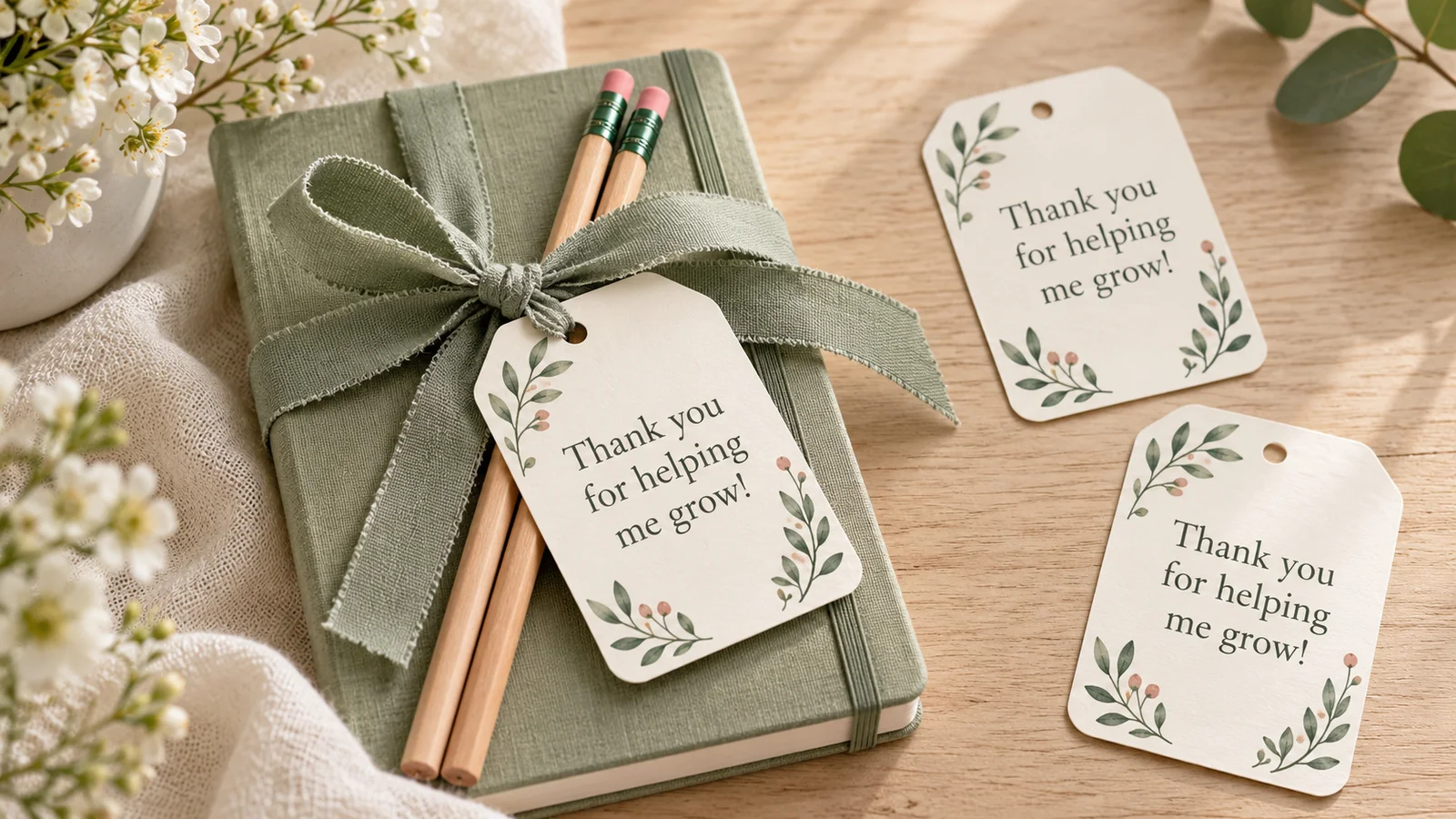
先生には、何がうれしかったかを
「先生、いつもありがとうございます」を、自分の経験に合わせて書き換えてみましょう。卒園・卒業なら教えてもらったことや励ましてもらったことへのお礼も素敵です。最初は12枚の角丸形。子どもの名前を添えるときは宛名欄を表示して差出人を入力できます。
お店の包装に、短いひとこと
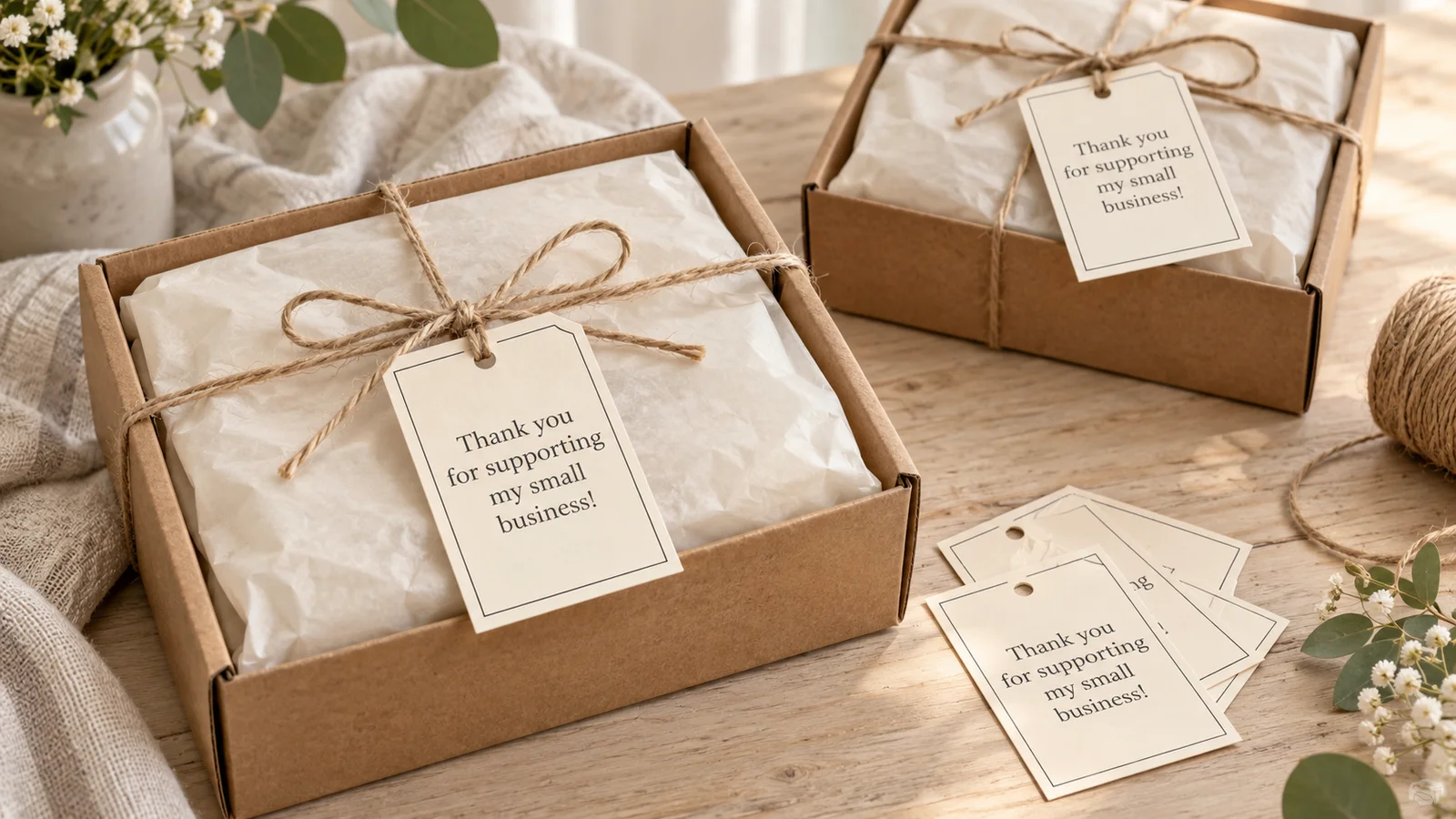
お店用はすっきりした長方形を20枚ずつ配置します。購入へのお礼や、選んでくれたことへの感謝など、お店らしい言葉に直してください。短い店名は文章の末尾や差出人欄に入れられます。ロゴのアップロードやQRコード作成はありません。
ありがとうタグのサイズと保存
用紙や枚数を変えても文章はそのまま。実物の袋に紙の見本を重ねてサイズを確かめます。
文字数に合わせて枚数を選ぶ
先生用は12枚、お店用と結婚式用は20枚が初期設定です。4・6・8・30枚も選べます。文章が長い場合は枚数を減らし、実物の袋に重ねてサイズを確認しましょう。配置を変えるとタグの寸法も変わります。
直径50.8mmの丸形
2インチの専用設定は1ページ15枚です。普通の枚数指定とは別の固定サイズなので、パンチに合わせたい場合はこちらを選び、試し刷りを測ってください。
場面別の文例は3種類
先生へのお礼、お客様への感謝、結婚式の3つから始められます。文章は最大60文字です。挨拶に短い名前を添えるくらいにまとめ、違う相手へ違う文章を渡す場合は分けて保存してください。
宛名を使うときだけ表示
まとめて渡すお礼ならメッセージだけで十分です。個別に渡す品には宛名欄を表示し、1つの名前か、1行に1人のリストを入力します。最大240人分に対応します。
白黒・穴あけの目印
白黒モードは淡い色の紙にも試せます。穴の目印を付けた場合は、切り取った後に自分で穴をあけます。貼り付ける用途では目印を消しておくとすっきりします。
スマートフォンでも確認
文字を編集してプレビューを確認し、PDFまたはPNGで保存できます。何ページも印刷するならPDF、1ページの見本を確認してもらうならPNGが便利です。
お礼タグの印刷と仕上げ方
用意するのは紙、はさみ、必要なら穴あけパンチと細いひも。まず1個だけ完成させてみましょう。
相手に合う言葉へ直す
先生・お店・結婚式から選び、文章を入力します。先生ならいつもの感謝を、お客様ならご購入へのお礼を、結婚式ならご出席へのお礼を短く書きます。名前を入れる前に読み直し、同じ文章を全員へ渡してよいか確認しましょう。
- 差出人を別に入れるときは宛名欄を表示します。文例を変えると形や枚数も切り替わるので、印刷前にプレビューを見直してください。
用紙と仕上がりを決める
プリンターに入れる紙と同じA4かレターを選びます。先生用の12枚を基準に、大きすぎれば20枚、小さすぎれば8枚などに変更できます。2インチパンチを使う場合は直径50.8mm・15枚の専用丸形を選んでください。
- 切った紙の見本を袋口に当て、リボンで文字が隠れないか確かめます。
PDFを実際のサイズで印刷
PDFには全ページが入ります。印刷では横向き、倍率100%または実際のサイズを選び、「用紙に合わせる」を解除します。まず普通紙で試し、厚紙はプリンターが対応する種類と厚さにしてください。
- 160〜220g/m²程度も候補になりますが、対応する坪量と給紙方法は機種の説明書で確認してください。
切り抜いて取り付ける
輪郭に沿って切り、目印に穴をあけて細いひもを通します。紙袋や箱に貼る場合は穴の目印を消し、裏側を両面テープで固定できます。結び目がメッセージに重ならないよう調整します。
- 切り込みのないシール用紙も使えますが、市販の型抜き済み用紙には位置合わせできません。
サンキュータグのよくある質問
印刷の前に確認したい、文例・サイズ・用紙のこと。
はい。編集、PDFとPNGの保存、直接印刷が無料です。アカウント登録は不要で、ファイルに透かしは入りません。名前と文章はブラウザ内で処理し、サーバーには送信しません。保存したファイルを端末から印刷できます。
「先生、いつもありがとうございます」など、普段の感謝が伝わる一文から始められます。卒園・卒業なら「たくさん教えてくださってありがとうございました」などに変更してもよいでしょう。入力は60文字まで。長いお手紙は別に用意し、この小さな紙には短い言葉を載せると読みやすくなります。
お店用の文例を選び、ご購入へのお礼や店名に書き換えて印刷できます。初期設定は20枚の長方形です。ロゴや写真のアップロード、QRコード作成はありません。商品の詳しい使い方や長い案内を添えたい場合は別の紙に分けると、短い挨拶が読みやすくなります。
3つの文例では宛名と差出人の欄を最初から隠しています。ひとことだけでよければ、そのまま文章を直して保存してください。名前を入力したり名簿を貼り付けたりすると欄が表示されます。印刷前にプレビューで不要な空欄が出ていないか確認してください。
宛名欄を表示し、名前リストに1行1人で入力します。最大240人までで、空行は省きます。1人1枚になり、必要に応じてページが増えます。差出人とメッセージは共通なので、別々の文章を使う場合は分けて保存してください。
まず普通のA4用紙で大きさを確認します。丈夫にしたい場合は機種が対応する厚紙を使い、坪量や給紙口は説明書に従ってください。厚紙を使えないときは、普通紙で印刷してから別の紙に貼り合わせる方法もあります。
「用紙に合わせる」が有効だと縮小されることがあります。画面と印刷機の用紙サイズを一致させ、横向き、実際のサイズまたは100%に設定してください。試し刷りで50.8mmを確認してから、まとめて印刷します。
このページは1枚の紙に印刷し、自分で切り抜くための配置です。A-oneなどの型抜き済みラベル用紙の品番別位置合わせはありません。専用用紙にはメーカーの該当テンプレートを使い、こちらでは切り込みのない全面シール用紙を使ってください。
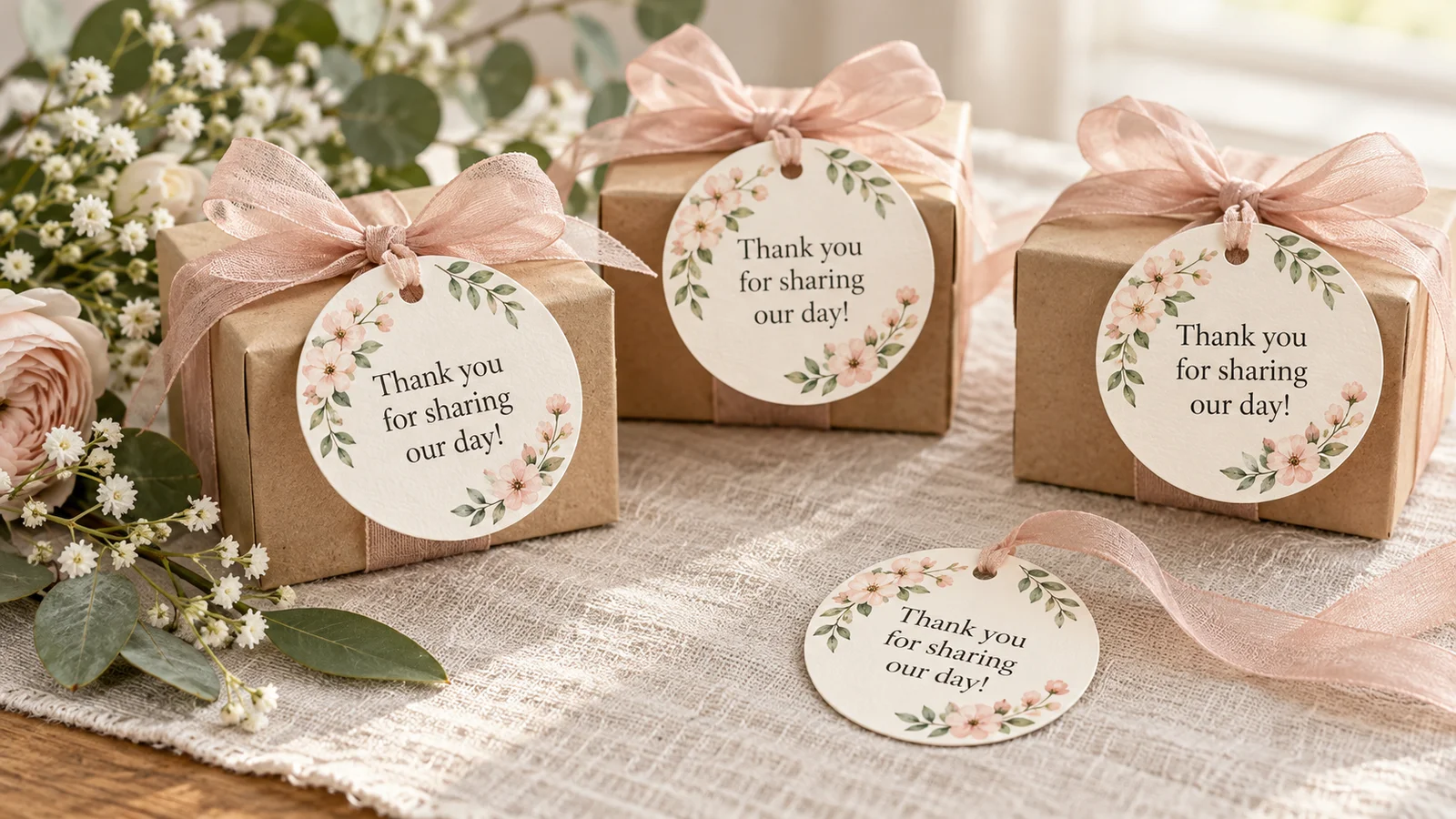
結婚式用を選び、60文字の範囲内でメッセージの末尾に名前を添えるか、宛名欄を表示して差出人にふたりの名前を入力します。日付を入れるなら年月日が分かる書き方に。80個の同じ品なら20枚配置を4部印刷し、切る前に誤字をもう一度確かめましょう。