Article
Étiquettes Cadeaux à Imprimer Gratuitement : Personnalisez-les Chez Vous en Quelques Secondes
Apprenez à créer des étiquettes cadeaux imprimables gratuitement — 6 formes, texte personnalisé, PDF prêt à imprimer. Sans compte, sans filigrane.
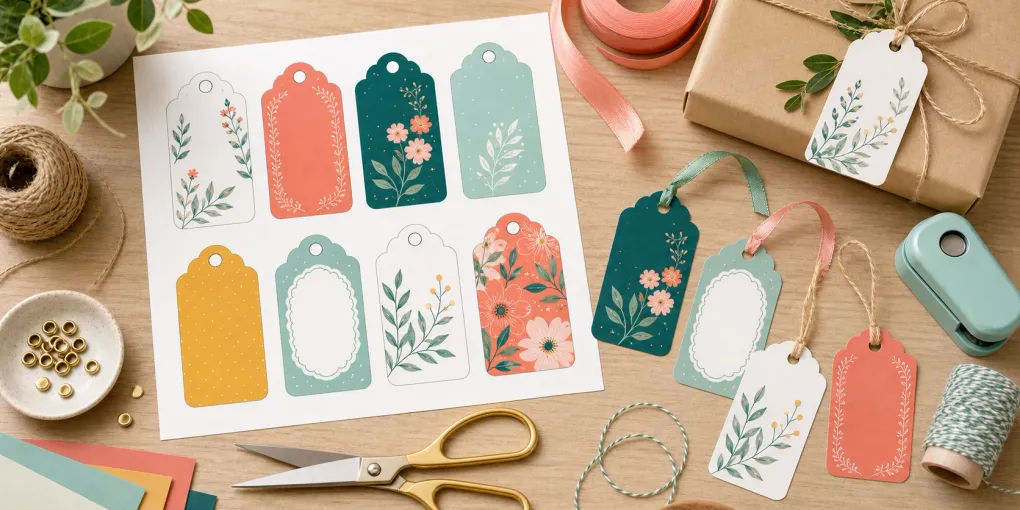
Les étiquettes cadeaux vendues en magasin coûtent de l’argent, s’épuisent au pire moment et viennent dans des formes que vous ne vouliez pas. Les étiquettes cadeaux à imprimer résolvent ces trois problèmes — à condition de pouvoir les créer sans passer 45 minutes sur Canva.
Ce guide vous explique exactement comment faire des étiquettes cadeaux imprimables gratuitement chez vous : quels outils utiliser, quel papier acheter, comment configurer votre imprimante et comment finir les étiquettes pour qu’elles ressemblent à celles d’une boutique haut de gamme.
Pourquoi les étiquettes cadeaux à imprimer sont meilleures que celles du magasin
La raison la plus évidente est le coût. Une feuille de 6 étiquettes cadeaux imprimables personnalisées ne coûte que quelques centimes de papier et d’encre. Un sachet de 20 étiquettes génériques coûte entre 3 et 5 euros et ne porte même pas le nom du destinataire.
Mais le vrai avantage, c’est le contrôle total. Avec les étiquettes cadeaux à imprimer, vous choisissez :
- Le texte exact (prénom, surnom, message personnel — ce qui convient le mieux à l’occasion)
- La forme (rectangle pour un texte long, cœur pour la Saint-Valentin, cercle pour un look minimaliste)
- La couleur (assortie au papier d’emballage, à la couleur préférée du destinataire, ou aux couleurs de votre marque pour un cadeau professionnel)
- Le nombre d’étiquettes à imprimer — 4, 6, 8 ou 12 par feuille
Une fois qu’un générateur d’étiquettes à imprimer est enregistré dans vos favoris, créer une étiquette prend moins de temps que de chercher les ciseaux.
Ce dont vous avez besoin pour faire des étiquettes cadeaux à imprimer chez vous
Avant de commencer, rassemblez ces fournitures :
Papier Le grammage du papier est le facteur le plus important pour un résultat professionnel. Le papier d’imprimante classique de 80 g/m² fonctionne, mais les étiquettes manquent de rigidité et le trou pour le ruban se déchire facilement.
- Recommandé : Carton de 160–200 g/m². La plupart des imprimantes domestiques le gèrent sans se bloquer. Les étiquettes sont rigides, conservent leur forme et résistent bien une fois attachées au cadeau.
- Option économique : Le papier à 120 g/m² est un bon compromis — plus rigide que le papier ordinaire, moins cher que le carton épais.
- Pour des étiquettes réutilisables : Plastifiez le carton de 160 g/m² après impression. La plastification rend les couleurs plus vives et l’étiquette supporte plusieurs utilisations.
Outils
- Une imprimante (jet d’encre ou laser — les deux fonctionnent)
- Un massicot ou des ciseaux (le massicot donne des coupes plus nettes)
- Un perforateur — le diamètre standard de 6 mm est idéal pour les étiquettes cadeaux
- Du ruban, de la ficelle ou du fil fin de 3–5 mm de large
Optionnel mais pratique
- Un os à plier pour des plis nets si vous créez des étiquettes pliées
- Un arrondi-coins pour adoucir les angles des étiquettes rectangulaires
Comment faire des étiquettes cadeaux imprimables gratuitement avec PrintMigo
Le générateur gratuit d’étiquettes cadeaux de PrintMigo vous permet de concevoir, prévisualiser et télécharger des étiquettes à imprimer sans inscription ni paiement. Voici le processus complet :
Étape 1 : Saisissez votre texte
Ouvrez le générateur et remplissez trois champs :
- À — le nom du destinataire
- De — votre nom ou celui de la famille
- Message — facultatif. Parfait pour de courtes formules comme « Joyeux anniversaire ! », « Avec toute mon affection » ou « Merci ». Restez en dessous de 30 caractères pour que le texte s’intègre proprement.
L’aperçu en temps réel se met à jour au fur et à mesure que vous tapez — vous voyez exactement le résultat final avant de télécharger.
Étape 2 : Choisissez la forme
Six formes sont disponibles :
| Forme | Idéale pour |
|---|---|
| Rectangle | Textes plus longs, aspect le plus traditionnel |
| Arrondi | Identique au rectangle mais plus doux — convient à presque toutes les occasions |
| Cercle | Textes courts, look moderne et minimaliste |
| Cœur | Saint-Valentin, anniversaires de mariage, étiquettes de remerciement |
| Étoile | Cadeaux pour enfants, anniversaires, occasions festives |
| Ovale | Cadeaux de mariage, baby showers, cadeaux élégants |
Passez d’une forme à l’autre en un clic — l’aperçu se met à jour instantanément.
Étape 3 : Choisissez le style et la couleur
Quatre styles sont disponibles (Classique, Moderne, Festif, Minimaliste). Pour la plupart des occasions, le style Classique ou Minimaliste rend le mieux à l’impression.
Pour la couleur, utilisez le sélecteur de couleur pour choisir n’importe quelle couleur de fond. Quelques conseils pratiques :
- Fonds clairs (pastels, blanc, crème) sont reproduits avec fidélité sur les imprimantes jet d’encre et laser.
- Fonds foncés consomment plus d’encre et peuvent paraître légèrement différents sur papier, surtout en jet d’encre. Faites un test d’impression avant d’imprimer toute une feuille.
- La couleur du texte s’ajuste automatiquement : les fonds sombres reçoivent du texte blanc, les fonds clairs du texte foncé.
Étape 4 : Définissez le nombre d’étiquettes par page et téléchargez
Choisissez combien d’étiquettes imprimer par page : 4, 6, 8 ou 12. Six étiquettes par page est le meilleur équilibre entre taille et économie de papier.
Activez l’option Inclure le trou de ruban si vous souhaitez un point imprimé indiquant où perforer. Puis cliquez sur Télécharger le PDF pour obtenir le fichier prêt à imprimer.
Conseils d’impression pour un résultat optimal
Même avec un beau design, de mauvais réglages d’impression peuvent gâcher le résultat. Voici comment éviter les problèmes les plus courants.
Paramètres du papier
Lorsque vous chargez du carton dans l’imprimante, vérifiez deux paramètres :
- Type de support — Sélectionnez « Carton » ou « Papier épais » dans les paramètres de l’imprimante. Cela ralentit légèrement les rouleaux d’alimentation et évite les bourrages ou les décalages.
- Qualité d’impression — Choisissez « Optimale » ou « Haute ». Le mode brouillon effectue moins de passages d’encre, ce qui produit des stries ou des couleurs irrégulières sur le carton.
Jet d’encre vs. laser
- Imprimantes jet d’encre : Laissez la feuille reposer à plat 30 secondes après l’impression avant de la saisir. L’encre jet d’encre est encore humide et peut se maculer si vous empilez les feuilles immédiatement.
- Imprimantes laser : Aucun temps de séchage n’est nécessaire. Les couleurs ont tendance à être légèrement plus vives et résistantes à l’eau qu’en jet d’encre.
Fidélité des couleurs
Si la couleur imprimée est beaucoup plus sombre ou saturée que l’aperçu, le profil colorimétrique de votre imprimante ajoute probablement du contraste. La plupart des imprimantes ont un mode couleur « Vif » ou « Amélioré » qui accentue trop les couleurs. Passer en mode « Standard » ou « Naturel » donne généralement un résultat plus proche de ce que vous voyez à l’écran.
Comment découper et finir les étiquettes cadeaux à imprimer
Découper proprement
Un massicot guillotine donne des coupes droites et nettes en un seul mouvement. Si vous n’avez que des ciseaux, tracez légèrement les lignes de coupe au crayon et à la règle : couper du carton à main levée dévie presque toujours.
Pour les formes rondes, cœur et étoile : découpez environ 2–3 mm à l’extérieur du bord imprimé. Cette bordure blanche donne un effet intentionnel et fait ressortir la forme davantage que si vous coupez exactement sur le contour.
Perforer le trou pour le ruban
Si vous avez activé le marqueur de trou, un petit point figure en haut de chaque étiquette. Positionnez le perforateur sur ce point et perforez. Veillez à ce que le point soit bien centré dans l’ouverture du perforateur avant d’appuyer.
Pour les étiquettes rectangulaires et arrondies : perforez à environ 8–10 mm du bord supérieur, centré horizontalement.
Passer le ruban ou la ficelle
Un ruban satin de 3–5 mm de large passe facilement et se noue parfaitement. Pour un look plus rustique, de la ficelle naturelle de 2 mm s’associe très bien avec des étiquettes kraft ou aux tons neutres. Coupez le ruban sur au moins 25 cm de long pour avoir assez de longueur pour faire un joli nœud après avoir passé le ruban dans le trou.
Idées d’étiquettes cadeaux à imprimer pour chaque occasion
Anniversaire Les couleurs vives et chaleureuses fonctionnent le mieux. Essayez une étoile ou un cœur avec comme message « Joyeux anniversaire ! ». Le style Festif ajoute de petits points décoratifs qui transmettent la joie sans être trop chargés.
Noël et fêtes de fin d’année Rouge classique, vert profond ou or pour le fond. Les formes rectangle ou arrondi accueillent le plus de texte — pratique si vous voulez inclure un prénom et une ligne de vœux.
Cadeaux de mariage Ovale ou cercle en rose poudré, ivoire ou vert sauge. Texte minimal (juste les prénoms des mariés ou la date) et style Minimaliste pour le rendu le plus épuré. Imprimez sur du carton blanc pour une meilleure fidélité des couleurs.
Baby shower Bleu pâle, menthe, lavande ou jaune doux. Formes rondes ou arrondies. Un message comme « Avec tout notre amour pour bébé [prénom] » est parfait.
Étiquettes de remerciement Cœur dans une couleur neutre (rose poudré, gris chaud, bleu-vert profond). Style Minimaliste. Juste « Merci » comme texte principal et votre prénom dans le champ De.
Questions fréquentes
Les étiquettes cadeaux de PrintMigo sont-elles vraiment gratuites et sans filigrane ? Oui. Vous n’avez pas besoin de créer un compte et les téléchargements PDF de base ne comportent aucun filigrane. Le service est financé par des publicités discrètes sur la page.
Quel format de papier utilise le PDF ? Le générateur crée des PDF au format A4. Si vous avez besoin d’un autre format, sélectionnez « Ajuster à la page » dans la boîte de dialogue d’impression — les étiquettes s’adapteront sans perte de qualité.
Puis-je imprimer les étiquettes en noir et blanc ? Oui. Définissez le fond en blanc ou gris très clair et imprimez en niveaux de gris. Le texte restera parfaitement lisible.
Comment faire le trou pour le ruban sans le point imprimé ? Désactivez le marqueur de trou et perforez vous-même. Pour les rectangles et les arrondis : à environ 8–10 mm du bord supérieur, centré ; pour les cercles : à la position 12 heures.
Puis-je utiliser ces étiquettes sur des produits que je vends ? Les étiquettes générées avec votre propre texte personnalisé vous appartiennent pour un usage personnel et commercial modeste, comme l’étiquetage de produits artisanaux. Consultez les Conditions d’utilisation pour plus de détails.
Combien d’étiquettes cadeaux puis-je imprimer par page ? Le générateur prend en charge 4, 6, 8 ou 12 étiquettes par feuille A4. Six par page offre le meilleur équilibre entre la taille des étiquettes et l’économie de papier.
Prêt à créer votre premier lot d’étiquettes ? Le générateur gratuit d’étiquettes cadeaux est disponible dès maintenant — sans compte, sans téléchargement, sans attente.