Article
Etiquetas de Regalo Imprimibles Gratis: Cómo Hacerlas en Casa en Segundos
Aprende a hacer etiquetas de regalo imprimibles gratis en casa — 6 formas, texto personalizado, PDF listo para imprimir. Sin cuenta, sin marcas de agua.
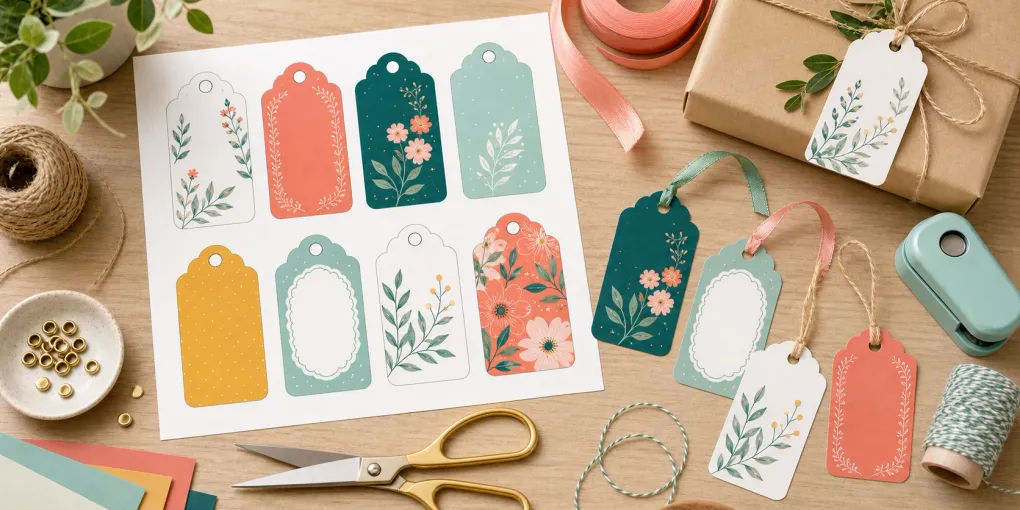
Las etiquetas de regalo que se venden en las tiendas cuestan dinero, se acaban en el peor momento y vienen en formas que no querías. Las etiquetas de regalo imprimibles resuelven los tres problemas, siempre que puedas hacerlas sin perder 45 minutos en Canva.
Esta guía te muestra exactamente cómo hacer etiquetas de regalo imprimibles gratis en casa: qué herramientas usar, qué papel comprar, cómo configurar la impresora y cómo terminar las etiquetas para que parezcan compradas en una tienda exclusiva.
Por qué las etiquetas de regalo imprimibles son mejores que las de tienda
La razón más obvia es el coste. Una hoja con 6 etiquetas de regalo imprimibles personalizadas te cuesta unos céntimos de papel y tinta. Una bolsa de 20 etiquetas genéricas cuesta entre 3 y 5 euros y encima no llevan el nombre del destinatario.
Pero la verdadera ventaja es el control total. Con las etiquetas de regalo imprimibles tú eliges:
- El texto exacto (nombre completo, apodo, un mensaje especial — lo que encaje en el momento)
- La forma (rectángulo para textos largos, corazón para San Valentín, círculo para un look minimalista)
- El color (combina con el papel de regalo, el color favorito de quien recibe el regalo, o tu paleta de marca si es un regalo de empresa)
- Cuántas etiquetas imprimir — 4, 6, 8 o 12 por hoja
Una vez que tengas guardado en favoritos un generador de etiquetas imprimibles, hacer una etiqueta lleva menos tiempo que encontrar las tijeras.
Qué necesitas para hacer etiquetas de regalo imprimibles en casa
Antes de empezar, reúne estos materiales:
Papel El peso del papel es el factor más importante para que las etiquetas queden bien. El papel de impresora normal de 80 g/m² funciona, pero las etiquetas quedan finas y el agujero del hilo se rompe con facilidad.
- Recomendado: Cartulina de 160–200 g/m². La mayoría de las impresoras domésticas la procesan sin problemas. Las etiquetas quedan rígidas, mantienen su forma y aguantan bien atadas al regalo.
- Opción económica: El papel de 120 g/m² es un buen término medio: más rígido que el papel normal, más barato que la cartulina completa.
- Para etiquetas reutilizables: Plastifica la cartulina de 160 g/m² tras imprimir. La plastificación hace que los colores destaquen más y la etiqueta aguanta varios usos.
Herramientas
- Una impresora (de inyección de tinta o láser — ambas funcionan)
- Un cortador de papel o tijeras (una guillotina da cortes más limpios)
- Un perforador — el tamaño estándar de 6 mm es ideal para etiquetas de regalo
- Cinta, cordel o hilo fino de 3–5 mm de ancho
Opcional pero útil
- Un plegador de hueso para dobladuras perfectas si haces etiquetas plegadas
- Un redondeador de esquinas para que las etiquetas rectangulares queden más elegantes
Cómo hacer etiquetas de regalo imprimibles gratis con PrintMigo
El generador de etiquetas de regalo gratuito de PrintMigo te permite diseñar, previsualizar y descargar etiquetas de regalo imprimibles sin registrarte ni pagar nada. Este es el proceso completo:
Paso 1: Introduce el texto
Abre el generador y rellena tres campos:
- Para — el nombre de quien recibe el regalo
- De — tu nombre o el del familiar
- Mensaje — opcional. Funciona bien con frases cortas como “¡Feliz cumpleaños!”, “Con cariño” o “Gracias”. Mantén el texto en menos de 30 caracteres para que quede bien encuadrado.
La vista previa en tiempo real se actualiza mientras escribes, así ves exactamente cómo quedará la etiqueta antes de descargarla.
Paso 2: Elige la forma
Hay seis formas disponibles:
| Forma | Ideal para |
|---|---|
| Rectángulo | Textos más largos, aspecto más tradicional |
| Redondeado | Igual que el rectángulo pero más suave — válido para casi cualquier ocasión |
| Círculo | Textos cortos, look moderno y minimalista |
| Corazón | San Valentín, aniversarios, etiquetas de agradecimiento |
| Estrella | Regalos infantiles, cumpleaños, ocasiones festivas |
| Óvalo | Detalles de boda, baby showers, regalos elegantes |
Cambia entre formas con un solo clic — la vista previa se actualiza al instante.
Paso 3: Elige el estilo y el color
Hay cuatro estilos disponibles (Clásico, Moderno, Festivo, Minimalista). Para la mayoría de las ocasiones, el Clásico o el Minimalista quedan más elegantes al imprimir.
Para el color, usa el selector de color para elegir cualquier color de fondo. Algunos consejos prácticos:
- Fondos claros (pastel, blanco, crema) se imprimen con mayor fidelidad en impresoras de inyección y láser.
- Fondos oscuros consumen más tinta y pueden verse algo distintos al imprimirlos que en pantalla. Haz una prueba de impresión antes de imprimir toda la hoja.
- El color del texto se ajusta automáticamente: fondos oscuros reciben texto blanco, fondos claros reciben texto oscuro.
Paso 4: Configura el número de etiquetas por página y descarga
Elige cuántas etiquetas imprimir por página: 4, 6, 8 o 12. Seis etiquetas por página es el mejor equilibrio entre tamaño y aprovechamiento del papel.
Activa la opción Incluir agujero para el hilo si quieres un punto impreso que marque dónde perforar. Después haz clic en Descargar PDF para obtener el archivo listo para imprimir.
Consejos de impresión para obtener el mejor resultado
Aunque el diseño sea perfecto, una mala configuración de impresión puede arruinar el resultado final. Estos son los problemas más habituales y cómo evitarlos.
Configuración del papel
Al cargar cartulina en la impresora, revisa dos ajustes:
- Tipo de soporte — Selecciona “Cartulina” o “Papel grueso” en la configuración de la impresora. Esto ralentiza ligeramente los rodillos y evita atascos o desviaciones del papel.
- Calidad de impresión — Elige “Óptima” o “Alta”. El modo borrador imprime menos pasadas de tinta, lo que produce rayas o colores irregulares en la cartulina.
Inyección de tinta vs. láser
- Impresoras de inyección: Deja la hoja en plano unos 30 segundos tras imprimir antes de manipularla. La tinta de inyección está húmeda y se corre en la cartulina si apilas las hojas inmediatamente.
- Impresoras láser: No necesitan tiempo de secado. Los colores suelen ser algo más vivos y resistentes al agua que los de inyección.
Fidelidad del color
Si el color impreso sale mucho más oscuro o saturado que la vista previa, es posible que el perfil de color de tu impresora esté añadiendo contraste. La mayoría de las impresoras tienen un modo de color “Vívido” o “Mejorado” que procesa los colores en exceso. Cambiar a “Estándar” o “Natural” suele ajustar mejor el resultado a lo que ves en pantalla.
Cómo cortar y terminar las etiquetas de regalo imprimibles
Cortar de forma limpia
Una guillotina cortapapel da cortes rectos y limpios de una sola vez. Si solo tienes tijeras, marca las líneas de corte con lápiz y regla antes: cortar cartulina a mano libre casi siempre desvía el trazo.
Para las formas de círculo, corazón y estrella: corta aproximadamente 2–3 mm fuera del borde impreso. Este borde blanco queda de forma intencionada y hace que la forma destaque más que si cortas justo al límite.
Perforar el agujero para el hilo
Si activaste la marca del agujero, hay un pequeño punto en la parte superior de cada etiqueta. Coloca el perforador sobre el punto y perfora con cuidado. Asegúrate de que el punto quede centrado en la boca del perforador antes de apretar.
Para etiquetas rectangulares y redondeadas: perfora a unos 8–10 mm del borde superior, centrado horizontalmente.
Pasar el hilo o la cinta
La cinta de satén de 3–5 mm de ancho pasa fácilmente por el agujero y forma un lazo perfecto. Para un look más rústico, el cordel natural de 2 mm queda muy bien con etiquetas en tonos kraft o neutros. Corta la cinta con al menos 25 cm de longitud para tener suficiente para hacer un lazo después de pasarla por el agujero.
Ideas de etiquetas de regalo imprimibles para cada ocasión
Cumpleaños Los colores vivos y cálidos funcionan mejor. Prueba una estrella o un corazón con el mensaje “¡Feliz cumpleaños!” El estilo Festivo añade pequeños puntos de acento que transmiten alegría sin resultar exagerados.
Navidad y otras fiestas Rojo clásico, verde intenso o dorado para el fondo. Las formas rectángulo o redondeado admiten más texto — muy útil si quieres incluir el nombre y una línea de felicitación.
Detalles de boda Óvalo o círculo en tonos empolvados, marfil o verde salvia. Texto mínimo (solo los nombres de la pareja o la fecha) y estilo Minimalista para el resultado más limpio. Imprime en cartulina blanca para mayor fidelidad de color.
Baby shower Azul pastel, menta, lavanda o amarillo suave. Formas circulares o redondeadas. Un mensaje como “Con todo el cariño para el bebé [nombre]” encaja perfectamente.
Etiquetas de agradecimiento Corazón en un color neutro (rosa palo, gris cálido, verde azulado profundo). Estilo Minimalista. Solo “Gracias” como texto principal y tu nombre en el campo De.
Preguntas frecuentes
¿Las etiquetas de regalo de PrintMigo son realmente gratis y sin marca de agua? Sí. No necesitas crear una cuenta y las descargas básicas en PDF no llevan ninguna marca de agua. El servicio se mantiene con publicidad no intrusiva en la página.
¿Qué tamaño de papel usa el PDF? El generador crea PDFs en A4. Si en tu país usas otro tamaño, selecciona “Ajustar a la página” en el diálogo de impresión — las etiquetas se adaptarán sin perder calidad.
¿Puedo imprimir las etiquetas en blanco y negro? Sí. Pon el fondo en blanco o gris muy claro e imprime en escala de grises. El texto seguirá siendo perfectamente legible.
¿Cómo hago el agujero para el hilo sin el punto impreso? Desactiva la marca del agujero e imprime sin ella. Luego perfora tú mismo: para rectángulos y redondeados, a unos 8–10 mm del borde superior centrado; para círculos, en la posición de las 12 en punto.
¿Puedo usar estas etiquetas en productos que vendo? Las etiquetas generadas con tu propio texto personalizado son tuyas para uso personal y pequeño uso comercial, como etiquetar productos artesanales. Consulta los Términos de Servicio para más detalles.
¿Cuántas etiquetas de regalo puedo imprimir por página? El generador permite imprimir 4, 6, 8 o 12 etiquetas por hoja A4. Seis por página ofrece el mejor equilibrio entre tamaño de etiqueta y aprovechamiento del papel.
¿Listo para hacer tu primer lote de etiquetas? El generador de etiquetas de regalo gratuito está disponible ahora mismo — sin cuenta, sin descarga, sin esperas.